
Vídeo baixado sem som, sem imagem ou que não abre? Diagnostique antes de agir
O download chega a 100%, você clica duas vezes no arquivo e ou não sai som algum, ou a imagem sai cheia de falhas, ou o player simplesmente avisa "não é possível reproduzir". Não apague e baixe de novo ainda — na maioria das vezes o arquivo não está corrompido; o que falhou é a etapa de "tradução": seu player não reconhece o codec de áudio ou de vídeo dentro do arquivo. Este artigo dá uma ordem de verificação do mais rápido ao mais lento, por sintoma; a maioria dos casos se resolve em dez minutos.
Sem som, sem imagem ou não abre: separe por sintoma primeiro
Vídeos baixados sem som, sem imagem ou que não abrem apontam para três causas diferentes: codec ausente no player, arquivo incompleto ou incompatibilidade entre formato e aparelho — diagnostique antes de agir.
- Reproduz, mas sem som → quase certamente problema de codec de áudio. Muitos vídeos trazem faixas AC3 ou DTS, e se o player não tem o decodificador correspondente ele silencia exatamente esse tipo de arquivo
- Som funciona, mas sem imagem ou com blocos verdes → o próprio fluxo de vídeo está danificado, comum em downloads interrompidos ou capturas de fluxo fracassadas
- Duas abas e erro imediato → contêiner quebrado, geralmente porque o download não terminou antes de o arquivo ser fechado
Vale traçar uma fronteira: se o arquivo nasceu "tela preta com som" já no fim do download, a ferramenta de salvamento não capturou a imagem (proteção da plataforma) — é outro problema, tratado no nosso guia de correção de tela preta. Aqui o assunto são os defeitos do próprio arquivo.
Windows 11 24H2 cortou o codec AC3: o principal novo culpado do silêncio
"A imagem roda mas o som é zero" — a causa mais comum é a falta do decodificador de áudio AC3/DTS, sobretudo logo após uma atualização do sistema.
Segundo uma resposta oficial no Microsoft Learn, instalações novas do Windows 11 a partir da versão 24H2 deixaram de vir com o decodificador AC-3 (Dolby Digital) — e arquivos gerados por muitas ferramentas de download carregam exatamente esse tipo de faixa. O site de referência free-codecs é ainda mais direto: cerca de 90% dos casos de "vídeo sem som" vêm de decodificadores ausentes ou mal configurados, não de arquivos corrompidos.
Duas saídas, nenhuma exige baixar de novo:
- Troque para um player com codecs embutidos: o VLC Media Player decodifica AC3, DTS e praticamente todo formato comum de áudio — instalar e o som aparece, sem configuração
- Quer manter o player do sistema: instale um pacote como o K-Lite Codec Pack para repor o suporte a AC3 no nível do sistema
Esse único passo resolve a maioria dos casos de "sem som", e tudo é gratuito.
Três passos: o arquivo quebrou, ou o player é o problema
O teste é simples: se um bom player ainda não produz som, comece a suspeitar do arquivo. Siga esta ordem:
- Teste outro player: clique com o botão direito no arquivo → Abrir com → VLC. Se reproduz normalmente, o player original não tinha codecs e o arquivo está intacto
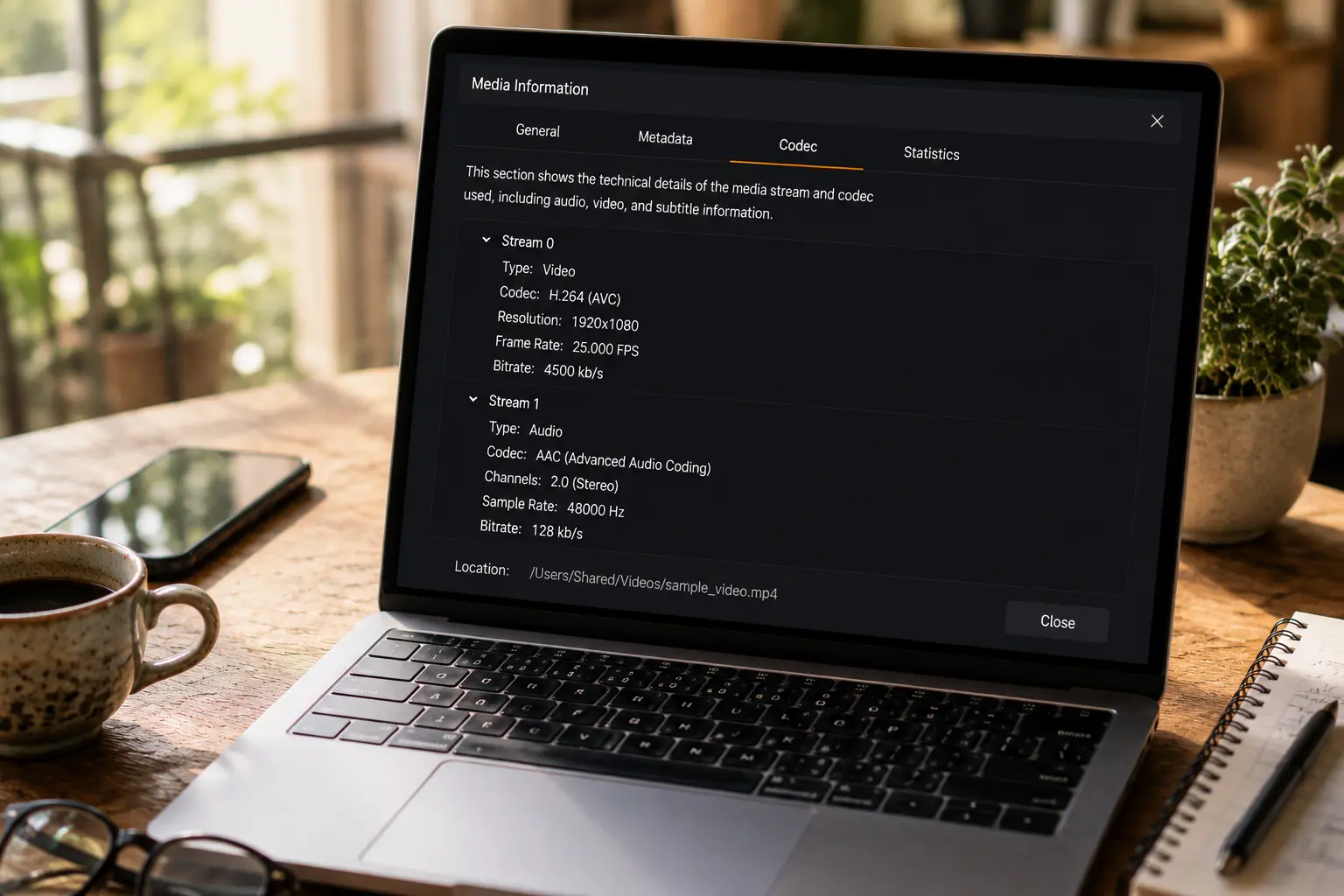
- Veja se existe faixa de áudio: no VLC, abra Ferramentas → Informações de Codec e procure uma linha Audio na lista de fluxos. Sem faixa de áudio = o som se perdeu no download, e nenhum player o trará de volta — a culpa é da ferramenta de download
- Confirme com o MediaInfo: este utilitário gratuito lista o formato do contêiner, os codecs de vídeo/áudio e as taxas. Informação completa com reprodução ruim indica incompatibilidade; duração ou taxas visivelmente truncadas indicam download incompleto
Depois desses três passos você sabe se a culpa é do arquivo ou do player, e o próximo movimento não é desperdiçado.
O arquivo realmente quebrou: repare o que der, troque o resto
Resumindo: a maioria dos "não abre" é problema de índice ou compatibilidade; corrupção real é rara, e arquivos sem conserto são ainda mais raros.
- Não abre, mas o tamanho parece normal: um download interrompido costuma deixar o índice do MP4 sem escrever. Tente abrir no VLC (ele tolera bem arquivos danificados) ou remuxe com ffmpeg para reconstruir o índice — os dados de imagem e som geralmente continuam no arquivo
- Som no PC, mudo no celular: iPhone e QuickTime lidam mal com AC3. Use o Converter/Salvar do VLC ou o HandBrake para transcodificar a faixa para AAC e ela toca em qualquer aparelho
- Várias faixas de áudio, a padrão está muda: alguns arquivos trazem faixa de comentários ou faixa silenciosa — troque no menu de áudio do player antes de condenar o arquivo
- Nada funcionou: o arquivo nasceu escrito errado no download. Aqui baixar de novo vale mais que qualquer software de reparo — essas ferramentas essencialmente adivinham dados, e não adivinham o que nunca foi gravado
Evite o problema na origem: a ferramenta certa garante arquivos limpos
Metade dessas dores de "sem som" e "não abre" se evita na origem — salvando com a ferramenta certa você recebe um arquivo completo e padrão.
Um navegador de vídeos de desktop como o VidBrowser salva o fluxo completo que a plataforma está reproduzindo e o empacota como MP4 padrão, com imagem e áudio íntegros:
Passo 1: baixe e instale o VidBrowser
Pegue a versão Windows ou Mac na página oficial de download; ele oferece download e gravação como formas de salvamento.
Passo 2: abra a página do vídeo no VidBrowser e reproduza
O painel "Biblioteca de Vídeos" à direita lista automaticamente todo recurso de vídeo detectado.
Passo 3: clique no botão laranja de download para salvar
Filtre por resolução se quiser e baixe — o arquivo é salvo como MP4 com áudio e vídeo sincronizados, sem faixas faltando.
Passo 4: use a gravação para o que não baixa
Passe o mouse sobre o vídeo e os controles de gravação aparecem — escolha a velocidade (1x em tempo real, ou 2x/4x para terminar mais rápido), clique em "Gravar Tudo" para capturar o vídeo inteiro e use o botão de gravação à esquerda para pausar quando quiser. Tudo que reproduz pode ser gravado.
Um lembrete: se o seu problema não é arquivo quebrado, mas um downloader que falha sempre, o diagnóstico é outro — veja nosso guia para downloader que não funciona.
FAQ
Vídeo baixado sem som: baixar de novo resolve?
Depende. Se a causa é codec ausente (o VLC toca normalmente), baixar cem vezes não muda nada — instale o player certo. Se o arquivo corrompeu por download interrompido (mudo até no VLC, duração visivelmente truncada), aí sim vale baixar de novo. Faça os três passos de diagnóstico antes de gastar a franquia.
Por que o mesmo vídeo tem som no computador e não tem no celular?
Cada aparelho vem com decodificadores diferentes. No computador há VLC ou pacote de codecs que cuida do AC3/DTS; iPhone e muitos Androids dão suporte ruim a essas faixas. Converta a faixa para AAC antes de transferir, ou instale o VLC mobile e reproduza por lá.
Pacote K-Lite ou VLC: qual basta instalar?
Para assistir e ouvir, só o VLC já basta — ele traz quase todos os decodificadores, é gratuito e de código aberto. Instale o K-Lite apenas se insiste no Media Player nativo do Windows e quer suporte no nível do sistema. E evite acumular "pacotões de codecs" de origem duvidosa; pacotes demais costumam entrar em conflito entre si.
Mais blogs

Conteudo comprado no Fansly fica num hub oficial, mas o arquivo nunca chega as suas maos. Veja onde esta a entrada, o que checar se sumir e como guardar uma copia local.
Leia mais →
Post salvo e so referencia, gravacao sai preta e apps de loja pedem senha. Veja onde cada caminho acaba e como salvar no PC e mandar ao celular.
Leia mais →