
O download parou no meio? Separe o tipo de falha, ache a causa e tente de novo
Você foi buscar um copo de água no meio do download e voltou com a barra de progresso parada; reabriu a tarefa e o número voltou a subir do 0 — essa sensação de esforço desperdiçado incomoda mais do que a falha em si. Não é o mesmo defeito de travar em 0% ou andar devagar: metade dos bytes já chegou, e o que rompeu foi o elo no meio da transferência. Este texto segue a ordem — separar os tipos de queda, identificar a causa e só então tentar de novo — para deixar claro o que fazer no instante em que o download cai.
O download caiu no meio? Separe os três tipos de queda primeiro
Uma ruptura no meio da transferência aparece de três formas comuns, e cada uma pede uma ação diferente — identifique a sua antes de agir.
- O progresso zera e volta a subir sozinho: a ferramenta notou a queda da conexão e recomeça do início. Essa costuma terminar, ao custo de todos os bytes já transferidos;
- A tarefa é marcada como falha direto: sem nova tentativa automática depois da queda, a tarefa fica parada esperando você;
- O número não anda nem desconecta: a barra não avança e não dá erro, parecendo congelada — isso também é uma queda; a conexão segue pendurada, mas os dados pararam de chegar há tempo.
Antes de agir, trace duas fronteiras: se nenhum byte chegou e o progresso ficou em 0 o tempo todo, a requisição nunca se acertou — a ordem de investigação está no texto sobre resolver download travado em 0%; se o progresso segue andando, só que devagar, ou para perto dos 99%, o assunto é velocidade e finalização — tratado no texto sobre resolver download de vídeo lento. Aqui o caso é o download que para no meio e volta com o número já zerado.
Por que recomeça do zero quando você volta: retomar não é o padrão
Continuar de onde parou exige que ferramenta e servidor concordem; faltando um lado, o recomeço sai do início. O guia do gerenciador de downloads já destrinchou segmentação e retomada: a ferramenta informa na requisição qual fatia do arquivo quer, o servidor concorda e envia essa fatia, e os dois podem se reconectar no ponto de ruptura — conforme a explicação da MDN sobre requisições Range. Isso depende de duas premissas: a ferramenta registra em disco até onde chegou, e o servidor aceita entregar por partes.
Uma classe de conteúdo nunca teve esse tratamento. Os vídeos dentro de páginas, em geral, não estão no servidor como um arquivo completo; são dados temporários buscados conforme o vídeo roda, e quando a sessão cai, tudo já buscado vira fragmento sem dono — por que esse tipo de conteúdo não vira arquivo completo já rendeu um texto próprio. Nesses downloads, começar do zero não é preguiça da ferramenta: nunca houve um ponto de retomada para religar.
No instante da queda, três sinais apontam a causa
Leia a causa no momento da queda, não depois da nova tentativa. Relembre três coisas e a resposta costuma aparecer.
- A rede mudou antes da queda: trocar o Wi-Fi pelo hotspot, o notebook adormecer com a tampa fechada, o roteador reiniciar — pontos de ruptura clássicos. Muitas interrupções misteriosas são a máquina dormindo no meio do download, e a tarefa já morreu quando ela acorda;
- Ponto de queda fixo ou aleatório: cair sempre perto do mesmo lugar sugere que a origem libera uma quantidade fixa ou corta conexões longas de propósito; ponto que muda a cada vez aponta para instabilidade no caminho entre a sua máquina e a origem;
- O horário: quedas repetidas no horário de pico e madrugada tranquila apontam para rota congestionada — nada a ver com a ferramenta.
Respondidas as três perguntas, a nova tentativa deixa de ser aposta — o lado em que a causa cai define os passos da seção seguinte.

Antes de tentar de novo, troque as condições
Tentar de novo não é apertar o botão mais uma vez — é trocar as condições que derrubaram a rodada anterior. Cuide primeiro do arquivo pela metade: renomear a extensão de um temporário inacabado não o ressuscita; como ele fica e onde se esconde já foi explicado no texto sobre onde ficam os vídeos baixados; antes de apagar, olhe o tamanho — fragmentos de poucos megabytes raramente valem a guarda. Depois, troque as condições conforme a causa:
- Adormeceu antes da queda: desligue a suspensão automática durante o download e mantenha a máquina acordada;
- Wi-Fi instável: ligue o cabo de rede ou aproxime a máquina do roteador;
- Queda em ponto fixo: escolha outro horário, fugindo das faixas em que a origem aperta mais;
- Ponto errante: veja se outros aparelhos de casa estão brigando pela banda — transferências grandes, aula on-line e videochamada podem espremer essa conexão.
Tentar depois de trocar as condições eleva muito a chance de terminar numa rodada só; repetir sem mudar nada traz, na maioria das vezes, mais um esforço perdido.
Quer terminar de uma vez sem interrupções? Coloque a salvaguarda num canal mais estável
Em vez de brigar com as interrupções o tempo todo, entregue a salvaguarda a um canal que não depende do servidor aceitar retomada. Salvar com o VidBrowser leva quatro passos:
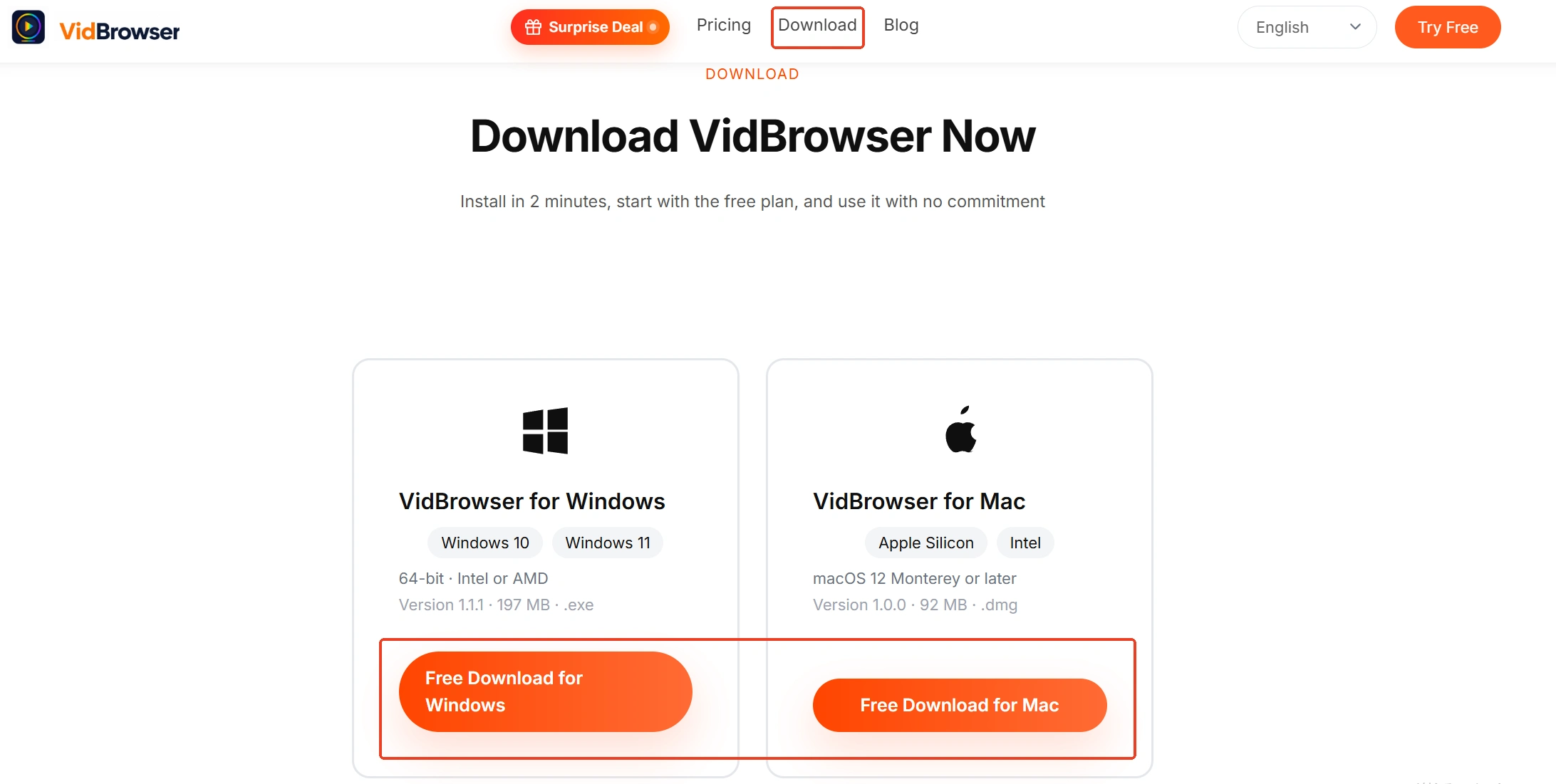
Passo 1: baixe e instale o VidBrowser
O VidBrowser é um navegador de vídeos para Windows e Mac com download e gravação embutidos — a instalação leva alguns minutos.
Passo 2: abra a página do vídeo, entre e deixe tocando
Sem copiar endereço e sem criar tarefa à mão: a página tocando, a ferramenta já trabalha.
Passo 3: escolha a resolução e clique no botão laranja de download; tarefas caídas ficam no histórico
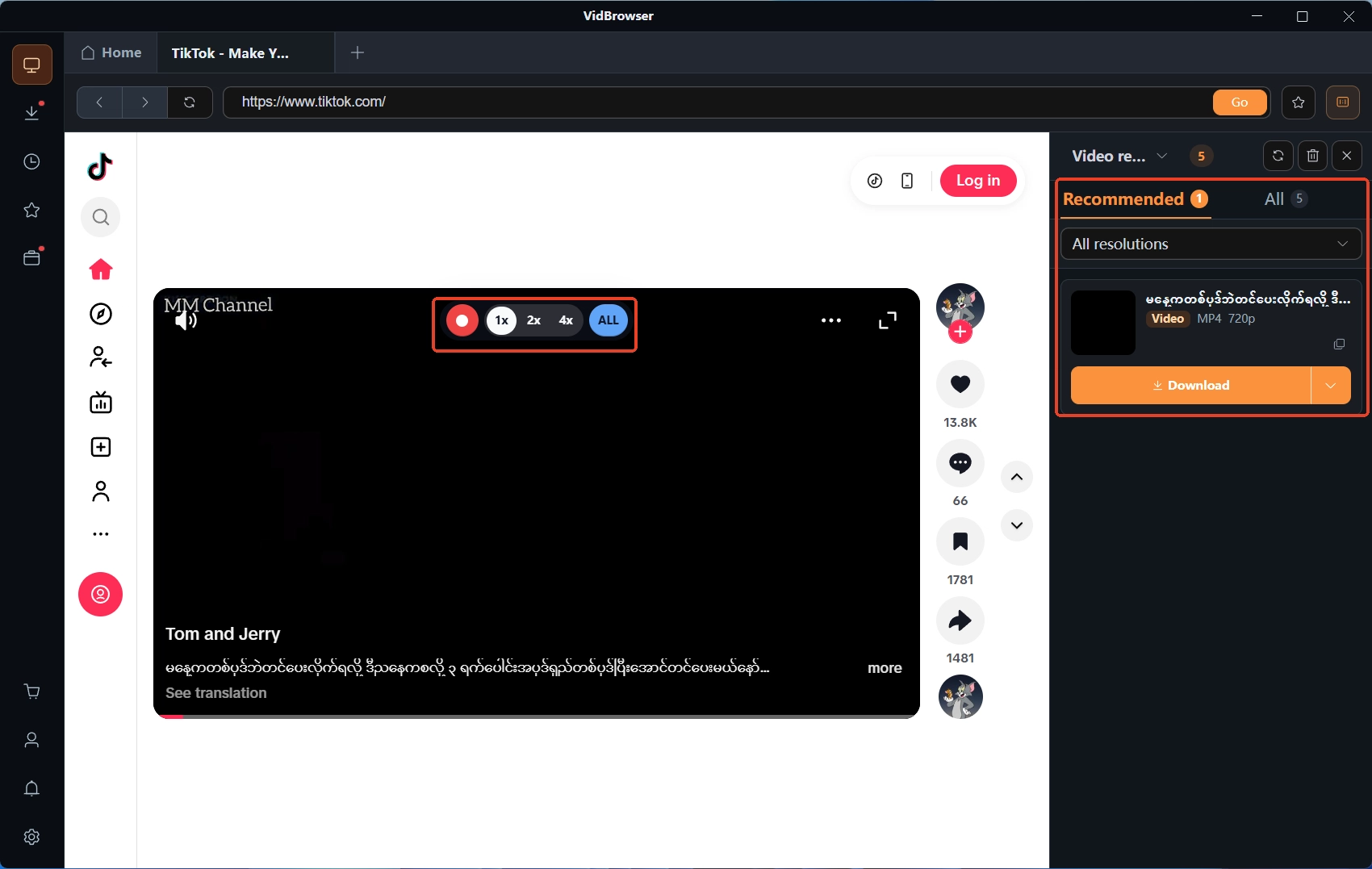
A biblioteca de mídia à direita lista os vídeos detectados, cada um com um botão laranja de download e uma faixa de resolução na frente. Para a tarefa que caiu no meio, abra o histórico pelo ícone de relógio na navegação à esquerda: nome, progresso, status e destino de salvamento estão lá, e a linha diz se falhou ou parou no meio — sem adivinhar de memória.
Passo 4: para conteúdo protegido e transmissões, mude para a gravação
Vídeos de plataformas de assinatura são, em geral, protegidos, e gravar é o caminho mais confiável: passe o mouse sobre o vídeo e os controles de gravação aparecem, escolha 1x em tempo real ou 2x e 4x para terminar mais rápido, clique em gravar tudo para capturar o vídeo inteiro, e o botão de gravação à esquerda pausa quando quiser. A gravação registra o que está tocando e nunca anda pelo caminho de pedir o arquivo completo ao servidor, então o problema da retomada impossível simplesmente não existe aqui.
Perguntas frequentes sobre download de vídeo interrompido
Devo apagar o arquivo pela metade deixado por um download interrompido?
Primeiro veja se a ferramenta ainda reconhece a tarefa: se dá para retomar pela lista, guarde e espere; se está marcada como falha e não retoma, apague — renomear a extensão de temporário não vira vídeo completo. Olhe o tamanho antes: fragmentos minúsculos não valem guarda e ainda se confundem com o arquivo pronto.
Por que cai sempre perto do mesmo progresso?
Ponto fixo costuma não ser do seu lado: o servidor de origem libera uma quantidade fixa ou corta conexões longas ao atingir certo volume. Nesses casos troque o horário; evitar o pico costuma resolver. Só o ponto errante pede checagem da sua rede primeiro.
Dá para fazer um download continuar depois de cair?
Olhe os dois lados. Do seu: desligar a suspensão automática e, se possível, usar cabo; do lado da ferramenta, depende de ela registrar o progresso e do servidor aceitar requisições por faixa — nada disso está sob seu controle. Por isso, conteúdo importante não deve contar com retomada: escolha um horário estável, termine de uma vez ou simplesmente grave a imagem.


