
Como baixar videos de varios episodios sem pular ou repetir nenhum
Quem ja tentou salvar uma serie de quarenta episodios, ou uma coletanea com dezenas de videos, conhece o cenario: abre o primeiro episodio, clica em baixar e, na metade do caminho, tudo vira bagunca — alguns episodios salvos duas vezes, outros nunca salvos, e uma pasta cheia de nomes de arquivo que nao dizem nada. Ao salvar conteudo de varios episodios com um navegador de videos de mesa como o VidBrowser, a eficiencia nao vem de um botao de lote; vem de saber, para cada episodio, se ele foi detectado, se foi salvo e onde o arquivo parou.
Primeiro, deixe claro o limite da ferramenta: a biblioteca de videos lista os videos detectados na pagina atual, os downloads sao clicados um por um, nao existe botao de selecionar tudo, e uma lista de reproducao inteira nao pode ser importada de uma vez.Por isso este artigo nao trata de funcoes em lote. Ele trata de como processar varios episodios item por item com menos falhas, menos duplicatas e menos procura.
Episodios faltando ou repetidos quase sempre vem do registro de tarefas
Quando a quantidade aumenta, o problema raramente e um video que nao salva — o que nao acompanha e o registro de tarefas e a organizacao dos arquivos.Durante o download item por item, o que terminou, o que ainda roda e o que falhou precisam ficar anotados em algum lugar. Sem esse registro, dois resultados aparecem: voce procura um episodio um dia e descobre que nunca foi salvo, ou o mesmo episodio foi salvo duas vezes e agora ocupa espaco a toa. Ainda por cima, dezenas de arquivos ficam na mesma pasta com nomes padrao de download, muitas vezes uma sequencia de caracteres sem sentido, e achar um episodio significa abrir arquivo por arquivo. E assim a bagunca cresce.
Ha uma diferenca de forma para saber antes de comecar: os episodios da mesma serie podem vir de fontes diferentes. Alguns aparecem como entradas detectaveis e podem ser baixados direto; outros nao mostram entrada nenhuma e precisam do caminho de gravacao. Descubra em qual grupo cada episodio esta antes de agir, e cada passo seguinte fica mais claro.

Processar varios episodios no VidBrowser, em quatro passos
A ordem e: entender a forma de cada episodio primeiro, salvar um por um e fechar com a conferencia do historico de downloads.O fluxo e este:
Passo 1: Baixe e instale o VidBrowser
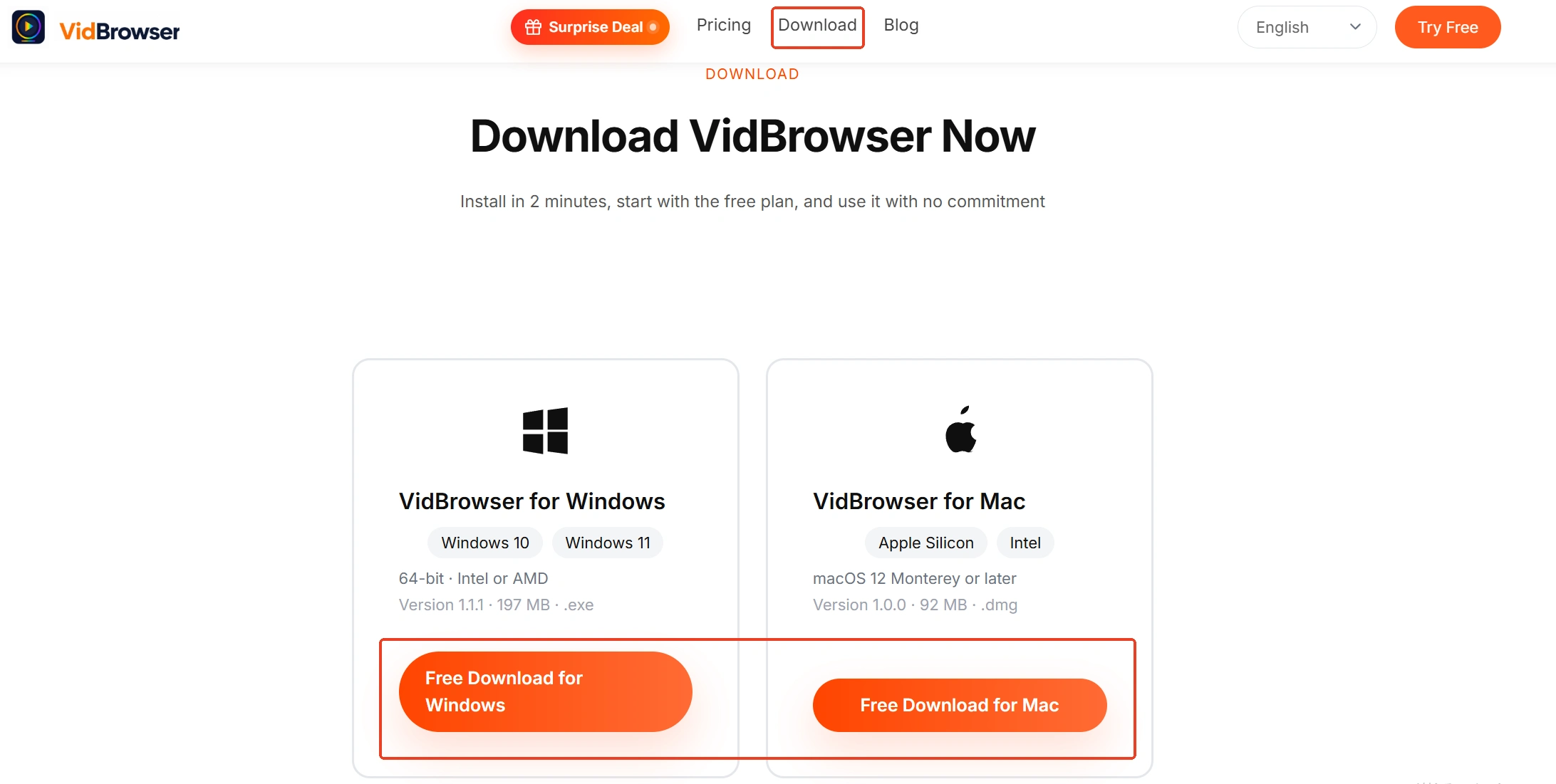
Visite o site do VidBrowser, baixe a versao para Windows ou Mac e conclua a instalacao em poucos minutos.
Passo 2: Abra episodio por episodio e confira o que e detectado
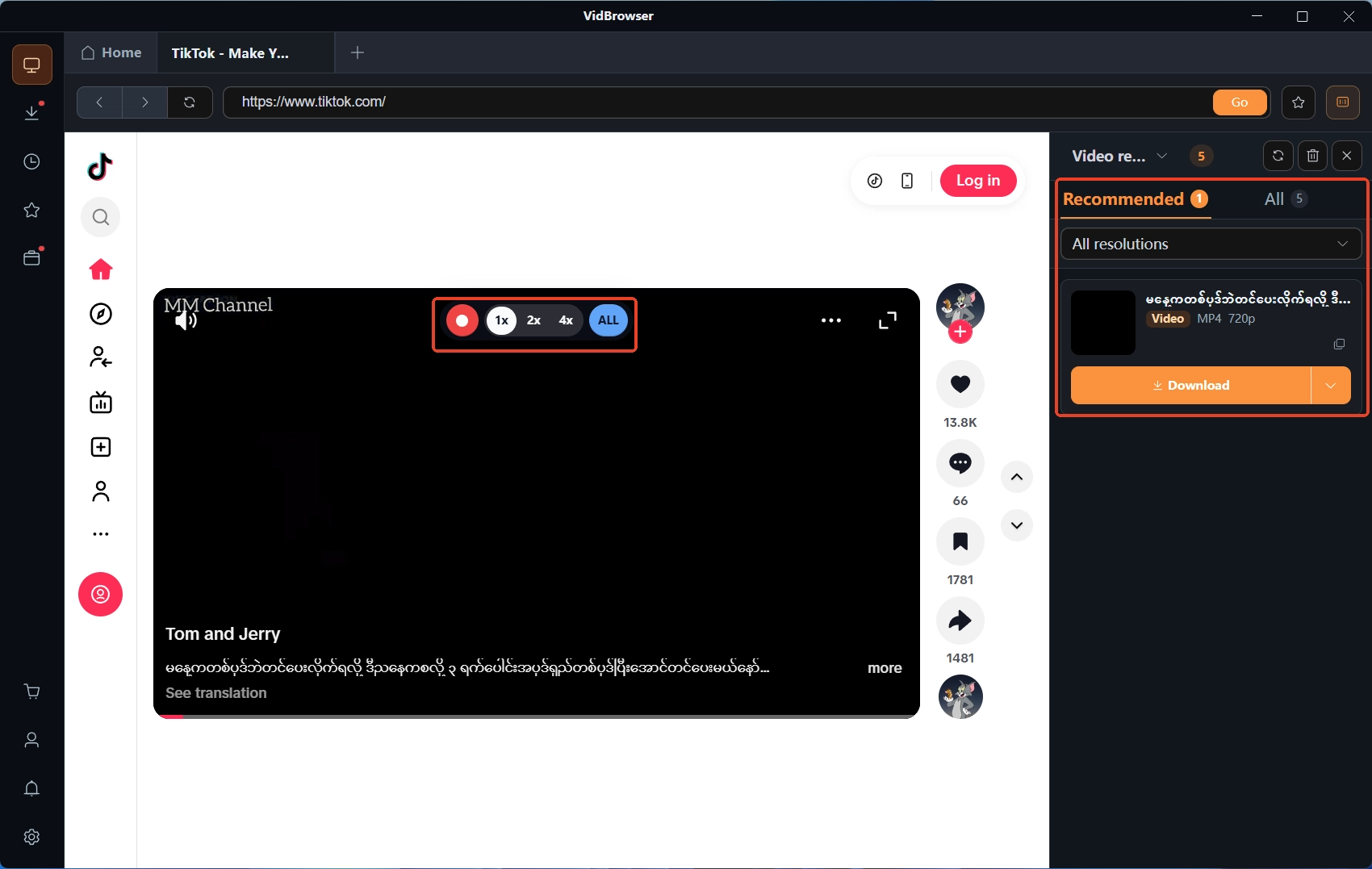
Abra a pagina da serie no navegador integrado e entre nos episodios um a um, observando se a biblioteca de videos a direita lista uma entrada. Ainda nao baixe nada. Anote quais episodios tem entrada e quais ficam vazios, assim voce conhece o cenario completo antes de comecar em vez de adivinhar durante o processo.
Passo 3: Baixe item por item; troque para gravacao quando nada for detectado
Volte aos episodios com entrada e salve um por um pelo botao laranja de download; se a qualidade importa, escolha um nivel no filtro de resolucao antes. Para episodios sem entrada detectada, mova o mouse sobre o video em reproducao e os controles de gravacao aparecem — escolha a velocidade (1x em tempo real, ou 2x e 4x para terminar mais rapido), clique em gravar tudo para capturar o episodio inteiro, e o botao a esquerda permite iniciar ou pausar a qualquer momento.
Passo 4: Confira e preencha as lacunas com o historico de downloads
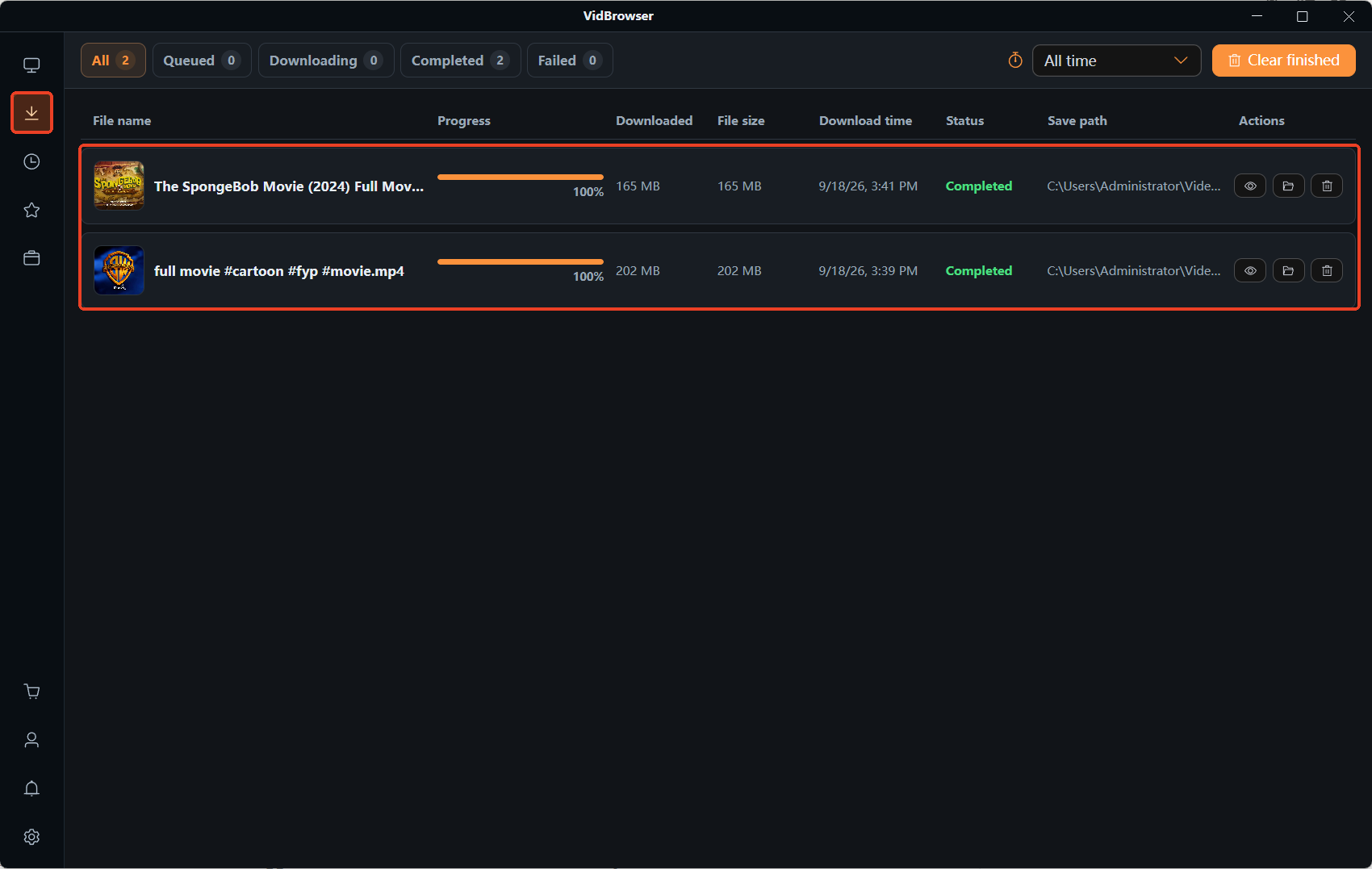
Clique no icone de relogio na navegacao a esquerda para abrir o historico de downloads e ordene a serie inteira por nome de arquivo e hora de download: qual episodio falta e qual tarefa falhou fica evidente, e basta baixar de novo. O guia de historico de downloads do site detalha o assunto; ao conferir uma serie de varios episodios, ele serve como lista de tarefas pronta.
Com os quatro passos concluidos, mesmo uma serie com dezenas de episodios fica verificavel em cada etapa, e a segunda metade da tarefa nunca vira um desastre de organizacao.
Baixar tudo de uma vez ou em lotes? Olhe estes quatro pontos
O que define o ritmo e o espaco em disco, a quantidade de tarefas, a estabilidade da rede e como voce vai procurar os arquivos depois — nao a ferramenta.Salvar tudo de uma vez serve para conteudo que pode sair do ar ou ser editado, assinatura perto de vencer ou uma viagem sem internet — nesses casos vale gastar mais tempo para completar a colecao. Lotes servem para arquivos grandes, disco cheio ou o costume de assistir enquanto baixa, em que encher o disco numa noite nao traz vantagem.
Seja qual for o ritmo, vale organizar os arquivos na hora: crie pastas por nome de serie ou temporada, troque os nomes padrao e coloque o numero do episodio no nome. Esses passos custam alguns segundos por episodio e compram busca instantanea depois, em vez de abrir arquivos no player um por um para confirmar o que sao.
Um contexto tambem vale saber: mesmo em caminhos oficiais, conteudo offline nao e um arquivo local permanente. O YouTube e um exemplo — as paginas de ajuda oficiais informam que downloads offline tem prazo de validade e exigem reconexao periodica, como diz a pagina oficial de ajuda. Se a ideia e ter uma lista de reproducao inteira como arquivos residentes, esse e outro caminho tecnico, coberto no artigo de download de playlists do YouTube; quanto a filas e retomada na transferencia, esse e o terreno dos gerenciadores de download tradicionais, assunto separado da obtencao dos videos, detalhado no artigo sobre gerenciador de downloads.
Perguntas frequentes
O VidBrowser baixa videos em lote?
Nao existe botao de selecionar tudo na biblioteca de videos; os downloads sao clicados um por um. A ferramenta de download em lote de imagens, na caixa de ferramentas, tem selecao total, mas foi feita para imagens. A eficiencia em varios episodios vem de seguir os passos e conferir durante o processo, nao de um botao de lote.
Como acho episodios que ficaram faltando?
Abra o historico de downloads e confira por nome de arquivo e hora de download: tarefas concluidas trazem status e local de salvamento, e qualquer episodio sem correspondencia pode ser baixado de novo na pagina. Olhar o historico depois de cada episodio e muito mais leve do que revirar tudo no final.
E se alguns videos nao forem detectados?
Primeiro confirme que o episodio reproduz normalmente e que o login necessario foi feito. Se a entrada ainda nao aparece, esse episodio nao serve para download direto — use a gravacao: mova o mouse sobre o video e capture o episodio inteiro com os controles de gravacao. As duas formas coexistindo na mesma serie e comum, e por isso o Passo 2 comeca com o levantamento.


