
Como Cancelar uma Assinatura do OnlyFans: Renovação Automática Ainda Cobra?
No fim do mês você vê a fatura e descobre que a assinatura do OnlyFans que você achava ter cancelado cobrou de novo — não acha o caminho para cancelar, tem medo de perder o acesso na hora, e antes que perceba o dinheiro já foi. Esse é o dilema real de muitos assinantes: assinar leva segundos, mas cancelar é cheio de voltas, e a renovação automática cobra silenciosamente todo mês. Este artigo explica como cancelar assinaturas e gerenciar a renovação automática. É só seguir em 2026.
Cancelamento e Renovação Automática do OnlyFans: Entenda a Cobrança Primeiro
Resumindo: as assinaturas do OnlyFans ativam a renovação automática por padrão e cobram no vencimento; cancelar não significa perder o acesso na hora, mas parar de renovar depois que o período termina. Segundo a Central de Ajuda oficial do OnlyFans, a lógica central do mecanismo de assinatura da plataforma é "renovação por período":
- A renovação automática vem ligada: assinar já ativa a renovação automática, que cobra do cartão vinculado automaticamente ao fim de cada período de cobrança, a menos que você desligue.
- O que você cancela é a "renovação", não o "acesso imediato": após cancelar, o conteúdo do período atual já pago continua visível; a renovação e o acesso param só depois que o período acaba.
- Testes grátis também viram cobrança automática: quando o teste acaba, ele vira automaticamente assinatura completa e cobra — essa é a armadilha mais comum de "teste grátis que cobra" (para evitar as armadilhas de conversão do teste, veja nosso como economizar no OnlyFans).
Entender que "cancelar renovação ≠ bloqueio imediato" evita o pânico na hora de operar — o que você quer cancelar é "não me cobrar mês que vem", não "me expulsar agora".
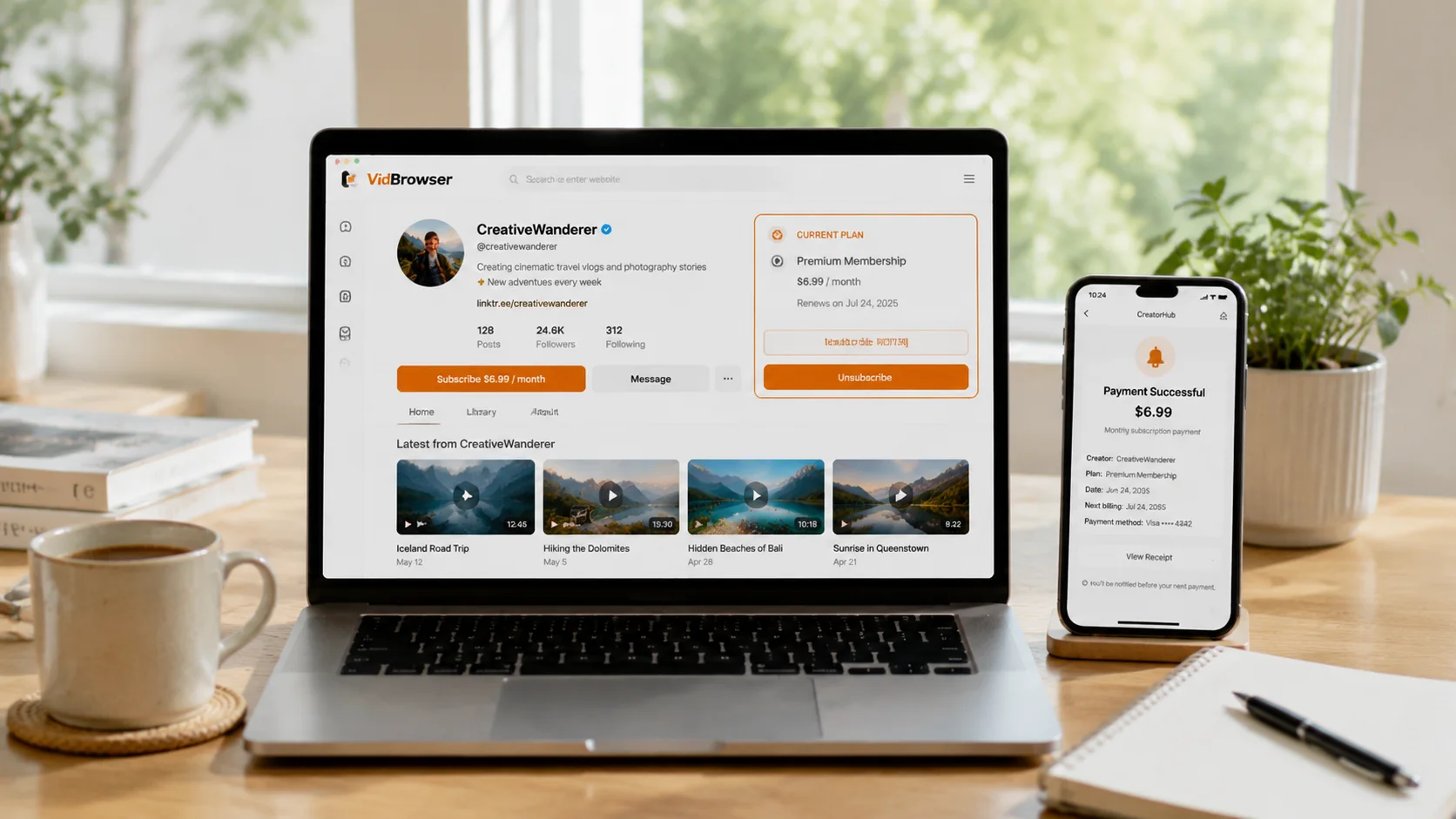
Desligar Renovação vs Cancelar Agora: A Diferença Entre as Duas Operações
O OnlyFans oferece dois controles — desligar a renovação automática (Auto-Renew Off) e cancelar a assinatura (Unsubscribe); a diferença é "este período" vs "o próximo período". Usar errado muda totalmente o resultado:
- Desligar a renovação automática: a assinatura do período atual continua normal, para automaticamente no vencimento e não cobra mais. Serve para o caso "ainda quero ver este mês, mas não no próximo".
- Cancelar a assinatura agora: você também mantém o acesso do período atual (o acesso já pago não é retirado), mas entra imediatamente no estado "sem renovação". O efeito é basicamente igual ao de desligar a renovação, só muda a entrada e a forma de dizer.
Segundo o mecanismo do OnlyFans, as duas operações levam ao mesmo resultado: o período atual segue válido e as cobranças param no vencimento — a diferença real está em onde fica a entrada e quando você cancela: cancelar logo após a cobrança é como abrir mão do período inteiro; cancelar perto do fim do período é ao mesmo tempo sem desperdício e um corte de perdas na hora.
Os Passos Exatos Para Cancelar uma Assinatura do OnlyFans
O cancelamento é feito na página do criador — sem precisar falar com o suporte; todo o processo leva menos de um minuto. Passos:
Passo 1: Entre na sua conta do OnlyFans
Entre em onlyfans.com com sua conta (a versão web é a mais prática; o navegador do celular também funciona).
Passo 2: Vá até a página do criador
Encontre o criador cuja assinatura você quer cancelar e entre na página dele. Se você assina vários criadores, precisa visitar cada página e cancelar separadamente — o OnlyFans não tem entrada de "cancelar todas as assinaturas".
Passo 3: Clique no botão de assinatura e escolha cancelar
A página mostra seu status atual (ex.: "Assinado $15/mês"). Clique no botão de assinatura, escolha "Cancelar assinatura / Unsubscribe" nas opções e confirme.
Passo 4: Confirme que o status mudou
Depois de cancelar, volte e confirme que o botão mostra "Assinar" em vez de "Assinado", e verifique se recebeu um e-mail de confirmação. Depois de cancelar, o conteúdo do período atual continua visível e não há mais cobranças após o vencimento.
(Para vincular cartão e problemas de pagamento, veja nosso como pagar no OnlyFans; para preços e detalhamento de gastos, veja quanto o OnlyFans custa de verdade por mês.)
Quanto Tempo Você Ainda Vê Depois de Cancelar: Regras de Acesso e Três Mitos
Depois de cancelar, você ainda consegue terminar o período pago atual (o tempo restante não muda) e perde o acesso quando ele acaba. Segundo o mecanismo do OnlyFans, o acesso ao conteúdo dentro de um período de assinatura não tem relação com "renovar ou não" — só com "estar dentro do período ou não". Três mitos muito comuns:
- Mito 1: cancelar = bloqueio na hora. Pelo contrário, cancelar só para a renovação; o conteúdo do período atual continua totalmente visível — é exatamente por isso que "cancelar antes do vencimento" não custa nada.
- Mito 2: pedir ao banco para recusar o pagamento ou bloquear o cartão é mais fácil. Não recomendado — a recusa no lado do banco pode disparar os controles de risco da plataforma e afetar sua conta, além de demorar mais; cancelar dentro da plataforma é o caminho certo.
- Mito 3: cancelar uma vez resolve tudo. Quando você assina vários criadores, os cancelamentos acontecem um a um — se você só cancelou um, os outros continuam cobrando no mês seguinte. Esse também é o motivo mais comum de "a fatura continua cobrando".
Em resumo: o tempo entre cancelar e o período acabar é sua "última janela" — veja e salve o que quiser agora, não espere o vencimento para lembrar.
Salve o Conteúdo Antes de Cancelar
O passo mais importante antes de cancelar é salvar localmente o conteúdo que você quer guardar — depois do vencimento você perde o acesso a todo o conteúdo histórico, e criadores apagando posts ou desativando contas podem levar o conteúdo ainda antes. A maior parte do conteúdo em plataformas de assinatura como esta é protegida por direitos autorais e ferramentas comuns de download não conseguem capturá-lo; você pagou pelo conteúdo, então salve enquanto ainda dá para reproduzir e não vai se arrepender depois do vencimento.
Salvar com o VidBrowser é simples:
Passo 1: Baixe e instale o VidBrowser
O VidBrowser é um navegador de vídeo para desktop (Desktop Video Browser) para assistir vídeos, cortar trechos e salvar no dispositivo no Windows e no Mac, com recursos de download e gravação integrados. A instalação leva poucos minutos.
Passo 2: Abra o OnlyFans no VidBrowser e faça login
Inicie o VidBrowser, acesse onlyfans.com e entre com sua própria conta. Suas assinaturas e acessos atuais são exatamente os mesmos de um navegador comum.
Passo 3: Reproduza o vídeo que quer salvar
Abra o vídeo que quer guardar e reproduza por alguns segundos. O VidBrowser detecta automaticamente os recursos de vídeo da página em segundo plano; ao reconhecer um stream salvável, ele o lista no painel "Biblioteca de Mídia de Vídeo" à direita.
Passo 4: Salve com o recurso de gravação (primeira escolha para conteúdo protegido)
Vídeos em plataformas de assinatura como o OnlyFans são em sua maioria protegidos por direitos autorais, e ferramentas comuns de download não conseguem capturá-los. O recurso de gravação do VidBrowser é a forma mais confiável: mova o mouse sobre o vídeo e os controles de gravação aparecem sobrepostos — escolha a velocidade (1x tempo real, 2x ou 4x para terminar mais rápido), clique em "Gravar Tudo" para gravar o vídeo inteiro, e o botão de gravação à esquerda permite iniciar ou pausar a qualquer momento. Qualquer coisa que possa ser reproduzida pode ser gravada.
Se o vídeo puder ser baixado diretamente, o painel "Biblioteca de Mídia de Vídeo" à direita também lista um item com botão laranja "Baixar"; clique para salvar como MP4 (você também pode escolher a resolução antes).
Passo 5: Encontre o arquivo na biblioteca de mídia
Após salvar ou gravar, você pode abrir o arquivo na pasta escolhida ou encontrá-lo pelo histórico de downloads do VidBrowser. Depois, assista offline a qualquer momento com VLC, QuickTime ou outros players — mesmo se você cancelar, a assinatura vencer ou o criador apagar posts, seus arquivos locais continuam assistíveis. (Para o fluxo completo de uso do OnlyFans, veja nosso guia para iniciantes do OnlyFans.)
FAQ
Quanto tempo ainda vejo conteúdo depois de cancelar minha assinatura do OnlyFans?
Você consegue terminar o período pago atual. Cancelar só para a renovação; o acesso ao conteúdo do período já pago não muda, e você só perde o acesso depois do vencimento. Então salve o que quer guardar enquanto o período ainda está ativo.
Preciso falar com o suporte para desligar a renovação automática?
Não. Basta clicar no botão de assinatura na página do criador e escolher desligar a renovação automática ou cancelar; a operação inteira leva menos de um minuto e a plataforma envia um aviso de confirmação.
Se eu cancelar uma assinatura, as outras cancelam junto?
Não. As assinaturas do OnlyFans são independentes, uma a uma; cancelar só afeta o criador atual. Se você assina vários criadores, precisa visitar cada página e cancelar separadamente — não deixe nenhum para trás, ou outras assinaturas continuarão cobrando no mês seguinte.
Salvar vídeos do OnlyFans notifica o criador?
Não. O VidBrowser salva os vídeos no seu dispositivo local e não envia nenhum registro de salvamento para a plataforma ou criador, e não afeta sua conta ou estado de assinatura.
Mais blogs

Conteudo comprado no Fansly fica num hub oficial, mas o arquivo nunca chega as suas maos. Veja onde esta a entrada, o que checar se sumir e como guardar uma copia local.
Leia mais →
Post salvo e so referencia, gravacao sai preta e apps de loja pedem senha. Veja onde cada caminho acaba e como salvar no PC e mandar ao celular.
Leia mais →