
A foto travou no envio — o problema costuma ser o tamanho, não a qualidade
Um lote de fotos não sai porque o chat fica rodando por minutos e aparece "arquivo muito grande"; ou a foto de documento é rejeitada por um formulário por causa das dimensões. Originais cada vez maiores são a regra: um clique qualquer já rende três a quatro mil pixels e vários MB, enquanto chats, e-mail e formulários têm cada um seu próprio limite, e nenhum dos lados cede. O compressor de imagens da caixa de ferramentas do VidBrowser existe exatamente para isso, e a página diz com todas as letras: compressão local e redimensionamento de JPEG, PNG e WebP, individual ou em lote.
Os dois tipos de trava: anexo rejeitado e upload acima do limite
Imagens grandes demais costumam travar em dois pontos: o limite de anexos de chats e e-mails, e a validação de upload de formulários.Mandar para grupo ou álbum faz a plataforma recomprimir a imagem por conta própria, com qualidade que você não controla; anexar no e-mail ou preencher formulário de visto ou de emprego leva à rejeição direta por tamanho ou pixels, nem tempo de esperar. A raiz é a mesma: o volume vem da quantidade total de pixels e do formato de gravação, enquanto o limite do outro lado segue a régua deles.
Encolher uma imagem tem três caminhos: reduzir o total de pixels, baixar a precisão de gravação ou trocar por um formato mais econômico — exatamente os ajustes do painel. Fazer você mesmo tem um bônus: imagem que passa por app de chat perde qualidade a cada repasse, conforme o algoritmo da plataforma; comprima primeiro e envie o arquivo original, e a perda é decidida pelo seu controle de qualidade.
Uma divisão antes de começar: imagens que ainda estão na página e você quer salvar no computador são outro assunto — salvar imagens da web em lote trata disso. Aqui o caso é a imagem que já está no disco e precisa ficar menor.
Qualidade e maior lado são dois ajustes — decida qual mexer primeiro
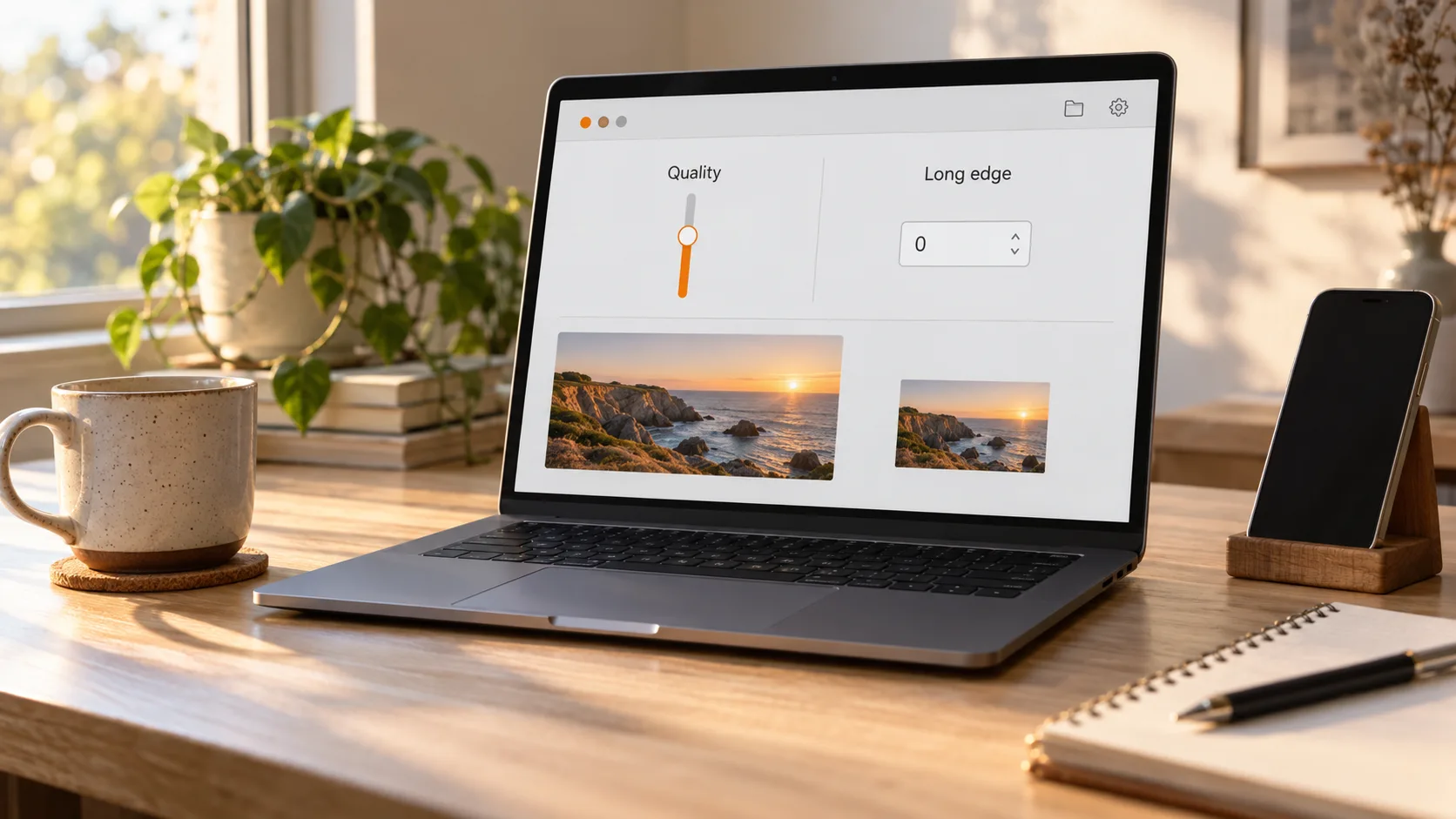
A qualidade controla o nível de detalhe de cada parte da imagem; o maior lado controla quantos pixels a imagem inteira tem. Os dois são independentes e os ganhos se somam.
O campo do maior lado é flexível: 0 mantém o tamanho original, a proporção e nunca amplia — comprimir sem reduzir. Um número concreto como 1600 leva a borda longa até lá, e a curta acompanha na mesma proporção. O total de pixels é comprimento vezes largura: cortar a borda longa pela metade derruba o total para cerca de um quarto — o corte mais direto para o arquivo menor.
O controle de qualidade começa em 80. Valores menores geram arquivos menores, mas blocos e perda de detalhe ficam mais visíveis. Antes de mexer, pergunte para onde a imagem vai: para impressão ou corte posterior, mexa pouco no maior lado e ajuste a qualidade; para web e chat, corte o maior lado primeiro — o ganho é o mais visível — e baixe a qualidade se precisar. Na dúvida, comprima um lote nos valores padrão e compare os tamanhos nas propriedades do arquivo antes de decidir.
Formato de saída: JPEG, PNG ou WEBP
O mesmo painel deixa trocar o formato de passagem; o menu tem três opções — JPEG, PNG, WEBP — com WEBP como padrão.
A divisão é clara: PNG é sem perdas e aceita fundo transparente, ideal para capturas e gráficos com texto; JPEG é o formato de foto mais universal, com a compatibilidade mais estável; WEBP é o menor na mesma qualidade — segundo a página oficial do WebP do Google, cerca de um quarto a um terço menor que um JPEG comparável, ótimo para enviar lotes para a web. Alguns programas antigos não abrem WebP; se acontecer, volte para JPEG e comprima de novo.
Limites do lote: 20 imagens por vez, e o fazer quando passar disso
A linha pequena sob a área de arraste é toda a fronteira: só imagens estáticas, até 20 por vez, 25 MB / 20 megapixels cada, 100 MB por lote.
Cada número significa algo: GIF animado fica fora; os 20 megapixels barram originais de câmera muito acima do padrão de celular; 25 MB por arquivo e 100 MB por lote decidem quanto cabe em uma rodada. Passou do limite, divida em duas rodadas — a exportação numera arquivos de mesmo nome automaticamente, e os dois lotes não se sobrescrevem.
Outro ponto de atenção é a cota: a página da ferramenta mostra no canto superior direito a cota gratuita restante de hoje; em lotes grandes, confira o saldo antes de começar.
Comprimir um lote no VidBrowser e salvar no computador
O fluxo completo tem cinco etapas, e as imagens comprimidas vão para a pasta que você escolher.
Passo 1: Baixar e instalar o VidBrowser
A instalação fica no site do VidBrowser. É um navegador de vídeos para desktop, feito para assistir, recortar e salvar vídeos no Windows e no Mac, com uma página "Ferramentas" que carrega utilitários locais como o compressor de imagens; instalar leva minutos.
Passo 2: Abrir Compressão de Imagens e arrastar os arquivos
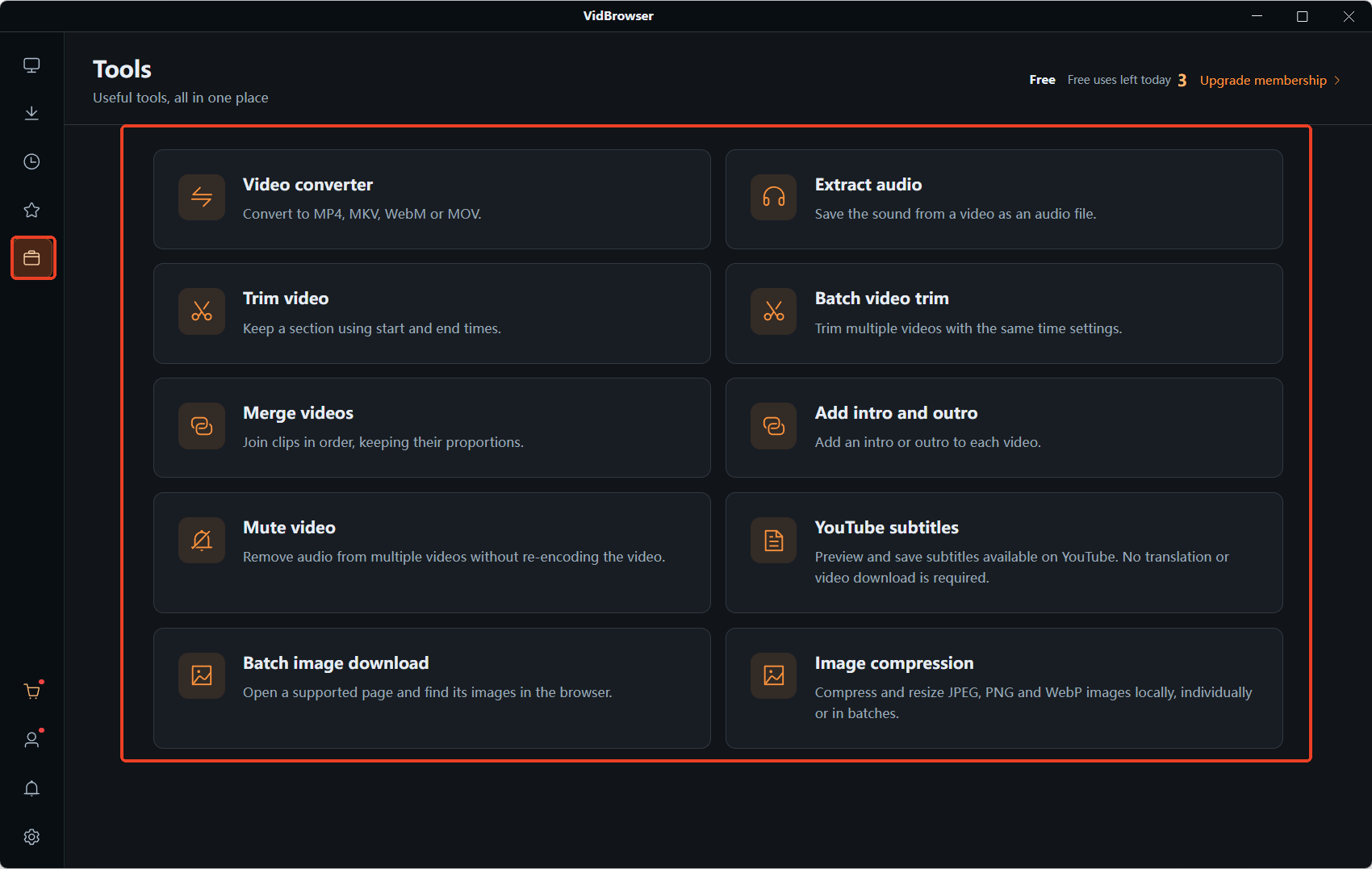
Entre na página "Ferramentas" pela navegação à esquerda, abra "Compressão de Imagens" e arraste os arquivos para a área "arraste arquivos locais para aqui", ou adicione um a um em "Escolher arquivos", até 20 por vez.
Passo 3: Escolher o formato de saída
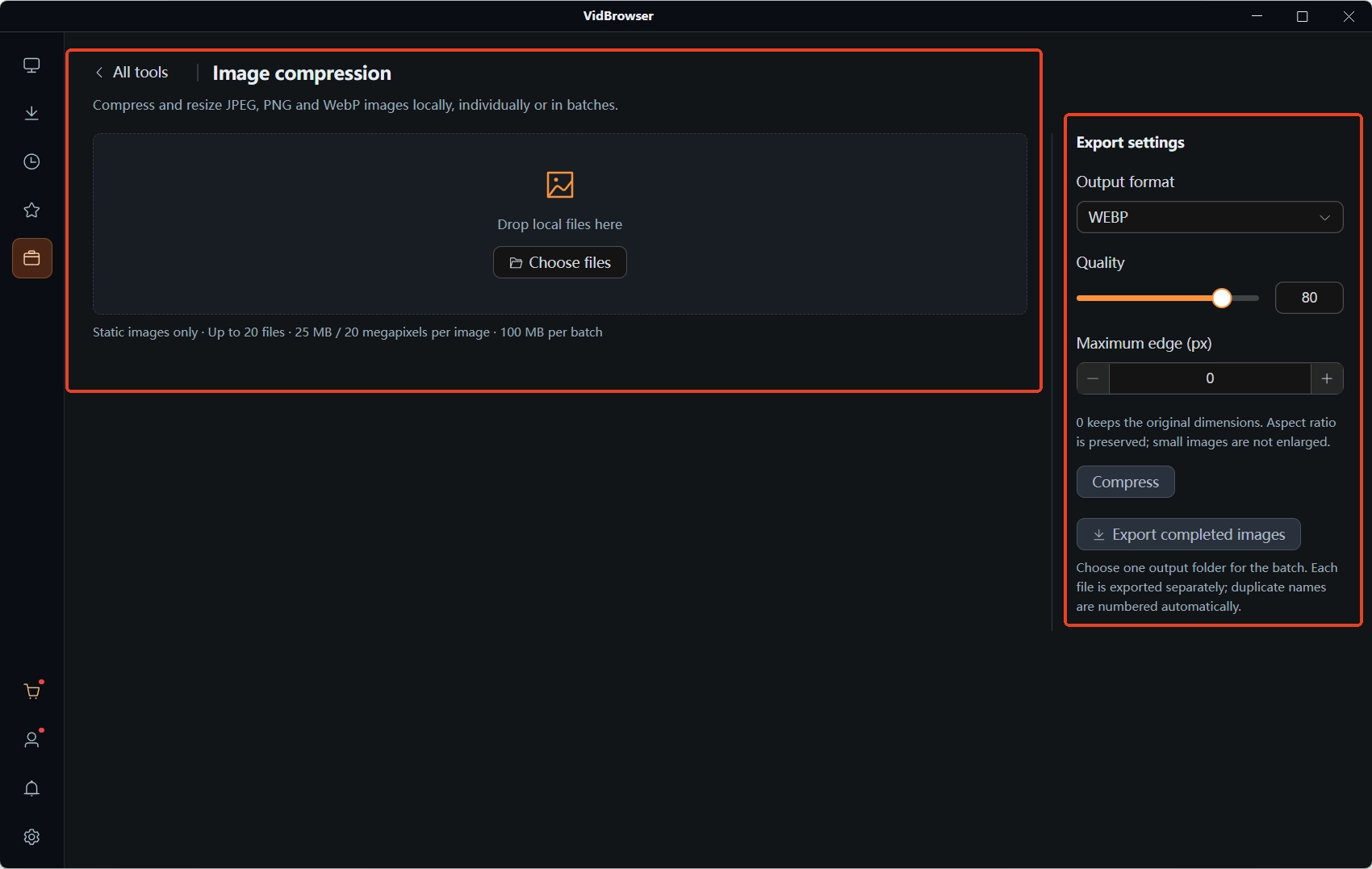
Em "Configurações de exportação" à direita, abra o menu "Formato de saída" — WEBP por padrão, JPEG para compatibilidade, PNG para imagens com transparência.
Passo 4: Ajustar qualidade e maior lado
Comece o controle "Qualidade" em 80; em "Maior lado (px)", deixe 0 para manter o tamanho original ou digite o valor desejado para a borda longa.
Passo 5: Clicar em "Comprimir" e depois em "Exportar imagens concluídas"
A ferramenta elege uma pasta para o lote e exporta cada arquivo separadamente, numerando automaticamente os de mesmo nome. Leve a pasta inteira para enviar ou subir, e o tamanho das imagens para de travar você.
Do arraste até os arquivos na mão, é escolher o formato, girar dois ajustes e clicar em dois botões. Foto que não sai quase nunca precisa ser apagada nem convertida uma a uma. Se o que está grande demais for um vídeo, o raciocínio é outro — o texto sobre conversão de formatos de vídeo cobre os caminhos e as trocas.
Perguntas frequentes
A imagem comprimida perde qualidade visível?
O controle de qualidade começa em 80, um ponto de partida seguro; corte primeiro o maior lado e veja o resultado — no uso diário de chat e web a diferença quase não aparece. Blocos e desfoque surgem só em valores muito baixos; compare uma vez depois de comprimir e envie.
Quantas imagens por rodada, e se eu tiver mais?
Até 20, 25 MB / 20 megapixels cada, 100 MB por lote. Passou disso, divida em várias rodadas; a exportação numera arquivos de mesmo nome, nada se sobrescreve.
O WebP exportado não abre em outro programa — e agora?
Alguns programas antigos ainda não suportam WebP. Volte em "Formato de saída", troque WEBP por JPEG ou PNG e comprima de novo; para imagem com transparência, lembre do PNG.
Mais blogs

Conteudo comprado no Fansly fica num hub oficial, mas o arquivo nunca chega as suas maos. Veja onde esta a entrada, o que checar se sumir e como guardar uma copia local.
Leia mais →
Post salvo e so referencia, gravacao sai preta e apps de loja pedem senha. Veja onde cada caminho acaba e como salvar no PC e mandar ao celular.
Leia mais →