
O vídeo convertido ficou pior? Você escolheu o método errado
Converter formato é uma daquelas ações muito fáceis de usar no lugar errado. Na maioria das vezes em que você acha que precisa, não precisa; nas poucas vezes em que precisa de verdade, é fácil escolher o método errado e tirar uma camada de uma imagem que estava perfeitamente nítida.
Antes de converter, separe "não abre" de "não serve"
A primeira decisão é separar um arquivo que "não abre" de um que "não serve" — o primeiro caso quase sempre está do lado da reprodução e um player resolve, e só o segundo é onde a conversão realmente ganha o seu lugar.
Um clique duplo que não faz nada, ou um aviso de que o formato não é suportado, quase sempre significa que o seu player está sem o codec, e não que o arquivo tenha problema. Como descobrir se a questão é o player ou o arquivo nós destrinchamos em formatos de vídeo e compatibilidade de reprodução, então não vamos repetir aqui.
Já o "não serve" é outra camada: o arquivo toca normalmente na sua máquina mas cai assim que precisa sair dela — o upload é recusado, quem recebeu não consegue abrir, o software de edição não aceita, a TV não lê. O ponto em comum é que o arquivo tem de sair deste computador.
O critério é direto: se toca no seu próprio computador, não precisa converter. Só quando o arquivo vai para fora é que ele precisa de uma casca mais aceita em todo lugar.
Existem dois tipos de conversão: um leva segundos, o outro come a tarde
Existem, na prática, dois tipos de conversão: o remux troca apenas a casca — sem perda, pronto em segundos — enquanto o reencode comprime o conteúdo de novo — demorado e com perda. Não saber diferenciar os dois é o principal motivo de arquivos convertidos saírem mais borrados que o original.
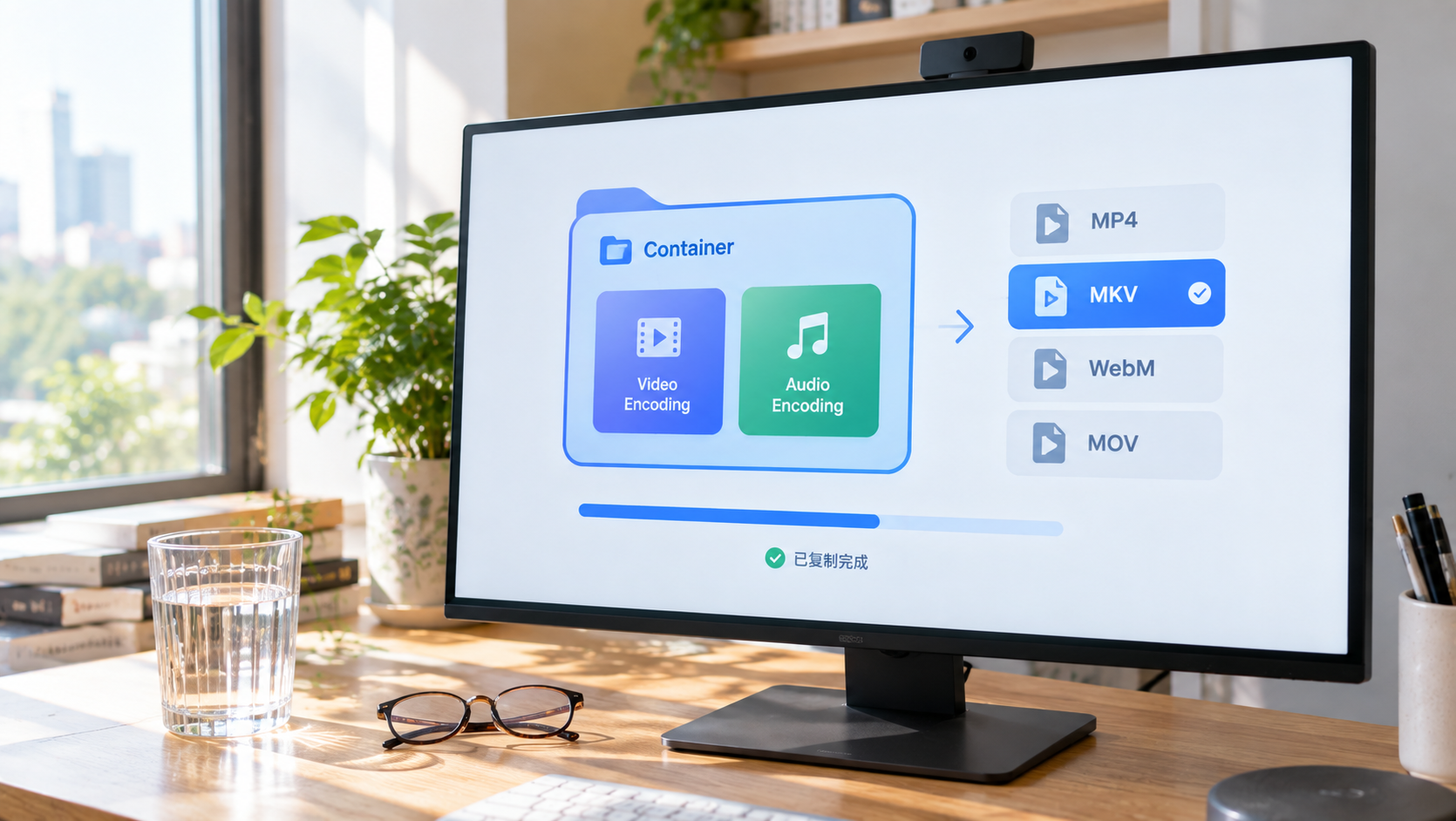
Um arquivo de vídeo tem duas camadas: um contêiner por fora (MP4, MKV, WebM, MOV) e um codec por dentro (H.264, H.265, AV1). Qual camada a conversão mexe muda tudo no resultado:
- Trocar só a casca (remux): a imagem e o som originais são levados para a caixa nova exatamente como estavam, sem um byte alterado — a qualidade fica idêntica, termina em segundos e o tamanho do arquivo quase não muda
- Comprimir o conteúdo de novo (reencode): a imagem é decodificada e depois comprimida outra vez no codec novo — o tempo é medido em minutos ou até horas, e cada passada custa uma camada de qualidade
Qual dos dois você precisa depende de o contêiner de destino aceitar o codec original. Um exemplo: H.264 dentro de um MKV indo para MP4 — o MP4 aceita H.264 sem problema, então é troca de casca e termina em segundos; se a origem for H.265 e a saída tiver de ser H.264, o reencode é o único caminho e o relógio começa a correr na hora.
O site de referência técnica Codecs for Dummies lista isso entre os erros clássicos de iniciante: fazer uma conversão completa quando só o contêiner precisava mudar — mais de dez minutos perdidos e uma camada de qualidade entregue de graça.
A conversão em si não estraga a qualidade; é a etapa de reencode que borra a imagem. Antes de começar, faça uma pergunta: eu só preciso trocar a casca?
Escolher a saída: MP4, MKV, WebM ou MOV
Os quatro formatos de saída correspondem a quatro usos. Nenhum é melhor; eles só diferem em servir ou não ao trabalho que você tem em mãos.
- MP4: a caixa de maior alcance — celulares, TVs, navegadores, consoles e softwares de edição aceitam. Escolha quando o arquivo vai para outra pessoa ou vai ser enviado. A combinação segura é MP4 com vídeo H.264 e áudio AAC; segundo o resumo do site de referência técnica Reformatly, esse par toca em praticamente qualquer aparelho fabricado na última década
- MKV: carrega várias faixas de áudio, legendas e capítulos, o que o torna bom para o seu próprio arquivo. O preço é que smart TVs e consoles costumam recusar o contêiner
- MOV: o contêiner usado no ecossistema da Apple e em material de câmera; confortável no Mac e natural ao importar para ferramentas profissionais de edição
- WebM: formato aberto criado para reprodução na web, o que deixa as incorporações mais leves. Lembre que o WebM não aceita H.264 — se a origem for H.264, ir para WebM significa reencode, ou seja, a categoria que perde qualidade
Uma frase para guardar: MP4 para os outros, MKV para o seu arquivo, MOV para um fluxo Apple, WebM para a web.
Quatro casos em que converter realmente vale a pena
São poucas as situações que pedem conversão de verdade, e todas têm um traço em comum: o arquivo precisa ser usado em outro lugar.
- A plataforma ou o formulário só aceita MP4: a extensão errada é recusada na hora
- Quem recebeu não consegue abrir: não dá para esperar que a pessoa instale um player por causa de um arquivo, e o MP4 é o menos trabalhoso
- O software de edição não aceita: algumas ferramentas de edição têm suporte limitado a contêineres como MKV e WebM, então converter antes para MP4 ou MOV deixa a importação bem mais tranquila
- Transmitir para a TV ou ler num aparelho fixo: TVs, carros e consoles têm listas de suporte estreitas, e o MP4 é o passaporte. Para os problemas de compatibilidade que aparecem ao montar uma biblioteca offline no celular, transferir vídeos para o celular detalha o diagnóstico
Por outro lado, para assistir no seu próprio computador, instalar o VLC já basta.
Fazendo uma conversão dentro do VidBrowser
A conversão de formato é um recurso recém-adicionado na caixa de ferramentas do VidBrowser, então você não precisa mais de um programa separado.
Passo 1: Confirme que o arquivo de origem já está na máquina
A conversão de formato trabalha com arquivos que você já tem. Se o vídeo ainda estiver numa página, salve-o primeiro no VidBrowser: o painel "Biblioteca de vídeos", à direita, lista os recursos detectados, e o botão laranja "Baixar" grava o arquivo em MP4 — dá para escolher a resolução antes. Para conteúdo protegido ou transmissões ao vivo que não baixam, use a gravação — passar o mouse sobre a imagem abre os controles de gravação, onde você escolhe a velocidade (1x em tempo real, ou 2x e 4x para terminar mais rápido), clica em "Gravar tudo" para capturar o trecho inteiro e usa o botão da esquerda para iniciar ou pausar quando quiser.
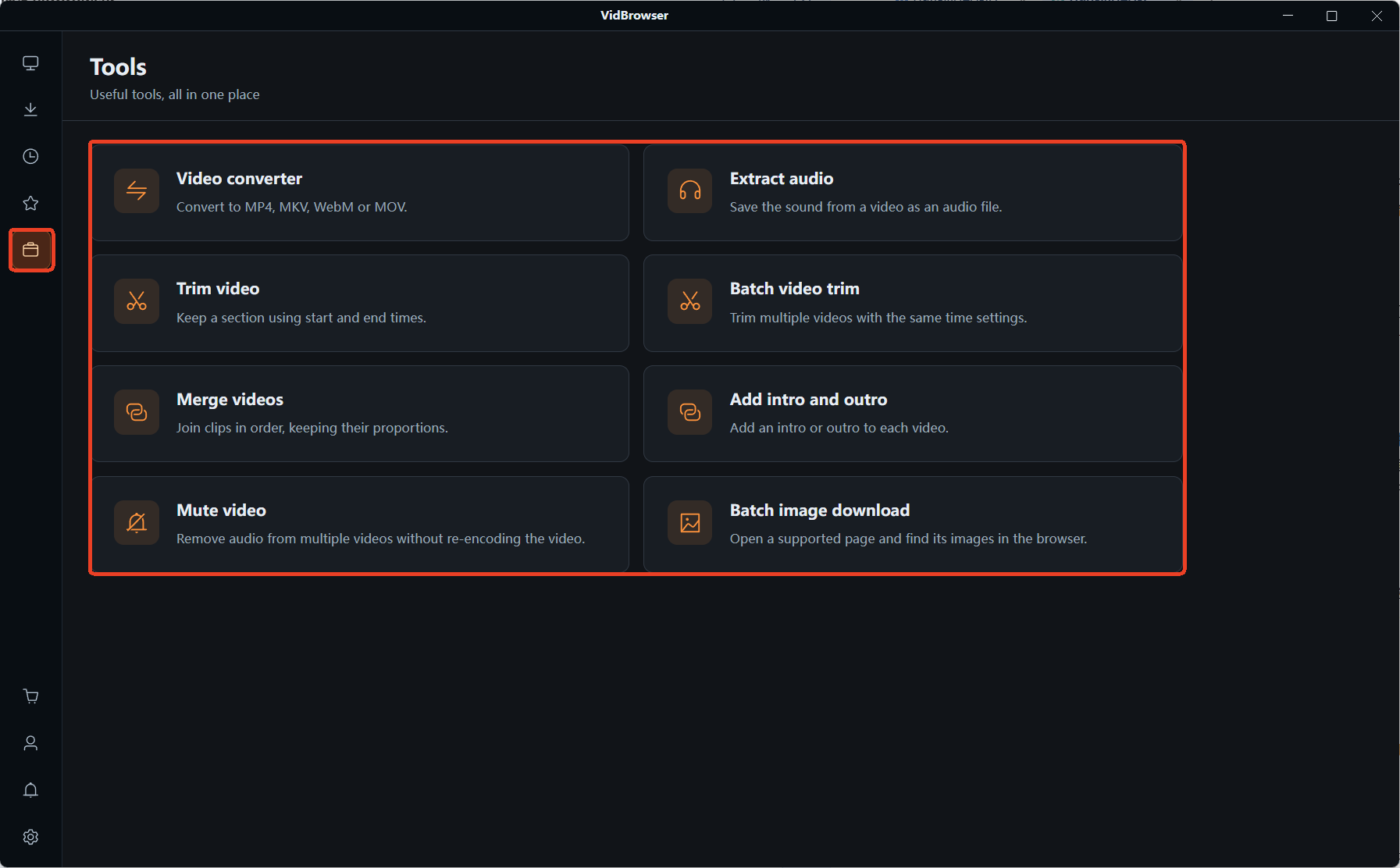
Passo 2: Vá até a caixa de ferramentas e abra "Conversão de formato de vídeo"
Mude a navegação da esquerda para a página "Ferramentas", onde fica uma fileira de utilitários pequenos. Além da conversão de formato há entradas para cortar, juntar, extrair áudio e mais. Outra entrada da caixa de ferramentas vale aproveitar enquanto você está aí — baixar imagens da web em lote por formato e tamanho.
Passo 3: Adicione arquivos e escolha o formato de saída e a qualidade
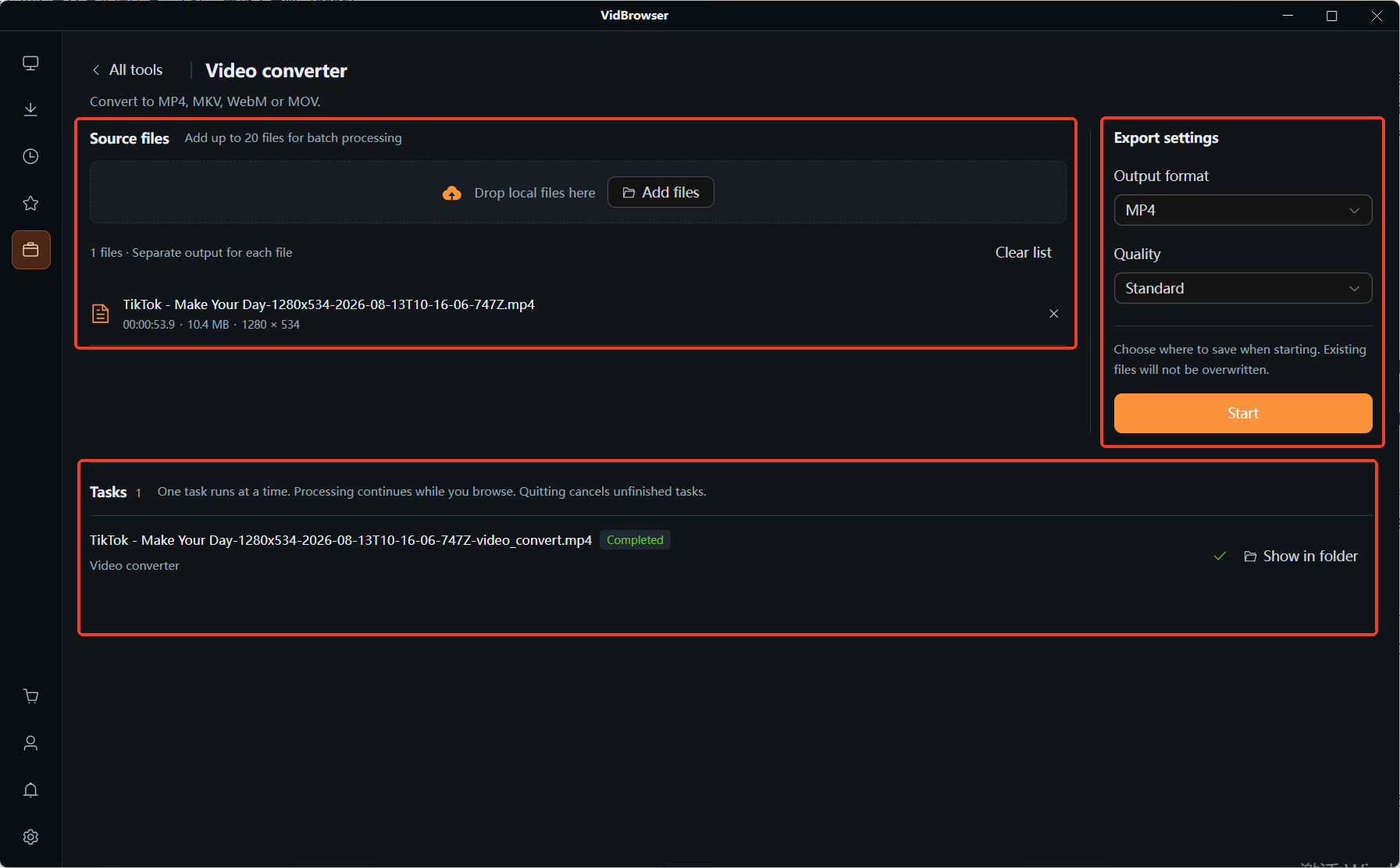
Arraste um ou mais arquivos para a caixa tracejada, ou clique em "Adicionar arquivos"; uma tarefa aceita até 20 arquivos, cada um gravado separadamente. Em "Configurações de exportação", à direita, escolha o formato de saída entre MP4, MKV, WebM e MOV; abaixo há dois níveis de qualidade, Padrão e Alta qualidade — quanto mais alto o nível, mais perto do original fica a imagem e maior o arquivo. Escolha conforme o "para que eu vou usar" da seção anterior; MP4 se for para outra pessoa. Se esta rodada será troca de casca ou recompressão depende do codec de origem e do formato de destino, que é a mesma decisão de novo.
Passo 4: Clique em "Iniciar" e deixe a tarefa terminar em segundo plano
Ele pergunta onde salvar antes de começar, e um arquivo de mesmo nome não será sobrescrito. As tarefas rodam em ordem no painel de baixo, e trocar para outra página no meio do caminho não as interrompe; só fechar o aplicativo cancela o que não terminou. Quando uma tarefa acaba, o item é marcado como "Concluído" e o botão ao lado abre a pasta onde o arquivo está — dê um clique duplo e deixe tocar alguns segundos para confirmar que imagem e som vieram juntos.
Perguntas frequentes
A conversão deixa a qualidade pior?
Depende de qual camada você mexe. Trocar só o contêiner sem tocar no codec — MKV para MP4, por exemplo, ainda com H.264 dentro — dá uma qualidade idêntica à do original em poucos segundos; mudar o codec é o que obriga um reencode, e o reencode custa uma camada. Como verificar: confirme qual codec o arquivo de origem traz e se o contêiner novo aceita carregá-lo.
O upload diz que o formato não é suportado. O MP4 resolve?
Não necessariamente. O MP4 é só a casca, e o que a plataforma costuma verificar é o codec que está dentro — um MP4 com H.265 pode ser recusado do mesmo jeito. Uma combinação de saída mais segura é MP4 com H.264 e AAC, que tem a maior compatibilidade de todas.
Devo converter meus MKV, MOV e WebM todos para MP4 para ficar uniforme?
Não há motivo para converter só por organização. Para assistir sozinho e arquivar, o suporte a várias faixas e legendas do MKV é na verdade mais útil; só vale a pena para compartilhar, enviar, importar em software de edição e transmitir para a TV — os usos que levam o arquivo para outro lugar. A base é a finalidade, não qual formato é melhor.
Mais blogs

Conteudo comprado no Fansly fica num hub oficial, mas o arquivo nunca chega as suas maos. Veja onde esta a entrada, o que checar se sumir e como guardar uma copia local.
Leia mais →
Post salvo e so referencia, gravacao sai preta e apps de loja pedem senha. Veja onde cada caminho acaba e como salvar no PC e mandar ao celular.
Leia mais →