
Transferir vídeos salvos do OnlyFans/Fansly do PC para o celular
No fim de semana você salvou no computador alguns vídeos da assinatura do Fansly e na segunda-feira, no transporte, o celular está vazio — entrar na versão web de novo? O pacote de dados não aguenta e a qualidade cai no automático. Os arquivos já estão com você; falta apenas um caminho do computador para o celular. Este guia cobre as três rotas — cabo, sem cabo e nuvem — e os detalhes de privacidade mais esquecidos ao transportar conteúdo íntimo.
Como transferir vídeos salvos para o celular? Três pré-requisitos primeiro
O vídeo rodar bem no celular depende de três coisas: o arquivo em mãos, um player no celular que o reconheça e um canal de transferência confiável. Faltando qualquer um, aparece o "transferiu mas não abre" ou o "não transfere de jeito nenhum".
- Local do arquivo: confirme primeiro que o vídeo está mesmo no disco do computador. Nos vídeos salvos com o VidBrowser, clique no ícone de relógio na navegação à esquerda para abrir o histórico de downloads — cada tarefa traz a coluna com o local de salvamento; abra a pasta por esse endereço e pronto (não sabe onde o arquivo foi parar? veja nosso guia de busca)
- Compatibilidade de formato: MP4 é o formato mais universal — o player nativo do Android e do iPhone roda direto; alguns arquivos WebM não são reconhecidos de origem, e um player terceiro como o VLC resolve — detalhes na seção cinco
- Canal de transferência: cabo, rede local e nuvem servem a cenários diferentes; a rota errada significa arquivo pequeno rastejando por meia hora e arquivo grande morrendo no meio
Com os pré-requisitos claros, siga as três rotas na ordem do "mais confiável" ao "mais conveniente".
Transferência por cabo: Android e iPhone são dois rituais diferentes
Ligar o cabo é o caminho mais rápido e menos sujeito a erros — a primeira escolha para arquivos grandes. Os caminhos do Android e do iPhone são completamente distintos:
- Android: depois de conectar o USB, troque o modo USB para "Transferência de arquivos (MTP)" na barra de notificações; um disco do celular aparece no computador e você arrasta o MP4 direto para Movies ou Download. Um vídeo de vários GB sai em minutos, sem cair
- iPhone: no Windows é preciso instalar antes o app Apple Devices (ou o iTunes) e enviar o vídeo por "Compartilhamento de arquivos" para um app que aceite importação, como o VLC; no Mac, o mesmo se faz pelo Finder. Siga a documentação oficial da Apple para os passos exatos — as entradas variam um pouco entre versões do sistema
A única barreira da rota do cabo é instalar uma vez o driver ou o programa; depois disso é um único gesto de "arrastar para dentro", ideal para mover um lote de vídeos de uma vez.
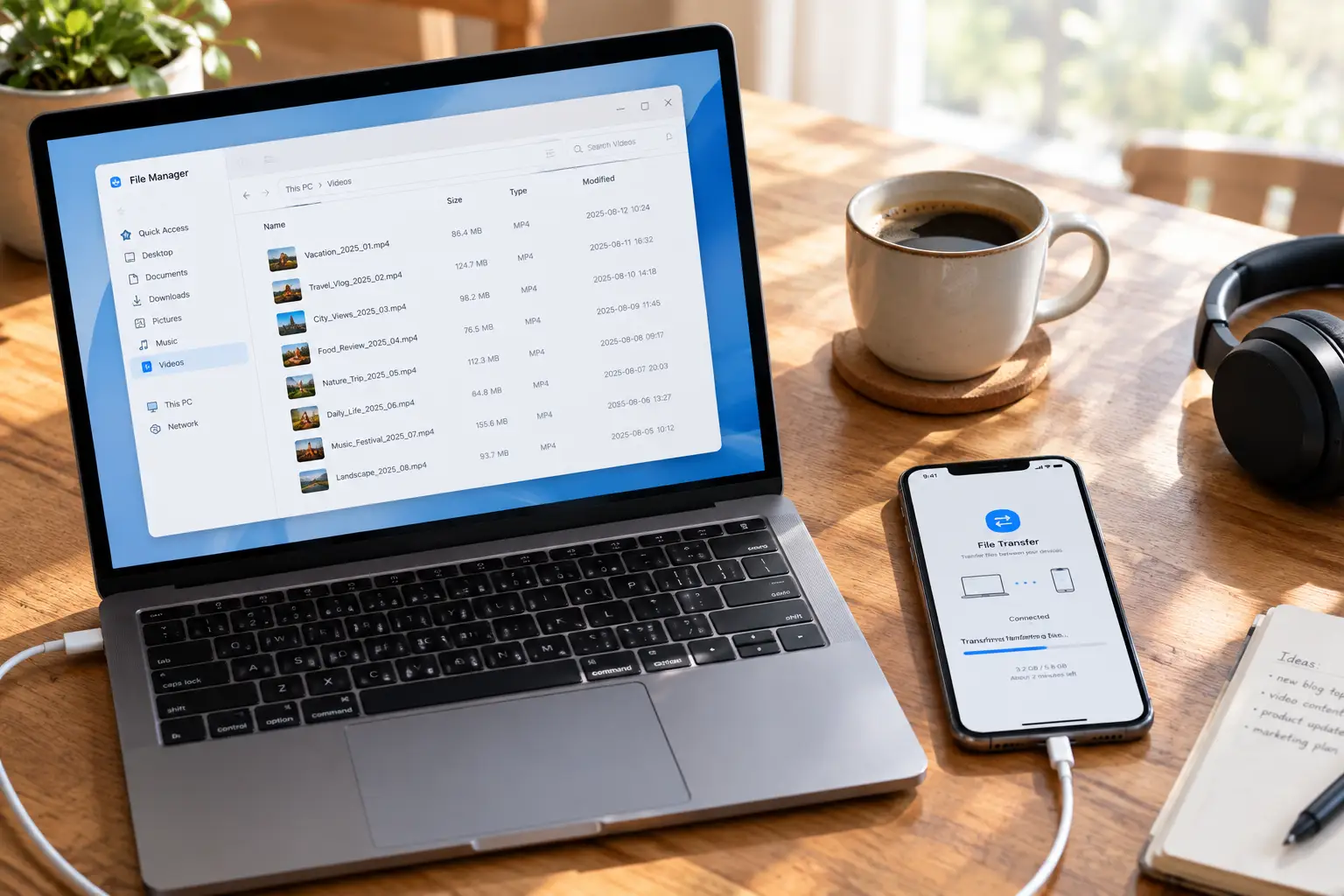
Sem cabo: transferência direta pela rede local, pronta em minutos
Com celular e computador no mesmo Wi-Fi, você transfere direto, sem passar por servidor nenhum — normalmente uma ordem de magnitude mais rápido que nuvem.
- LocalSend: ferramenta multiplataforma de código aberto e gratuita para Windows, Android e iPhone, com experiência de "AirDrop" — abra nos dois lados, ache o dispositivo, escolha o arquivo e pronto
- Compartilhamento Wi-Fi do VLC: ative o interruptor de compartilhamento no VLC do celular e ele mostra um endereço local; digite esse endereço no navegador do computador e envie os vídeos direto para a playlist do VLC, sem nem passar pelo app de arquivos
A solução de rede local serve para cenários leves de mover uns arquivos de vez em quando, sem instalar programa pesado. Com um roteador decente, um vídeo de 1GB passa em menos de meio minuto.
Antes da nuvem, faça as contas de privacidade
Tecnicamente rápido não significa recomendável — o custo de privacidade desse tipo de conteúdo costuma ser subestimado. Os principais serviços de nuvem fazem varredura e identificação do conteúdo dos arquivos; colocar vídeo íntimo lá é entregar a guarda a terceiros, e o registro de sincronização aparece em todo dispositivo logado na mesma conta, incluindo tablet, computador do trabalho e aparelhos compartilhados com a família.
Se a nuvem for mesmo necessária como retransmissão, faça no mínimo três coisas: crie uma pasta dedicada com a sincronização automática do álbum desligada, apague da nuvem e da lixeira logo após a transferência e nunca entre nessa conta em aparelhos do trabalho ou compartilhados. Alternativas mais seguras são ferramentas de transferência com criptografia ponta a ponta, ou simplesmente voltar às duas rotas diretas anteriores — o arquivo nunca toca servidor de terceiros.
Um detalhe de pós-transferência: renomeie os arquivos com nomes neutros. "Registros de viagem_03" é bem mais seguro que um nome de plataforma — nada de morte social instantânea quando o celular conecta na tela do carro ou espelha numa festa.
Transforme o histórico de downloads numa filmoteca de bolso
A transferência só move arquivos; a diferença de eficiência nasce na origem: arquive na hora de salvar já pensando em "ver depois no celular". O histórico de downloads do VidBrowser (ícone de relógio à esquerda) guarda nome, tamanho, data de download e local de cada tarefa — do histórico direto ao arquivo, sem varrer o disco todo.
Para repor a filmoteca, o vídeo que puder ser baixado direto leva o botão laranja "Baixar" no painel de mídia à direita (escolha antes a resolução); o conteúdo que downloader comum não resolve fica guardado do mesmo jeito pela gravação. Arquive por criador em pastas fixas e, na hora de levar ao celular, arraste o pacote inteiro em vez de caçar um por um.
Com o arquivo no celular, o lado da reprodução também é simples: o player nativo do Android roda MP4; no iPhone, instale o VLC — segure o vídeo no app Arquivos, toque em "Compartilhar" → VLC para importar, e ele engole até WebM. Sobre por que quase não existe meio confiável de salvar no celular e o desktop é o verdadeiro campo de batalha, já tratamos disso na comparação mobile do OnlyFans — alinhada a divisão de tarefas entre os dois lados, tudo flui. Fechado o ciclo: "salvo no computador, assistido no celular".
Perguntas frequentes
O OnlyFans ou o Fansly fica sabendo que o vídeo foi para o celular
Não. Salvo no disco, o vídeo é um arquivo comum — a transferência e a reprodução não passam pelos servidores da plataforma, que não percebe nem pode revogar. O conteúdo segue protegido por direitos autorais: uso pessoal offline tranquilo, redistribuir é impróprio e arriscado.
Dá para passar vídeo ao iPhone sem instalar o iTunes
Dá. A combinação mais simples é LocalSend (transferência por rede local, com destino no app Arquivos) mais o player VLC; ou o compartilhamento Wi-Fi nativo do VLC — sem cabo e sem iTunes do começo ao fim.
Uns poucos vídeos já somam centenas de MB, o arquivo é grande demais
O problema não é o celular; o arquivo de origem é grande mesmo. Um vídeo longo em 1080p com mais de 1GB é normal. Para poupar espaço, decida no computador quais você vai assistir de verdade e leve por demanda — rende mais que "mandar tudo e filtrar depois".


