
Você juntou os mesmos clipes. Por que o vídeo sai com faixas pretas?
Você gravou alguns trechos e quer transformá-los em um arquivo só. Aí começa, e não é tão simples: a ordem saiu errada, a proporção da imagem parece estranha e bate a dúvida se o áudio vai encaixar. Não é ferramenta ruim. Juntar trechos tem alguns pré-requisitos que precisam ser atendidos antes.
Conclusão primeiro: juntar vídeos e adicionar abertura e encerramento são duas entradas diferentes. A primeira transforma vários trechos em um arquivo; a segunda coloca a mesma abertura e o mesmo encerramento em um lote de vídeos.
O que cada entrada resolve
Juntar vídeos costura vários trechos em um arquivo na ordem da lista; adicionar abertura e encerramento dá a cada vídeo uma abertura e um fim, definidos uma vez e aplicados ao lote inteiro. As duas ficam na página Ferramentas, mas funcionam de forma bem diferente.
- Juntar vídeos, descrito na interface como "juntar vídeos na ordem, mantendo a proporção da imagem". Várias câmeras no mesmo evento, um episódio gravado em várias partes, um vídeo longo cortado em pedaços que você quer remontar: tudo isso passa por aqui.
- Adicionar abertura e encerramento, descrito como "adicionar abertura e encerramento a cada vídeo". Séries de curso, conteúdo seriado, o episódio semanal do mesmo criador quase sempre abrem e fecham igual; definindo uma vez aqui, um lote inteiro de arquivos já sai com isso.
O critério: os trechos vão virar um só, ou cada um deles precisa receber a mesma coisa?
Por que alguns trechos colam direto e outros precisam de alinhamento
No nível do arquivo existem dois caminhos: quando os trechos têm a mesma especificação de codificação, os dados são copiados direto; quando as especificações diferem, é preciso alinhar e recodificar antes. Se a colagem direta funciona depende do material, não da ferramenta.
A a documentação oficial do FFmpeg separa isso em exatamente dois casos: arquivos com codificação e parâmetros idênticos seguem por um caminho, e seus fluxos de dados podem ser copiados sem recodificar; arquivos com codificação diferente seguem pelo outro e precisam ser recodificados, o que custa qualidade de compressão. A mesma página impõe uma condição mais dura ao segundo caminho: os trechos precisam ter o mesmo tamanho de quadro, devem compartilhar a taxa de quadros e propriedades como a proporção precisam bater, caso contrário têm de ser redimensionados para se alinhar antes.
Isso explica o "por que ficou estranho": material de câmeras diferentes, baixado de plataformas diferentes ou misturando gravação e download costuma diferir tanto na codificação quanto na resolução. A ferramenta não tem só de emendar as pontas, tem de trazer cada trecho para uma especificação comum antes. O painel Exportar, à direita, diz exatamente isso: "usar o tamanho de quadro do primeiro vídeo, escalar o restante proporcionalmente e preencher com faixas pretas, sem esticar". Ou seja, o quadro vem do primeiro trecho, todo o resto é escalado proporcionalmente e preenchido, e a imagem nunca é achatada nem esticada. O mesmo painel ainda informa: "sem necessidade de configurar compatibilidade de faixa de áudio, a saída é um MP4 uniforme". Nem o áudio nem o formato de saída ficam por sua conta.
Quando a diferença é grande demais, digamos um MOV e um WebM com codificações distintas, alinhar as especificações antes na Conversão de Formato de Vídeo flui muito melhor; como converter formatos de vídeo detalha esse processo.
A ordem vem da lista: duas coisas para conferir antes de juntar
A ordem é a ordem da lista, o painel de origem diz literalmente "juntar na ordem da lista", e a ferramenta não decide por você qual trecho vem primeiro. Os dois motivos mais comuns de retrabalho:
- Os trechos foram adicionados na ordem errada. Nomes de arquivo de gravação em partes costumam não mostrar a sequência, e quem aperta iniciar sem passar o olho na lista descobre o trecho 2 na frente do trecho 1 no resultado.
- Os cortes não foram feitos antes. A espera no começo de cada trecho e o encerramento no fim fazem com que cortar depois da junção mande o arquivo inteiro de volta ao início; corte cada parte primeiro, depois junte.
Esse segundo ponto é exatamente o que a Área de Corte resolve: um arquivo único passa por Corte de Vídeo, um lote passa por Corte de Vídeo em Lote, e você junta o resultado já cortado. Qual modo escolher e como preencher os tempos está detalhado em como cortar um vídeo rápido e sem perder qualidade, então não se repete aqui.
Abertura e encerramento: opcionais, definidos uma vez e aplicados em lote
Adicionar abertura e encerramento transforma "anexar a mesma abertura e o mesmo fim" em uma única configuração: abertura e encerramento estão ambos marcados como opcionais, então dá para adicionar só a abertura, só o encerramento ou os dois, até 20 arquivos por vez. O que se economiza não é a junção em si, é a repetição.
A dor do conteúdo seriado é concreta: a mesma abertura e o mesmo fim em todo episódio, dez vídeos significam vinte junções repetidas, lento na mão e fácil de pular uma semana, o que deixa uma quebra visível no conjunto. Define-se uma vez aqui e o lote inteiro fica coberto.
Só é preciso ter duas coisas prontas de antemão: um vídeo de abertura e um de encerramento, de preferência próximos em especificação ao material em que serão aplicados. Nenhum dos dois precisa ser feito para isso, corte os poucos segundos necessários de uma abertura que você já tem e salve como arquivo próprio.
Montando um arquivo só com o seu material no VidBrowser
Os utilitários de pós-produção ficam no mesmo aplicativo que o download e a gravação: VidBrowser é um navegador de vídeo para desktop, então o material não precisa passear entre programas e o resultado final fica na sua máquina.
Passo 1: baixe e instale o VidBrowser
O VidBrowser é um navegador de vídeo para desktop, funciona no Windows e no Mac, já vem com download e gravação e a instalação leva alguns minutos.
Passo 2: traga os trechos que serão unidos para a sua máquina
Para o que baixa direto, abra a página do vídeo e dê play: o painel Biblioteca de Vídeo, à direita, lista os recursos detectados. Clique no botão laranja Baixar para salvar em MP4, ou escolha antes uma resolução. Para conteúdo protegido ou transmissão ao vivo, use a gravação: ao mover o mouse sobre a imagem, os controles de gravação aparecem sobrepostos, escolha a velocidade (1x em tempo real, ou 2x e 4x para terminar mais rápido), clique em Gravar Tudo para capturar o vídeo inteiro, e o botão de gravação à esquerda inicia e pausa a qualquer momento.
Passo 3: abra Juntar Vídeos na página Ferramentas
Os utilitários do dia a dia ficam reunidos na página Ferramentas, na navegação da esquerda, com Juntar Vídeos e Abertura e Encerramento em entradas separadas. Arraste os arquivos locais para a área de origem ou clique em Escolher Arquivo para adicioná-los um a um.
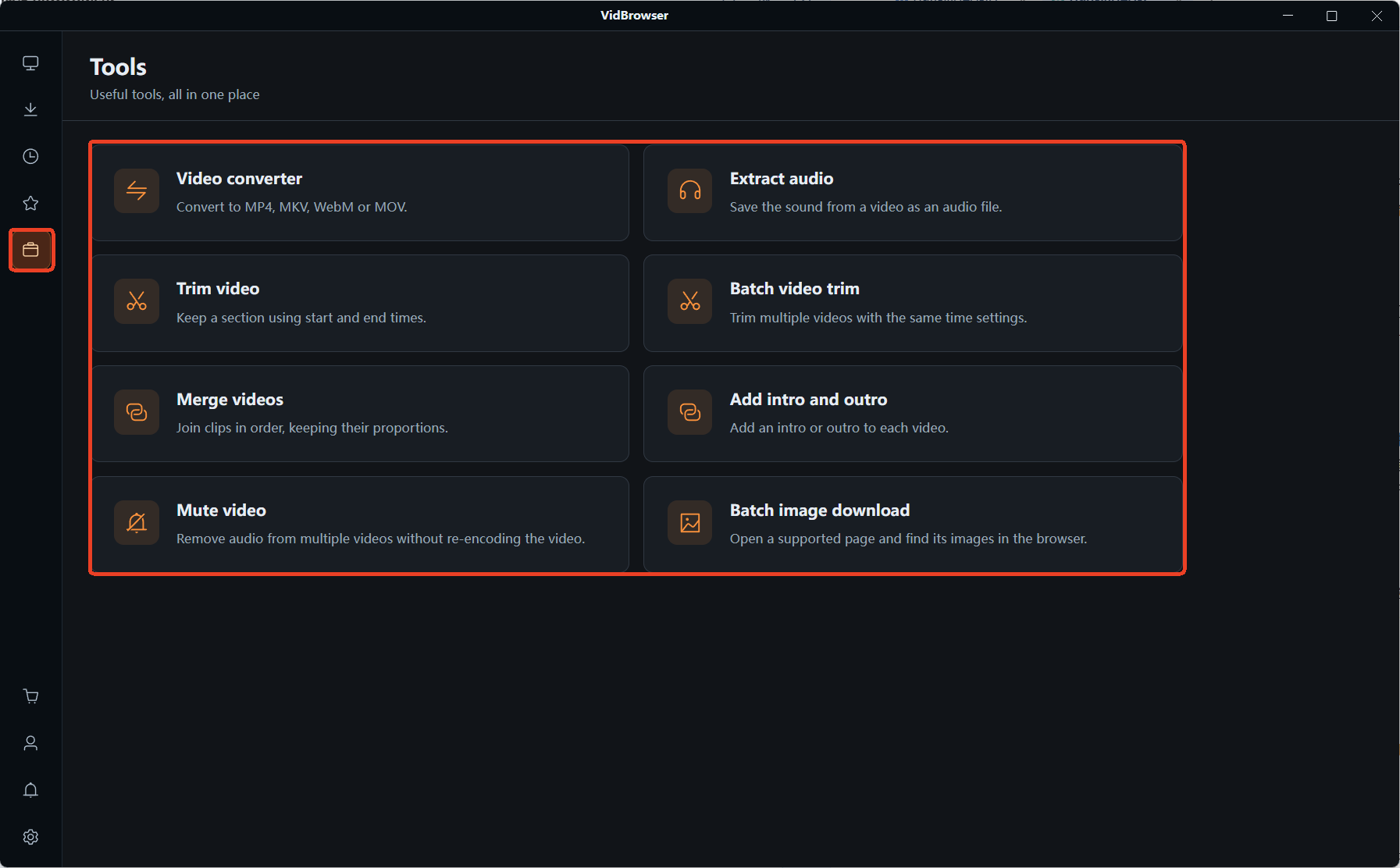
Passo 4: coloque na ordem da lista ou indique abertura e encerramento
Para virar um arquivo só, organize os trechos na ordem em que devem aparecer no resultado: a ordem da lista é a ordem final. Para anexar a mesma abertura e o mesmo fim, troque para Abertura e Encerramento e aponte os arquivos de abertura e de encerramento, deixando vazio o lado que não for usado.
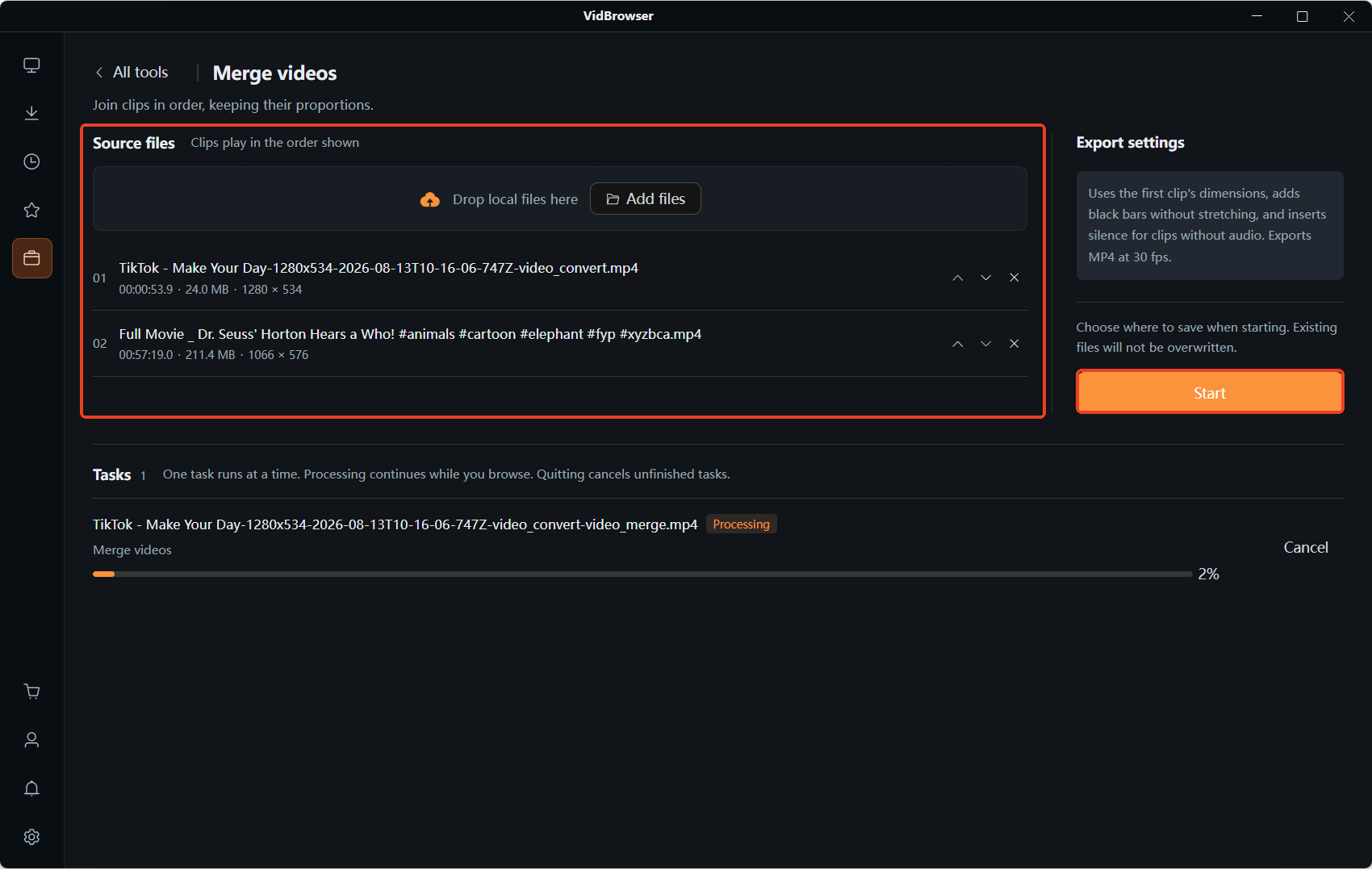
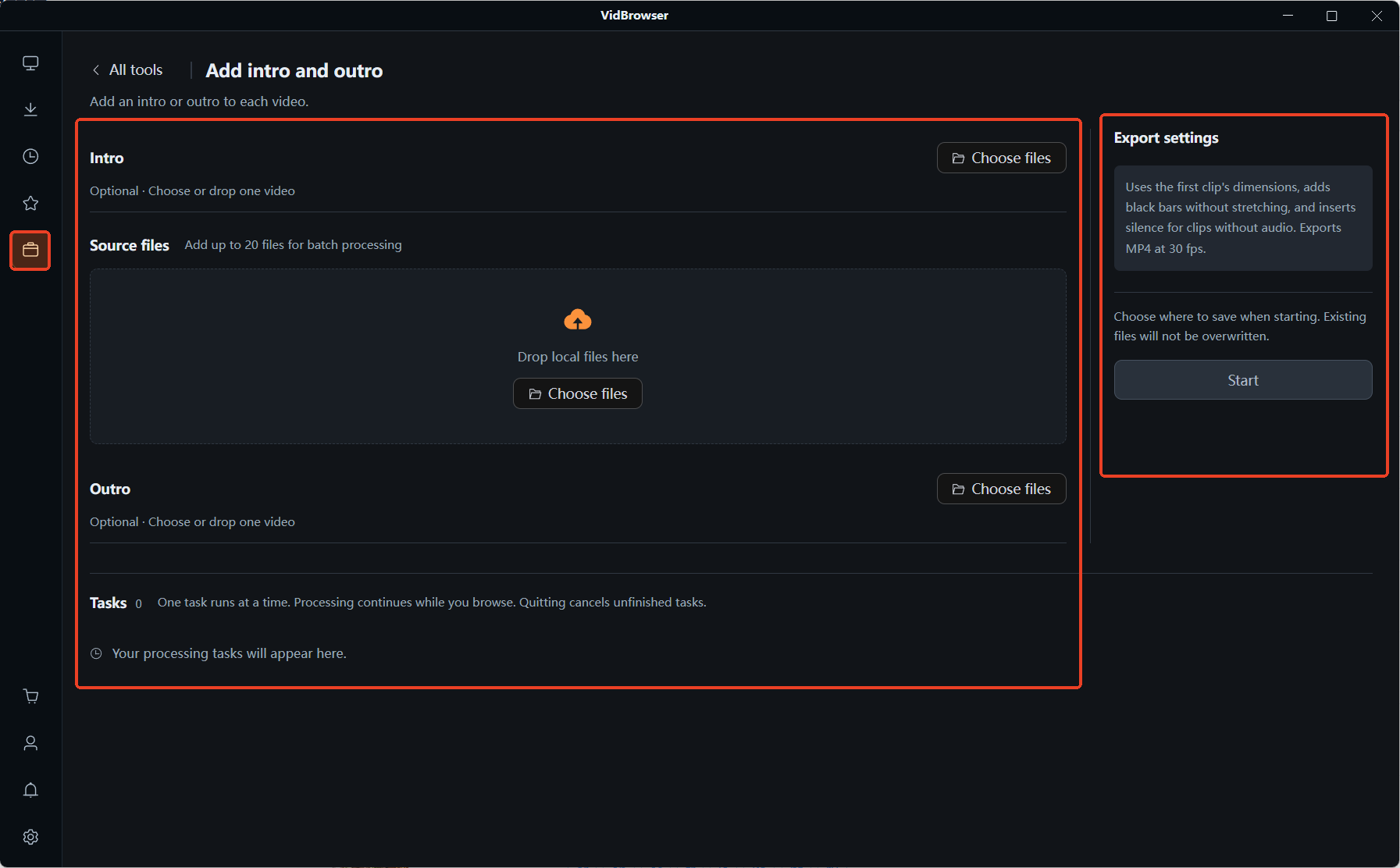
Passo 5: escolha onde salvar e inicie
Escolha onde salvar antes de iniciar; arquivos existentes nunca são sobrescritos. As tarefas rodam em ordem e continuam quando você troca de página, mas fechar o aplicativo cancela o que não terminou, então espere acabar antes de fechar a janela.
Como arquivar o resultado e como mantê-lo junto do que você baixou antes está explicado por completo em montar uma videoteca pessoal.
Uma última linha que vale segurar: as imagens, a música e a narração têm cada uma o seu dono. Guardar a cópia unida para você é uma coisa; republicar ou passar adiante é outra.
Perguntas frequentes
Vídeos com resoluções diferentes saem distorcidos?
Não distorcem, mas aparecem faixas pretas. As configurações de exportação são explícitas: usar o tamanho de quadro do primeiro vídeo, escalar o restante proporcionalmente e preencher com faixas pretas, sem esticar. O quadro é decidido pelo primeiro trecho da lista: coloque o de maior tamanho na frente e o restante precisa do mínimo de preenchimento.
Juntar vídeos piora a qualidade da imagem?
Depende de os trechos compartilharem a mesma codificação. Com codificação e parâmetros idênticos os dados são copiados e a qualidade acompanha o original; com codificação diferente é obrigatório recodificar, e recodificar custa qualidade de compressão. Se qualidade importa, use material produzido pelo mesmo aparelho e com os mesmos ajustes, ou alinhe as especificações com a conversão de formato antes.
Os formatos de áudio são diferentes. Preciso converter por conta própria?
Não. A frase "sem necessidade de configurar compatibilidade de faixa de áudio, a saída é um MP4 uniforme" indica que tanto o alinhamento do áudio quanto o formato de saída são tratados pela ferramenta. O único ponto de atenção é se os trechos têm som: um com áudio ao lado de outro sem fica audível na emenda.
Mais blogs

O 4K que voce esperava no OnlyFans nunca aparece na reproducao. Onde fica o teto, por que ele nao esta no seu aparelho e como guardar a melhor versao que a plataforma entrega.
Leia mais →
Conteudo comprado no Fansly fica num hub oficial, mas o arquivo nunca chega as suas maos. Veja onde esta a entrada, o que checar se sumir e como guardar uma copia local.
Leia mais →