
Os VODs do Twitch Expiriam, Mas as Lives Salvas Não: Guia 2026 para Arquivar Transmissões
Você assistiu a uma partida de esports emocionante ou à transmissão de um streamer e, quando voltou para rever, o VOD já tinha desaparecido da página. Você gostaria de guardar uma cópia, mas o recurso de download do Twitch é exclusivo para streamers. Conteúdo ao vivo é sensível ao tempo — perdeu, acabou.
Este artigo explica as “regras de arquivamento” do Twitch com clareza: por que os replays desaparecem, para quem é o download oficial e os métodos que os espectadores podem realmente usar em 2026.
Por Que os Replays de Transmissões ao Vivo do Twitch Desaparecem
Os VODs (replays) do Twitch não são permanentes — são removidos em um cronograma conforme o tipo de conta do streamer. De acordo com a ajuda oficial do Twitch, os três prazos são:
- Contas normais: replays de transmissões ao vivo são mantidos por 7 dias.
- Afiliados (Affiliate): mantidos por 14 dias.
- Partners e assinantes Prime/Turbo: mantidos por 60 dias (conforme a documentação oficial de VOD do Twitch).
Depois disso, o VOD desaparece da página do streamer sem como recuperar. Os streamers podem cortar suas transmissões em Highlights que ficam no canal por muito tempo — mas desde abril de 2025, o Twitch limita Highlights e vídeos enviados a 100 horas no total, e o que passar disso é limpo automaticamente. Highlights também não são mais uma garantia absoluta — e espectadores comuns não têm permissão de cortar de qualquer forma.
Então “vou assistir de novo em alguns dias” é um hábito arriscado no Twitch — a transmissão que você ama pode ser removida antes mesmo de você lembrar dela.
Downloads Oficiais: Só os Streamers Têm a Chave
O Twitch tem um recurso oficial de download, mas é feito para os próprios streamers: o streamer entra no painel do criador e pode baixar a transmissão para o armazenamento local antes de o VOD expirar (geralmente em até 60 dias, e apenas após o fim da transmissão).
Como espectador, você não tem acesso a isso. O Twitch não tem botão “baixar esta transmissão” para espectadores — nem na versão web, nem no app.
Isso cria uma situação estranha: o conteúdo existe na plataforma, mas tem prazo, e espectadores comuns não têm como oficial guardar uma cópia antes que suma.
Formas que os Espectadores Tentam Arquivar — e as Armadilhas
- Software de gravação de tela: uma transmissão ao vivo é um feed contínuo, então gravar significa manter o PC ligado durante toda a transmissão — muitas vezes a noite toda, com os coolers girando. Qualquer oscilação de rede nesse período pode gerar um arquivo com engasgos e áudio dessincronizado, e você só descobre depois que não dá para assistir.
- Ferramentas de download de terceiros: a transmissão ao vivo do Twitch viaja por entrega segmentada HLS, e muitos downloaders genéricos não acompanham — o stream pode cair no meio ou você fica com um arquivo quebrado; algumas ferramentas dependem de scripts de parsing que quebram a cada atualização da plataforma. (Para os motivos comuns de falha de ferramentas, veja nosso guia de downloader que não funciona.)
- Esperar o VOD e depois baixar: apostar no VOD já é passivo — ele vive apenas 7 a 60 dias e, quando a janela passa, acabou. (Se o replay ainda estiver dentro do prazo, o guia de download de VOD do Twitch tem o passo a passo completo.)
Salve Enquanto Assiste: Transforme a Transmissão em Arquivo Local em Tempo Real
Como os VODs expiram e as permissões oficiais são só para streamers, a abordagem mais confiável é: não dependa do armazenamento da plataforma — grave-o diretamente no momento em que a transmissão começa a tocar.
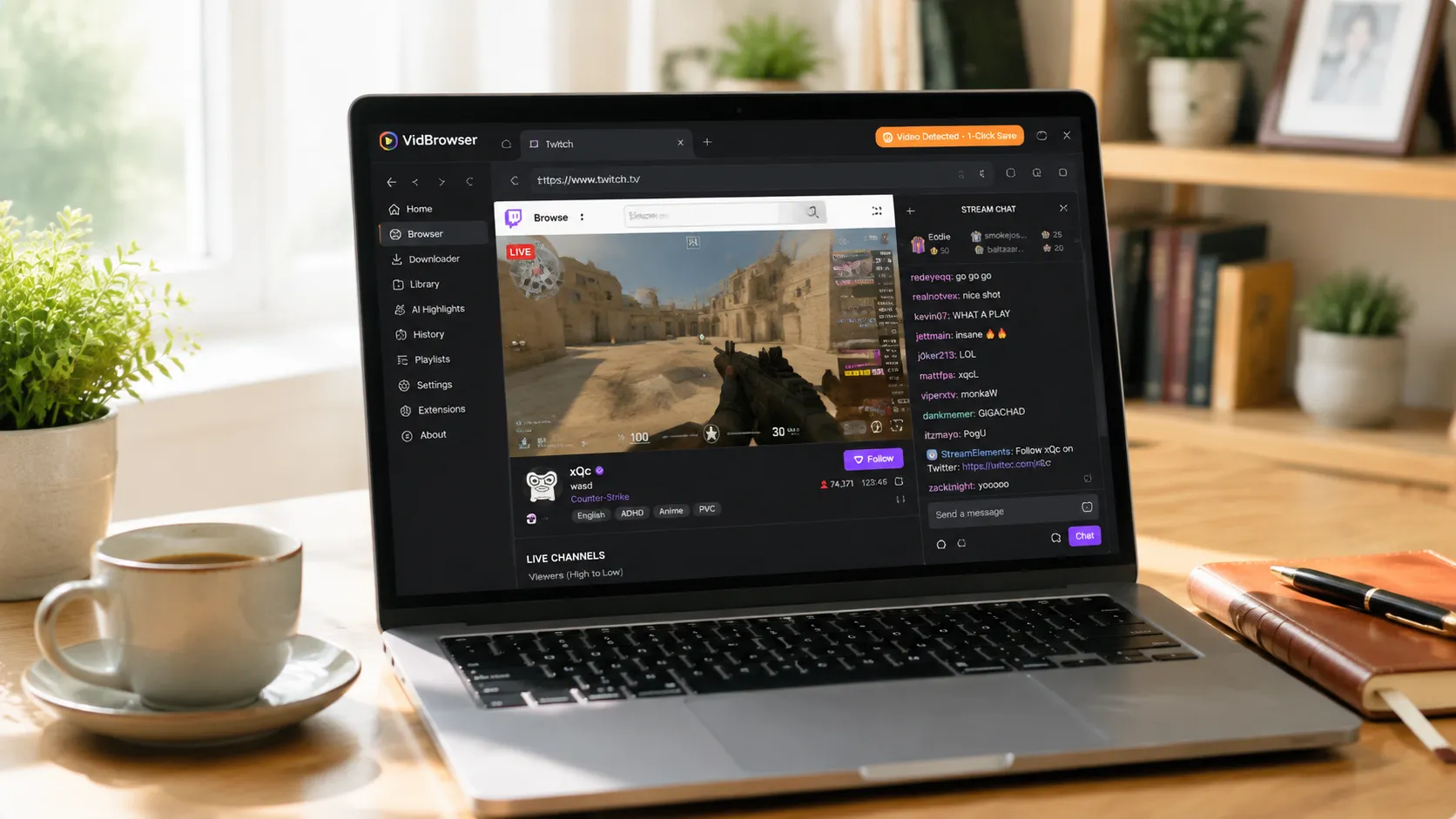
O VidBrowser é um navegador de desktop feito para vídeo, compatível com Windows e Mac. Abra twitch.tv, entre em um canal ao vivo normalmente e, quando a transmissão começar a tocar, use a função de gravação do VidBrowser para gravar a transmissão em andamento — uma transmissão ao vivo é um fluxo em tempo real: não dá para baixar diretamente como um vídeo comum, só gravando.
São apenas alguns passos:
Passo 1: Baixe e Instale o VidBrowser
O VidBrowser é um navegador de vídeo de desktop para assistir transmissões ao vivo e vídeos, cortar clipes e salvar localmente no Windows e Mac. A instalação leva poucos minutos.
Passo 2: Abra o Twitch no VidBrowser e Entre
Inicie o VidBrowser, visite twitch.tv e entre com sua própria conta normalmente. A maioria das transmissões exige login — só assim os streams tocam normalmente.
Passo 3: Entre no Canal que Quer Arquivar e Deixe o Stream Tocar
Entre no canal ao vivo e deixe o stream tocar por alguns segundos. O VidBrowser detecta automaticamente os recursos de vídeo da página em segundo plano; quando identifica o stream ao vivo, ele o lista no painel “Biblioteca de Vídeos” à direita.
Passo 4: Baixe replays diretamente; grave lives em tempo real
O conteúdo nas plataformas de streaming vem em dois tipos, e cada um é salvo de um jeito:
- Replays e vídeos (VODs): podem ser baixados diretamente. Encontre o vídeo no painel “Biblioteca de Vídeos” e clique no botão laranja “Download” para salvá-lo como MP4.
- Transmissões ao vivo: a live é um fluxo em tempo real, não dá para baixar diretamente — use a função de gravação. Escolha a velocidade de gravação (1x em tempo real, ou 2x/4x para terminar mais rápido), clique em “Gravar tudo” para começar a gravar a transmissão inteira, e o botão de gravação à esquerda permite iniciar ou pausar quando quiser.
Quando a transmissão termina (ou para conteúdo de replay), o vídeo é salvo completo no seu computador.
Passo 5: Encontre o Arquivo na Sua Biblioteca
Após salvar, você pode abrir o arquivo da pasta escolhida ou encontrá-lo pelo histórico de downloads do VidBrowser. Depois, assista offline quando quiser com players compatíveis como VLC ou QuickTime.
Este método tem três grandes vantagens:
- Não é afetado pela expiração do VOD. O arquivo já está no seu dispositivo antes de a transmissão terminar — um replay que some em 7 dias não tem nada a ver com você.
- Não é limitado pelas permissões do streamer. A gravação acontece no seu dispositivo; não precisa de permissão do streamer nem de portal oficial de download.
- O VOD pós-transmissão também pode ser salvo. Desde que o replay ainda esteja dentro do período de validade e toque normalmente, o mesmo processo se aplica.
Dois Lembretes Antes de Arquivar
O primeiro é o direito autoral. As imagens, músicas e comentários de uma transmissão têm donos próprios. Salvar para visualização offline pessoal é ok; republicar, repostar ou usar comercialmente é infração. Salve para você e respeite os criadores.
O segundo é arquivar cedo. Salvar durante a transmissão ao vivo é o mais seguro — não espere o VOD quase expirar. Criar o hábito de “salvar quando vale a pena” é muito mais fácil do que resgatar depois.
FAQ
Quanto tempo um VOD (replay) do Twitch dura antes de expirar?
7 dias para contas normais, 14 dias para Afiliados e 60 dias para Partners e assinantes Prime/Turbo. Depois, o replay é excluído permanentemente dos servidores, sem como recuperar. Arquivar cedo é o caminho.
Salvar uma transmissão notifica o streamer?
Não. O Twitch não tem mecanismo de notificação para salvamento de transmissão. O VidBrowser salva o vídeo no seu dispositivo, não envia registros à plataforma e não afeta sua conta.
Ainda posso salvar depois que a transmissão ao vivo terminou?
Sim, mas há uma janela. Desde que o VOD ainda esteja dentro do período de validade e toque normalmente, você pode baixá-lo diretamente; se o replay já foi excluído, terá de esperar a próxima transmissão. Por isso salvar durante a transmissão é a opção mais segura.
Mais blogs

Conteudo comprado no Fansly fica num hub oficial, mas o arquivo nunca chega as suas maos. Veja onde esta a entrada, o que checar se sumir e como guardar uma copia local.
Leia mais →
Post salvo e so referencia, gravacao sai preta e apps de loja pedem senha. Veja onde cada caminho acaba e como salvar no PC e mandar ao celular.
Leia mais →