
Replays da Twitch duram no máximo 60 dias: regras de VOD e como salvar a tempo
Uma semana depois você volta para rever a partida do título do streamer, abre a aba Videos do canal e um pedaço da lista de Past Broadcasts simplesmente desapareceu; ainda há quem acredite que "Highlights ficam para sempre" — hábito que também precisa mudar depois de abril de 2025. A Twitch guarda os replays (VODs) por prazos diferentes conforme o tipo de conta do streamer — contas comuns 7 dias, Afiliados 14 dias, Partners e assinantes Prime/Turbo 60 dias, com exclusão permanente dos servidores no fim do prazo, sem que nem o suporte consiga recuperá-los; os Highlights não expiram, mas desde abril de 2025 estão sujeitos a um limite total de 100 horas. Este guia explica as regras de prazo, como conferir o que ainda existe e os passos para salvar os replays antes que desapareçam.
Regras de retenção de VOD da Twitch: como funcionam os prazos de 7, 14 e 60 dias
Segundo a Central de Ajuda oficial da Twitch, o prazo de armazenamento de um replay depende apenas do tipo de conta do streamer: contas comuns 7 dias, Afiliados 14 dias, Partners e assinantes Prime/Turbo 60 dias — excluídos automaticamente no fim do prazo, sem possibilidade de recuperação.
Os três níveis (conforme a documentação oficial de VOD da Twitch):
- Contas comuns: 7 dias — a maioria dos streamers pequenos que você segue por aí está nesse nível;
- Afiliados (Affiliate): 14 dias — nível alcançado após cumprir os requisitos do programa de afiliação;
- Partners e assinantes Prime/Turbo: 60 dias — onde estão praticamente todos os streamers grandes.
Três detalhes importam mais do que os números em si:
- O armazenamento de replays vem desativado por padrão. O texto oficial diz "Past broadcast storage is not enabled by default" — se o streamer nunca ativou a opção Store Past Broadcasts no painel do criador, a live simplesmente não gera replay. É por isso que a aba Videos de alguns canais está vazia: nada foi apagado, é que nunca foi gravado.
- As versões em 2K e verticais (Dual Format) expiram em 7 dias. A Twitch explica que as versões em alta qualidade e verticais deixam de estar disponíveis 7 dias após o fim da live, restando apenas a versão horizontal em 1080p — mesmo no nível de 60 dias, quem quer a fonte vertical tem uma janela de apenas uma semana.
- O prazo de 60 dias depende de assinatura ativa. Se a assinatura Prime/Turbo cai, o tempo de retenção volta ao nível básico da conta.
Ao expirar, o replay é excluído permanentemente, e a Twitch deixa claro que nem o suporte tem como recuperá-lo. A questão real nunca é "por que foi apagado", e sim se você salvou uma cópia antes do prazo.
Onde ver os replays e quanto tempo resta: conferência na aba Videos do canal
Os replays ficam na aba Videos do canal do streamer — filtre por Past Broadcasts para ver todo o acervo; a página mostra só a data de publicação, sem contagem regressiva, e o tempo restante você mesmo calcula.
A conferência leva três passos:
- Abra a página do canal, entre na aba Videos e filtre por Past Broadcasts (sem confundir com Highlights e Clips);
- Veja a data de publicação de cada replay: dia 7 para contas comuns, dia 14 para Afiliados, dia 60 para Partners — esse é o limite;
- Alguns streamers restringem os replays a assinantes (Subscriber-Only VODs, disponível para Partners) — o item aparece na lista, mas é preciso assinar para assistir; é questão de permissão, não de conteúdo indisponível.
Para fechar, um mal-entendido: "estar na lista" não significa "vai ficar para sempre". Passado o prazo, o item desaparece junto com o vídeo — não trate a lista como garantia.
Salve o replay antes de expirar: download primeiro, gravação só para lives
Um replay dentro do prazo é um vídeo sob demanda padrão — se reproduz normalmente, dá para baixar direto; só a live em andamento é que precisa de gravação. O fluxo para arquivar lives já está detalhado no nosso guia de gravação de lives da Twitch; aqui não vamos repetir.
São apenas quatro passos:
Passo 1: baixe e instale o VidBrowser
O VidBrowser é um navegador de vídeos para desktop, feito para assistir e salvar lives e vídeos no Windows e no Mac, com download e gravação integrados; a instalação leva poucos minutos.
Passo 2: abra a Twitch e faça login
Acesse twitch.tv dentro do VidBrowser e entre com a sua conta — replays exclusivos para assinantes abrem normalmente se você for assinante.
Passo 3: abra o replay desejado na aba Videos
Vá para Past Broadcasts, abra o replay que quer guardar, deixe reproduzir alguns segundos e ajuste a qualidade antes.
Passo 4: baixe o replay direto; se a fonte não for detectada, use a gravação
O painel "Biblioteca de Vídeos" à direita lista os vídeos detectados na página, cada um com botão laranja "Baixar" — um clique salva em MP4 (dá para escolher a resolução antes). Se algum replay tiver reprodução restrita e nenhuma fonte para salvar for detectada, passe o mouse sobre o vídeo: os controles de gravação aparecem sobrepostos — escolha a velocidade (1x em tempo real, ou 2x/4x para terminar mais rápido), clique em "Gravar Tudo" para gravar a transmissão inteira a partir do ponto atual e use o botão de gravação à esquerda para iniciar ou pausar quando quiser.
Para clipes de até 60 segundos existe um atalho: os Clips da Twitch agora podem ser baixados direto no site oficial, nas versões horizontal e vertical, sem ferramenta de terceiros (conforme o levantamento da cutfast sobre o recurso oficial de Clips) — é o replay completo que exige o fluxo acima.
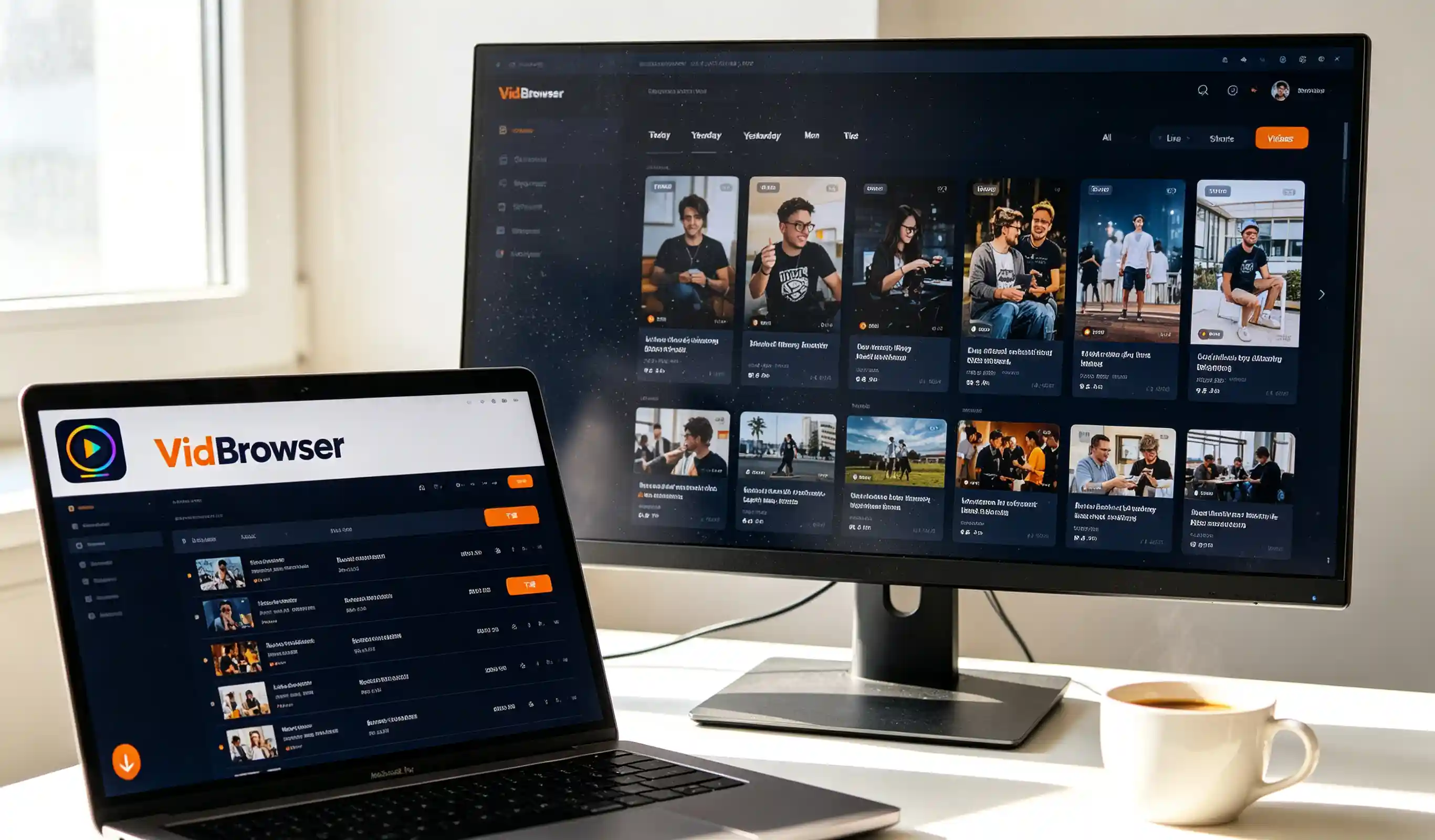
Depois de salvar, confira o histórico de downloads pelo ícone de relógio na navegação à esquerda — o arquivo já está na sua máquina (se não encontrar o arquivo depois de baixar, o nosso guia para localizar vídeos baixados tem um método completo). Se um replay baixado com outra ferramenta não abrir com dois cliques, geralmente é problema de contêiner .ts/.mkv — a ordem de solução está no guia de formatos e compatibilidade de reprodução.
O limite de 100 horas dos Highlights: pare de tratá-los como cofre permanente
Desde abril de 2025, a Twitch aplica um limite combinado de 100 horas de armazenamento para Highlights e Uploads; ao ultrapassar, a plataforma limpa automaticamente o conteúdo com menos visualizações, e rascunhos de highlights não publicados também ocupam cota.
Para quem assiste, isso significa duas coisas:
- "Highlight fica para sempre" ganhou uma exceção: highlights acumulados por anos em canais antigos podem já ter sido aparados — aquela compilação que você viu pode não existir mais seis meses depois;
- Highlights que você quer guardar a longo prazo também pedem backup local. Replay expira, highlight tem cota — nada nos servidores da Twitch deve ser sua única cópia.
Juntando as três camadas, fica claro: live se archiveia gravando na hora, replay dentro do prazo baixando a tempo, e coleção de longo prazo com backup local — cobrindo as três, exclusão de canal, limpeza da plataforma ou assinatura caída não alcançam o seu acervo.
FAQ
Por que alguns canais não têm replay nenhum?
Na maioria das vezes o streamer nunca ativou o armazenamento de replays — vem desativado por padrão, e sem a opção Store Past Broadcasts ligada a live não gera replay. Não é exclusão: nunca foi gravado, e do lado do espectador não há o que fazer além de esperar a próxima live.
Replay da Twitch expirou: o suporte consegue recuperar?
Não. A Twitch explica que replays expirados são excluídos permanentemente dos servidores e o suporte não tem como recuperá-los. Não conte com a "recuperação" — a janela antes do prazo é a única chance.
Baixar replay da Twitch avisa o streamer?
Não. Download e gravação acontecem no seu dispositivo; a Twitch não tem notificação de salvamento para espectadores, e assistir e salvar normalmente não afeta conta nem assinatura.
Mais blogs

Conteudo comprado no Fansly fica num hub oficial, mas o arquivo nunca chega as suas maos. Veja onde esta a entrada, o que checar se sumir e como guardar uma copia local.
Leia mais →
Post salvo e so referencia, gravacao sai preta e apps de loja pedem senha. Veja onde cada caminho acaba e como salvar no PC e mandar ao celular.
Leia mais →