
Três horas gravadas, cinco minutos desejados: como cortar rápido sem perder nitidez
Três horas gravadas, e os cinco minutos que você realmente quer são outra coisa.
Você acompanhou uma transmissão inteira — a espera, os anúncios, a conversa solta — e o gol, o tombo, a música cantada ao vivo está em algum lugar no meio. Apagar as outras duas horas parece desperdício, guardar ocupa espaço, então o arquivo inteiro vai para um programa de edição na expectativa de resolver em minutos. A barra de progresso anda um quarto de hora e o arquivo exportado sai um pouco mais borrado que o original.
O problema não é o programa. Recomprimir um arquivo inteiro e retirar um trecho do meio são duas tarefas diferentes. A boa notícia: uma transmissão só pode ser gravada inteira, mas cortá-la depois não significa refazer tudo.
Dois modos de corte: reencode e modo rápido, e a diferença entre eles
O Corte de vídeo oferece dois modos — o reencode comprime outra vez a parte que você quer manter e grava em MP4, enquanto o modo rápido move os dados de áudio e vídeo como estão, sem reencodar.
É a decisão que vale fechar antes de começar, porque define de uma vez o tempo, a qualidade e a precisão:
- Reencode: o trecho escolhido é codificado novamente e o clipe sai em MP4, com qualidade padrão ou alta. Como recompõe, o tempo depende do tamanho do clipe; em troca você ganha pontos de início e fim exatos e a maior compatibilidade
- Modo rápido: os fluxos de áudio e vídeo são copiados como estão, sem reencode. O que o arquivo tem é o que é movido, então é rápido e a imagem fica igual à do arquivo original; o custo é ficar preso aos keyframes, e os tempos de início e fim podem sair imprecisos
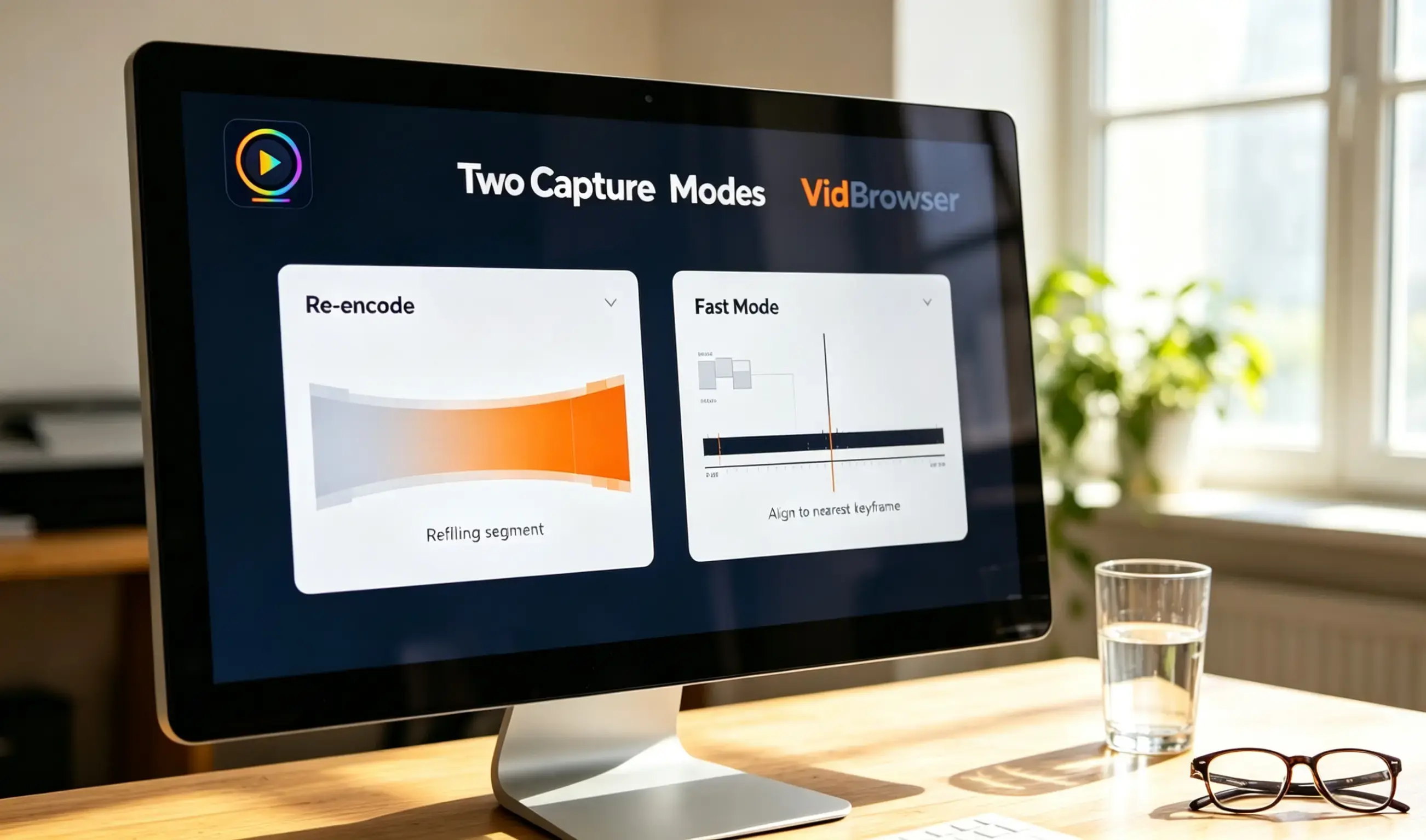
A regra em uma linha: para acertar um segundo exato, reencode; se bastar mais ou menos aquele trecho e você quiser rapidez, use o modo rápido.
Por que o modo rápido é rápido: ele não mexe nos dados da imagem, e o custo cai nos keyframes
O modo rápido é veloz porque não faz reencode — apenas move os dados de áudio e vídeo do arquivo original inteiros. Os tempos que deslizam vêm da mesma causa.
Os quadros de um vídeo não são guardados de forma independente. Para reduzir o tamanho, a codificação grava um quadro completo (um keyframe) e depois registra apenas "quanto mudou" nos quadros seguintes. O arquivo fica bem menor, ao preço de esses quadros do meio não poderem ser reconstruídos sem o keyframe à frente deles — e por isso a ferramenta não consegue cortar em qualquer posição.
A técnica tem nome formal; a documentação oficial do FFmpeg chama isso de stream copy: mover os dados sem tocar na imagem. Assim, um corte em modo rápido desliza até os keyframes mais próximos — aquela linha no painel, "afetado pelos keyframes, os tempos de início e fim podem ser imprecisos", descreve exatamente isso, e não uma limitação da ferramenta.
Mais um detalhe: o modo rápido se importa com o contêiner — MP4, MOV, MKV e WebM mantêm o contêiner original, e qualquer outro formato sai como MKV. Se o arquivo já é um desses quatro, a extensão não muda depois do corte.
Como preencher início e fim: as caixas querem segundos
O painel recebe segundos, não horas:minutos:segundos — anote um timecode antes e converta. É a etapa em que mais se erra.
- Anote o timecode no player primeiro. Arraste o arquivo gravado até o ponto que quer manter e anote o tempo mostrado (01:12:28, por exemplo), depois arraste até o fim e anote o segundo. "Mais ou menos no meio" quase nunca corta com precisão
- Converta para segundos antes de digitar. 01:12:28 são 1 hora, 12 minutos e 28 segundos, então digite 4348; o painel mostra a duração total do vídeo, e comparar os dois depois de digitar barra a maior parte dos erros
- Passe para reencode quando tiver de ser exato. O modo rápido se alinha aos keyframes, então início e fim podem sair alguns segundos fora; se um instante específico precisa sobreviver — o momento de um gol, por exemplo — escolha reencode
- Um trecho por vez. Um corte grava um clipe por par de início e fim; para guardar três lances de vinte minutos, corte três vezes separadas
Corte em lote: dois tipos de corte, até 20 arquivos de uma vez
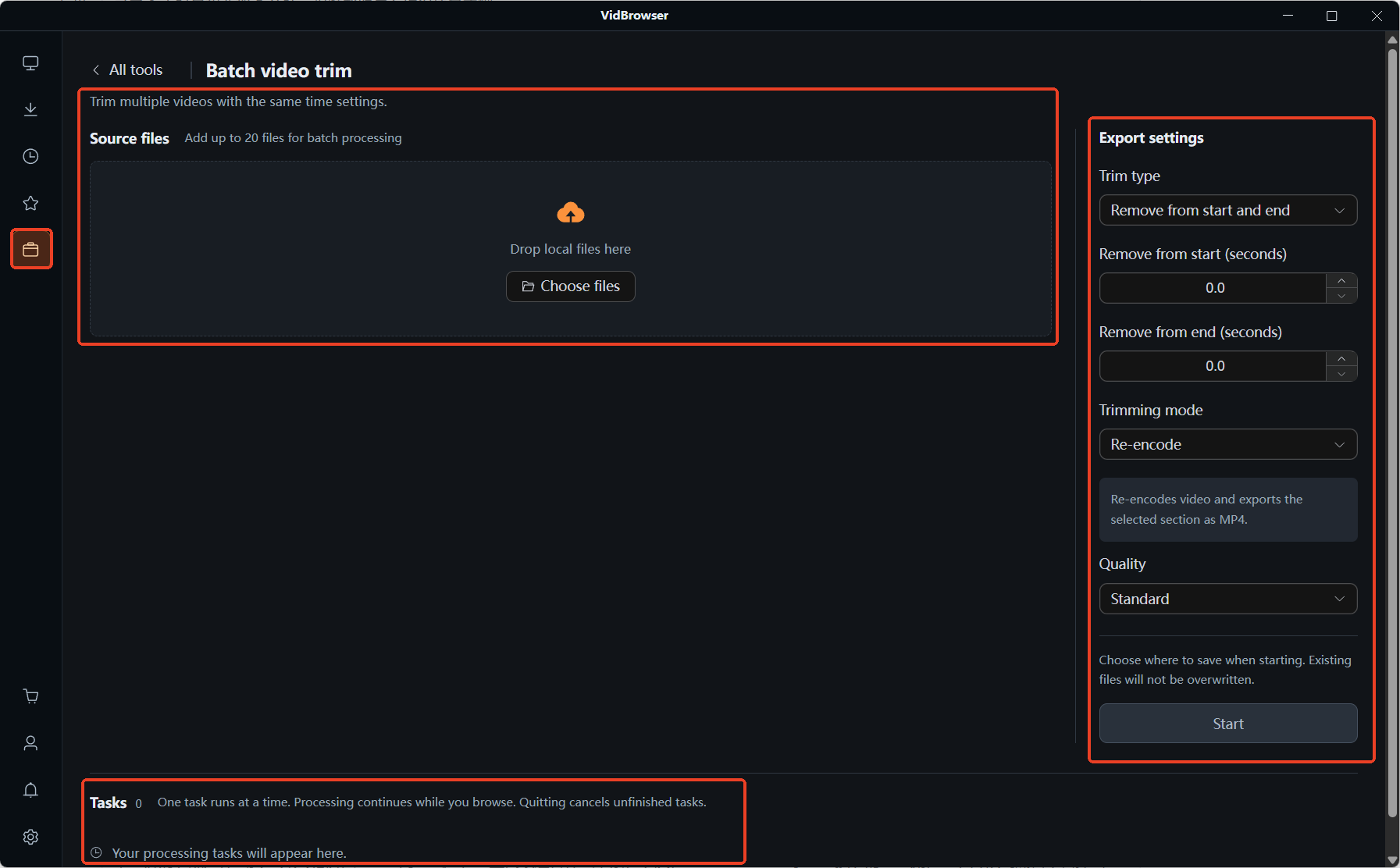
O corte em lote aplica um único conjunto de ajustes a vários arquivos, e o tipo de corte é "início e fim fixos" ou "remover o começo e o fim". Escolher o tipo certo importa mais que os tempos em si.
O Corte de vídeo simples aceita um arquivo por vez, o que é lento quando são muitos; mande material em quantidade pela entrada em lote, até 20 arquivos. Os dois tipos atendem a duas situações:
- Início e fim fixos: aplica os mesmos pontos de entrada e saída a um lote. Vinte transmissões parecidas em que só os primeiros três minutos importam — configure uma vez e esqueça. A condição é que o lote tenha duração e estrutura semelhantes
- Remover o começo e o fim: corta um comprimento fixo das duas pontas e mantém o meio. Vinte episódios de curso que precisam perder a espera inicial e a despedida final — é o menor esforço, e funciona mesmo quando os episódios têm durações diferentes
Gravar, cortar, salvar: o fluxo completo dentro do VidBrowser
O VidBrowser é um navegador de vídeo para desktop que cuida tanto do download quanto da gravação, então o arquivo gravado pode ser cortado na mesma página de ferramentas e salvo na sua máquina sem trocar de programa.
Uma transmissão ainda no ar só pode ser gravada, e o processo completo para arquivar uma transmissão inteira é outro assunto, então não repetimos aqui; se uma transmissão encerrada tem replay deixado pela plataforma, os itens com botão laranja "Baixar" no painel à direita podem ser salvos direto.
São só alguns passos:
Passo 1: baixe e instale o VidBrowser
VidBrowser é um navegador de vídeo para desktop que assiste, corta clipes e salva na sua máquina tanto no Windows quanto no Mac, e fica pronto em poucos minutos.
Passo 2: grave a parte que quer manter
Abra a página da transmissão e deixe tocar normalmente, depois passe o mouse sobre a imagem e os controles de gravação aparecem por cima: escolha a velocidade (1x em tempo real, ou 2x e 4x para terminar antes), clique em "Gravar tudo" para capturar a transmissão inteira, e o botão de gravação à esquerda inicia ou pausa quando quiser. Se preferir não arrumar depois, acerte já nesta etapa.
Passo 3: ache "Corte de vídeo" na página Ferramentas
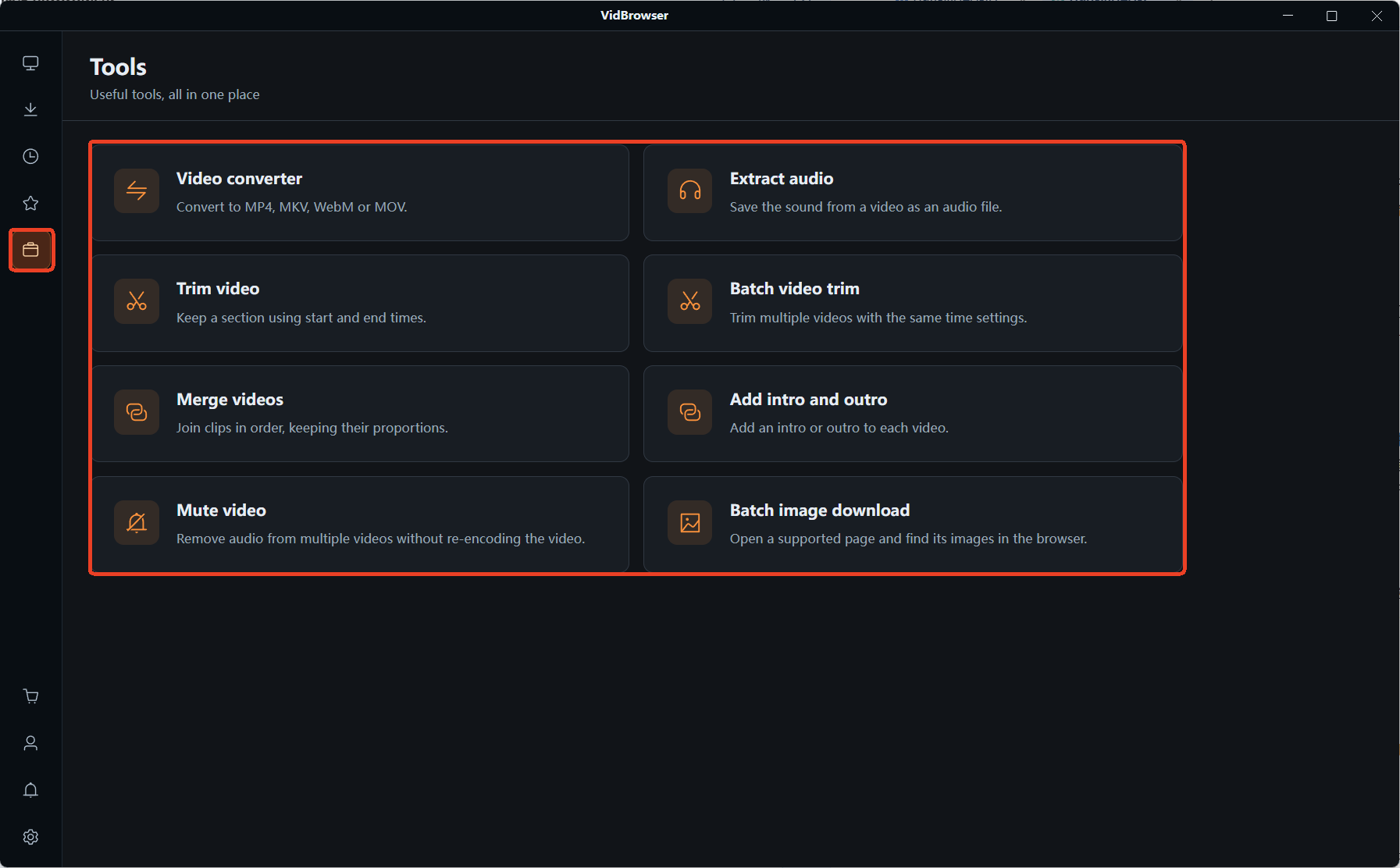
As ferramentas relacionadas a clipes ficam na página "Ferramentas", na navegação da esquerda, que reúne oito utilitários. Dois servem para este trabalho: "Corte de vídeo" (definir início e fim e manter o trecho necessário) e "Corte de vídeo em lote" (aplicar um ajuste de tempo a vários clipes de uma vez).
Passo 4: informe os tempos e defina o método de corte
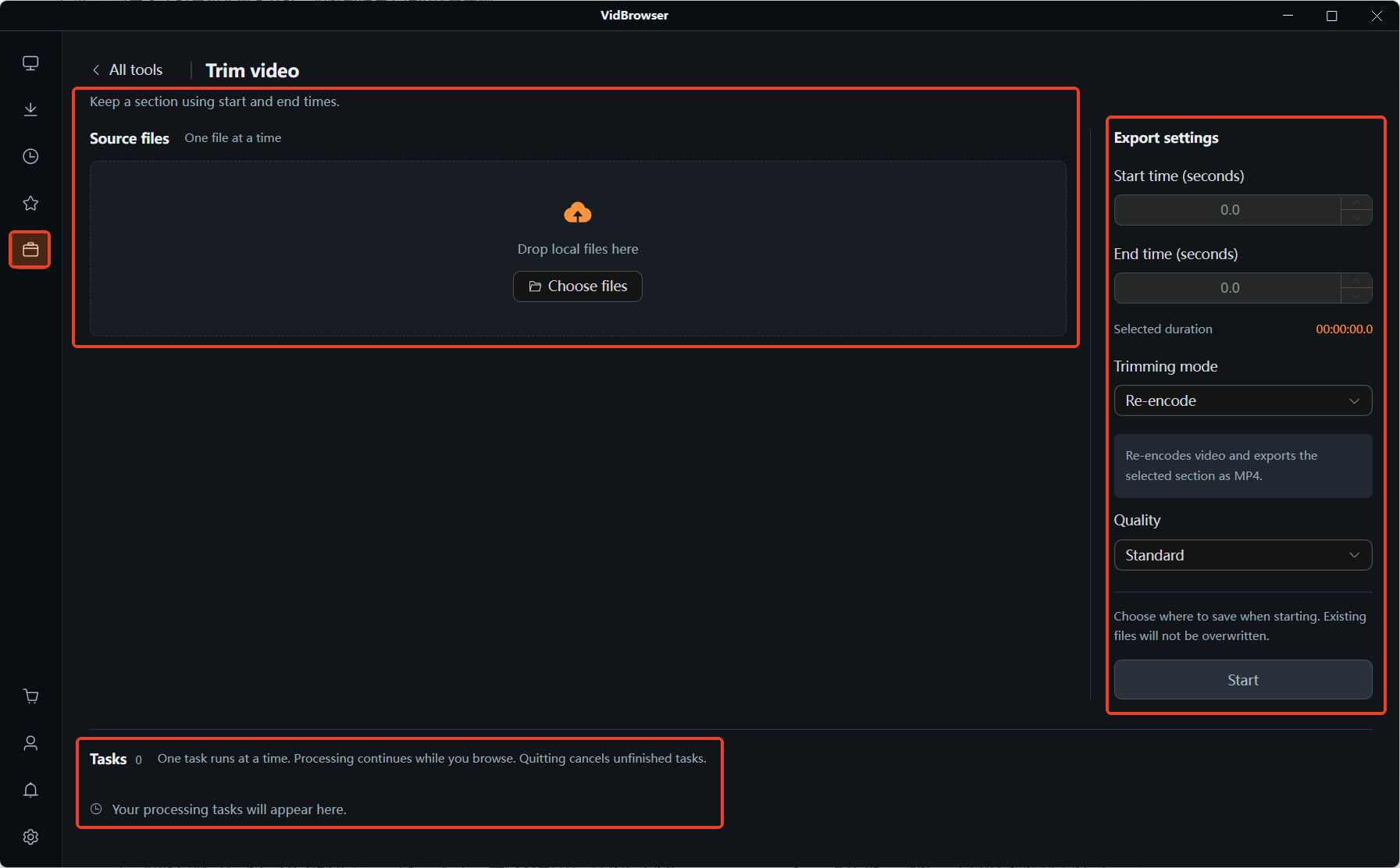
Em "Corte de vídeo", adicione um arquivo e preencha início e fim — fique no reencode se o tempo tiver de ser exato e escolha a qualidade enquanto está aí, ou passe para o modo rápido se só quer agilidade. Com muitos arquivos, vá para "Corte de vídeo em lote", escolha primeiro o tipo de corte (tempos fixos, ou remover as duas pontas) e depois informe os tempos.
Passo 5: escolha onde salvar e comece o processamento
Escolha o local de salvamento antes de começar; um arquivo existente não será sobrescrito. As tarefas são processadas em ordem e continuam rodando quando você troca de página, então dá para fazer outra coisa enquanto espera — mas fechar o aplicativo cancela o que não terminou, então não feche a janela com pressa. Se o clipe vai para outra pessoa, ou algum formulário de upload reclamar do formato, a conversão de formato na mesma página de ferramentas resolve de passagem — como usar a conversão de formato detalha isso.
Uma última linha: a imagem, a música e a narração de uma transmissão têm cada uma o seu dono. Cortar um clipe para assistir offline ou guardar de lembrança é tranquilo; republicar ou levar para outra plataforma é outra história.
Perguntas frequentes
Como escolher entre os dois modos de corte? A qualidade piora?
O modo rápido não reencoda, então os dados da imagem são iguais aos do arquivo original e a qualidade não muda; o reencode comprime o clipe de novo, e o resultado depende de ter escolhido padrão ou alta qualidade. O critério é a precisão no tempo: para um segundo exato, reencode; para mais ou menos aquele trecho, modo rápido.
O corte em lote exige que todos os vídeos tenham a mesma duração?
Depende do tipo de corte escolhido. "Início e fim fixos" exige material com duração e estrutura parecidas — misture um arquivo de uma hora com outro de um minuto e o mesmo par de tempos vai deixar alguns clipes cortados pela metade e passar do fim de outros. "Remover o começo e o fim" corta um comprimento fixo das duas pontas, então funciona mesmo com episódios de durações diferentes.
Os clipes podem ser juntados de volta em um arquivo só?
Podem. A página de ferramentas tem mais duas entradas, mesclar vídeos e mesclar abertura e encerramento: a mesclagem junta vários clipes em um na ordem que você indicar mantendo a proporção da imagem, então misturar resoluções diferentes não estica a imagem; e numa série em que todo episódio leva a mesma abertura, mesclar abertura e encerramento configura uma vez e aplica ao lote.
Mais blogs

O 4K que voce esperava no OnlyFans nunca aparece na reproducao. Onde fica o teto, por que ele nao esta no seu aparelho e como guardar a melhor versao que a plataforma entrega.
Leia mais →
Conteudo comprado no Fansly fica num hub oficial, mas o arquivo nunca chega as suas maos. Veja onde esta a entrada, o que checar se sumir e como guardar uma copia local.
Leia mais →