
A legenda não carrega ou abre com caracteres estranhos? Confira nome e codificação
Depois de baixar uma legenda SRT, alguns problemas comuns podem surgir: dar dois cliques e o arquivo não abre, o player não mostra a legenda, ou o texto abre cheio de caracteres estranhos no Bloco de Notas. Isso nem sempre significa que o arquivo está corrompido — pode ser a extensão, a codificação de caracteres ou a forma como o player carrega legendas.
A ordem abaixo resolve tudo: primeiro faça o player reconhecer a legenda (nome e carregamento automático), depois resolva os caracteres estranhos, use o carregamento manual quando os nomes não combinarem; em seguida separe SRT de VTT, leve a legenda ao editor de vídeo; por fim, quatro passos deixam cada legenda emparelhada com o vídeo para uso futuro.
Como nomear e carregar legendas SRT?
Mesmo nome, mesma pasta: o que o carregamento automático exige
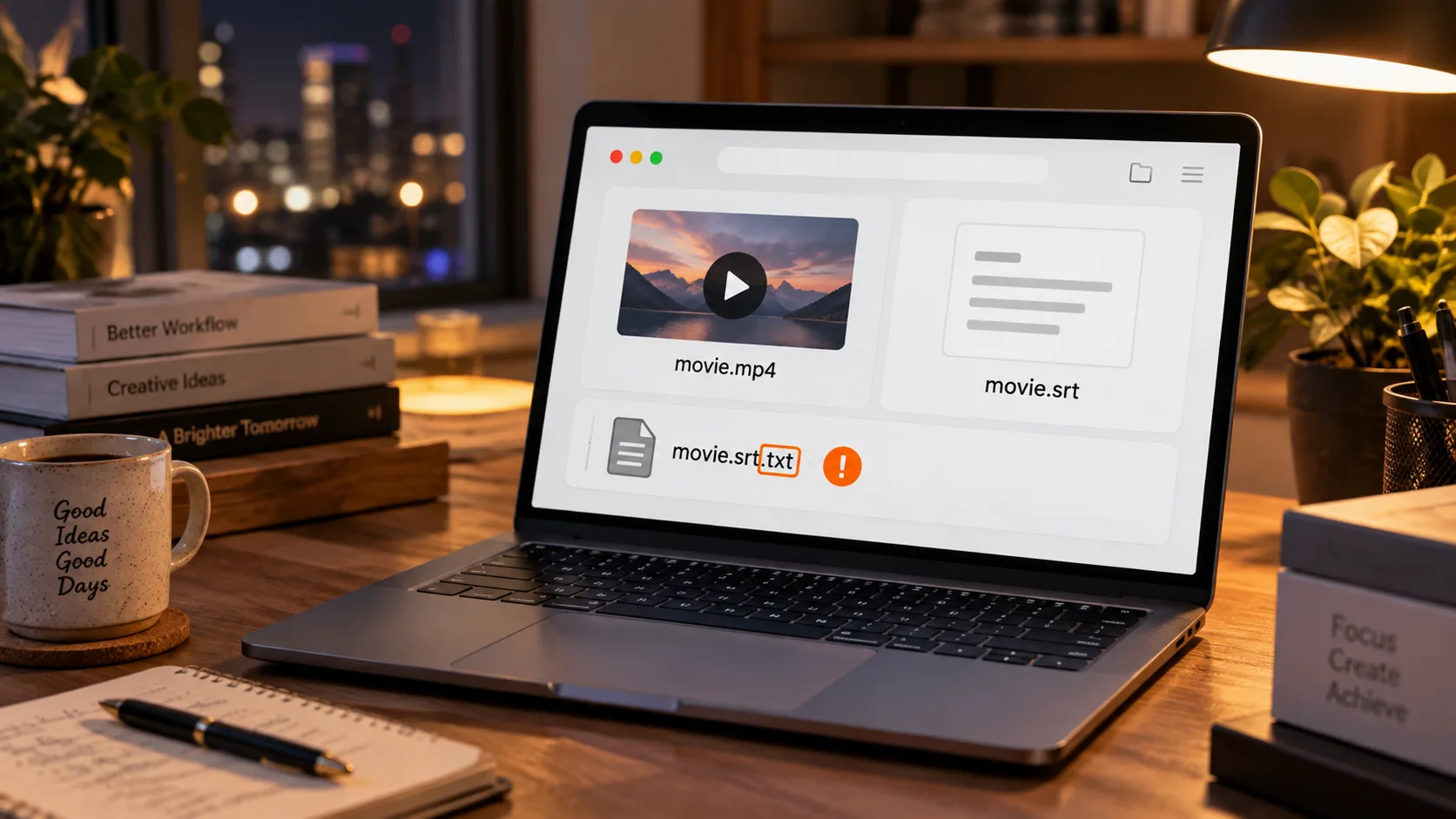
A primeira regra que os players usam para reconhecer legendas é mesmo nome, mesma pasta: o nome do arquivo SRT deve ser idêntico ao do vídeo e ficar na mesma pasta, e os players principais carregam e sincronizam automaticamente.Se o vídeo se chama movie.mp4, nomeie a legenda como movie.srt na mesma pasta. Alguns players aceitam marcadores de idioma no nome, como movie.zh.srt ou movie.en.srt, mas as regras exatas de carregamento automático e detecção de idioma variam conforme o player.
A armadilha mais comum ao renomear é o Windows ocultar extensões conhecidas por padrão: o movie.srt que você vê pode ser, na verdade, movie.srt.txt — um sufixo extra adicionado ao salvar. Para verificar, ative "Extensões de nomes de arquivo" na aba Exibir do explorador de arquivos, veja todos os sufixos, apague o excesso e garanta que o nome termine em .srt.
Só caracteres estranhos ao abrir: confira a codificação primeiro
SRT é texto puro; caracteres estranhos geralmente não significam conteúdo corrompido, mas codificação errada de quem lê.Ferramentas antigas exportam legendas em GBK por padrão, enquanto players principais leem UTF-8, e o desencontro pode transformar o texto em interrogações ou quadros.
A saída é padronizar o arquivo na codificação que o player entende: abra o SRT no Bloco de Notas; se o texto aparece certo, use "Salvar como" no menu Arquivo, escolha UTF-8 e salve, depois recarregue no player. Se já abre com caracteres estranhos, use um editor que suporte várias codificações, tente reabrir como GBK, UTF-8 e outras, mantenha a que exibir o texto corretamente e salve como UTF-8; se nenhuma funcionar, revise a origem da legenda e o conteúdo do arquivo.
Nomes diferentes: dois caminhos de carga manual
Quando os nomes da legenda e do vídeo não coincidem, quase todo player mantém uma entrada de carga manual, sem precisar renomear para emparelhar.Um caminho é arrastar o SRT para a janela em reprodução — o site do VLC oferece esse player gratuito, que lê e exibe na hora; o outro passa pelo menu, escolhendo "Adicionar arquivo de legenda" nas opções de legenda e selecionando o SRT local. Os menus variam; procure a palavra "legenda".
A carga manual também serve para outro caso: um vídeo com legendas em português e inglês que você quer alternar. O carregamento automático fica com a de nome idêntico; o manual troca a qualquer momento, sem renomear duas vezes.
Qual a diferença entre SRT e VTT? Como importar no editor?
VTT é o formato de legendas para a web, SRT é o dos players locais e editores; o conteúdo é quase igual, o palco é que muda.O VTT é definido pela especificação WebVTT do W3C, começa com uma linha WEBVTT e separa milissegundos com ponto; o SRT não tem cabeçalho e separa com vírgula. Players web de sites de vídeo seguem a rota VTT, então quando uma ferramenta de download salva legendas da web como SRT, ela faz uma conversão de formato.
Se você recebeu um VTT e quer SRT, use um editor ou conversor que suporte os dois formatos e confira códigos de tempo e conteúdo depois de converter. Arquivos simples, só com texto e códigos de tempo, convertem sem drama; arquivos com posicionamento e estilos merecem conferência para ver se essas configurações sobreviveram. Se o que você tem é um vídeo com legendas embutidas e quer levá-las a um novo formato, os detalhes de contêiner estão no guia de formatos de vídeo.
Importar no CapCut ou Premiere: a legenda é uma camada de texto ajustável de uma vez
Depois que o editor importa o SRT, a legenda não são imagens queimadas na tela, mas uma trilha de legenda independente, com fonte, posição e tempo ajustáveis de uma vez.O CapCut tem entrada para importar legendas locais; selecione o SRT e cada fala se espalha pela linha do tempo. O Premiere segue o fluxo normal de importação, traz o SRT ao projeto, e arrastá-lo à linha do tempo cria uma camada de legenda. Mudar o estilo uma vez vale para o filme todo — eficiência que digitar fala por fala não alcança. Vale notar que o nome das entradas do CapCut varia entre versões e plataformas; se não achar a opção, siga os menus da versão em mãos.
Leia o arquivo inteiro antes de importar: legendas automáticas trazem erros de digitação e cortes de linha, e corrigi-los no Bloco de Notas é mais rápido do que na linha do tempo.
Como organizar legendas SRT e vídeos depois do download?
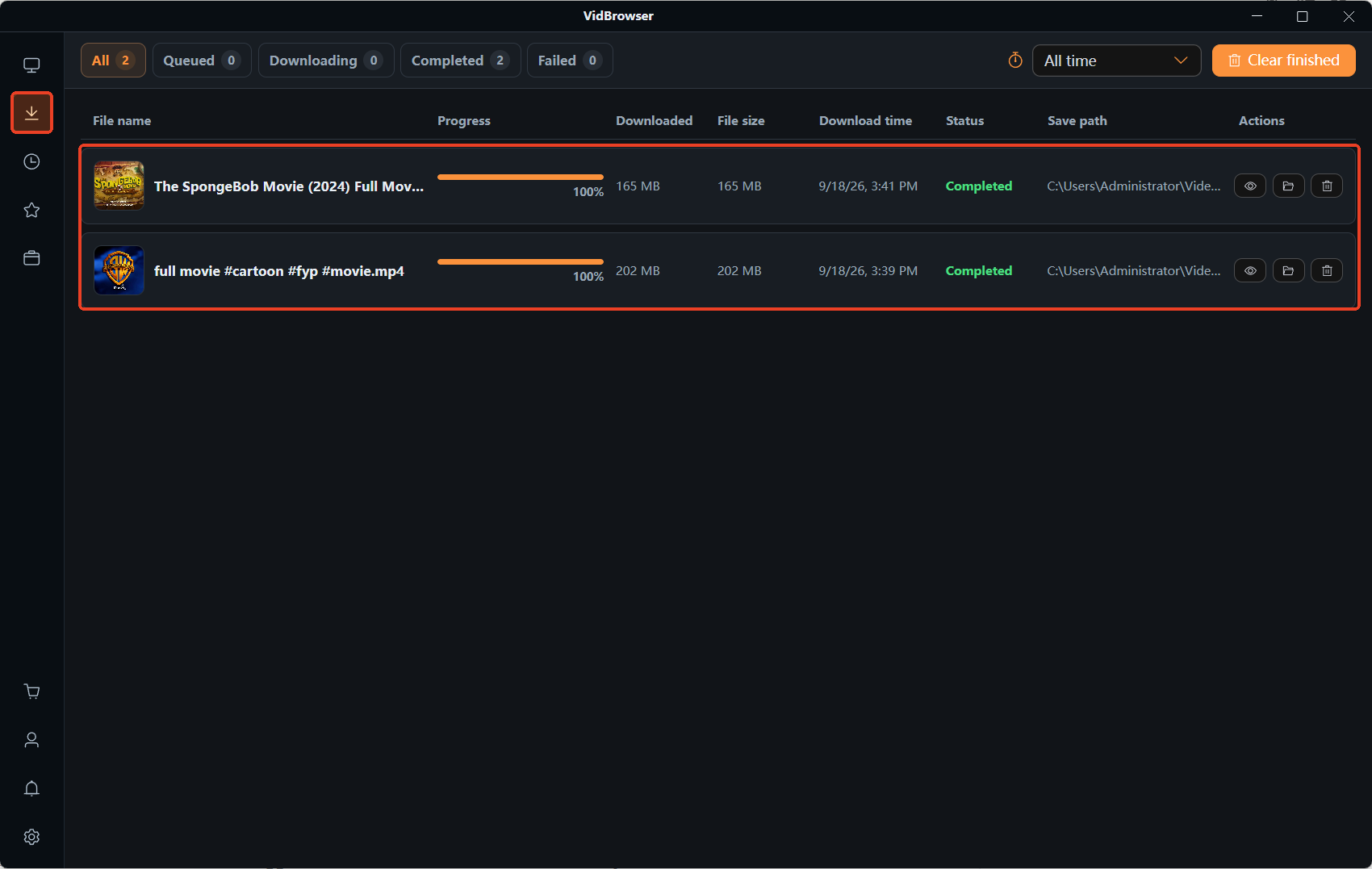
Arquivos de legenda têm poucos KB, mas facilmente ficam separados do vídeo e se perdem com o tempo.Deixe legenda e vídeo na mesma pasta, com nomes o mais alinhados possível — facilita a gestão e o carregamento automático. No VidBrowser, legendas aparecem no histórico de downloads como os vídeos, e de lá você abre a pasta do arquivo direto. Quatro passos encerram o arquivamento:
Passo 1: localize a legenda no histórico de downloads.Julgue pelo nome e pelo tamanho — uma legenda SRT tem poucos KB, vídeos são bem maiores.
Passo 2: coloque legenda e vídeo na mesma pasta.Crie uma pasta com o título do vídeo e ponha o vídeo e o SRT correspondentes dentro, evitando confusão depois.
Passo 3: confira e unifique os nomes.Ative a exibição de extensões no explorador, renomeie a legenda com o mesmo nome-base do vídeo — movie.mp4 combina com movie.srt; inclua o código de idioma se precisar.
Passo 4: abra o vídeo e confira a legenda.Dois cliques no vídeo para validar; a legenda aparecendo sozinha encerra o arquivamento. Se não aparecer, revise nome, extensão e pasta, tente a carga manual; caracteres estranhos, volte à seção de codificação.
A entrada de download e a escolha de formato já foram tratadas no guia de legendas do YouTube; este artigo cobre o que fazer com o arquivo em mãos.
Perguntas frequentes
E se a legenda SRT ficar fora de sincronia com o vídeo?
Não mexa no arquivo. Players como o VLC têm ajuste de sincronia (atraso) de legenda: some ou suba alguns centenas de milissegundos até segundos enquanto reproduz, acerte o desvio constante uma vez e a legenda inteira acompanha. Se o atraso cresce ao longo do vídeo, a linha de tempo é de outra versão; ajuste único não resolve — busque a legenda da versão certa.
Por que o player ainda não mostra a legenda após renomear?
Confira três pontos em ordem: a extensão termina mesmo em .srt (cuidado com .txt oculto); legenda e vídeo estão na mesma pasta; o contêiner do vídeo já traz uma trilha embutida — alguns players preferem a embutida por padrão, e trocar no menu de legendas resolve.
Dá para carregar legendas SRT no celular?
Sim. Players móveis como o VLC seguem a mesma regra de nome: ponha SRT e vídeo com o mesmo nome no mesmo diretório; alguns players também permitem escolher o arquivo de legenda durante a reprodução.
Mais blogs

Conteudo comprado no Fansly fica num hub oficial, mas o arquivo nunca chega as suas maos. Veja onde esta a entrada, o que checar se sumir e como guardar uma copia local.
Leia mais →
Post salvo e so referencia, gravacao sai preta e apps de loja pedem senha. Veja onde cada caminho acaba e como salvar no PC e mandar ao celular.
Leia mais →