
As legendas do YouTube dispensam o vídeo: os caminhos SRT e TXT já existem
Você quer uma transcrição de uma entrevista em língua estrangeira, organizar as anotações de um tutorial salvo ou citar as palavras de um criador na sua edição — o que você precisa são aquelas linhas de texto, não o vídeo de várias centenas de megabytes. Baixar legendas do YouTube resolve exatamente isso: levar a legenda como arquivo independente sem tocar no vídeo. Antes de começar, os limites: quais legendas podem ser levadas, o que o player mostra e o que fazer com o arquivo em mãos.
As legendas do YouTube são uma trilha de texto separada, guardada no servidor longe do vídeo
As legendas do YouTube existem como uma trilha independente que o player sobrepõe à imagem linha por linha ao longo do tempo. Ao abrir um vídeo, o ícone CC aparece no canto inferior direito do player — é essa trilha. Ela não faz parte da imagem nem do áudio; é um dado à parte. As trilhas vêm de duas fontes: legendas feitas à mão enviadas pelo criador e legendas automáticas geradas por reconhecimento de fala. A documentação oficial de ajuda detalha o envio e a geração automática, e o blog oficial lembra que as legendas automáticas existem desde 2009, são dirigidas por reconhecimento de fala e podem conter erros — o criador deve revisar antes de publicar. Essas duas fontes decidem se a legenda pode ser levada: sem trilha, não há o que baixar.
A transcrição no player se vê e se copia, mas não sai arquivo
Abrindo o YouTube no navegador do computador, o player traz o painel Mostrar transcrição — a saída oficial de texto, e ela não gera arquivo. Clique em Mostrar transcrição abaixo da descrição e a íntegra com marcações de tempo aparece à direita, rolando e destacando conforme o vídeo toca; dá para selecionar e copiar o texto. No app de celular muitos vídeos também mostram a transcrição, mas o texto não pode ser selecionado. Em nenhum momento do fluxo o YouTube entrega um botão de download ao espectador — para ter um arquivo de legenda com marcações de tempo, ou o criador exporta pelo painel, ou você recorre a uma ferramenta que lê a trilha. É dessa distância entre ver e levar que nasce o espaço da ferramenta de download de legendas.
SRT e TXT: linha do tempo e texto puro têm destinos diferentes
O SRT carrega linha do tempo, o TXT é texto puro — os dois formatos servem a usos distintos desde a estrutura do arquivo. Um arquivo SRT é feito de blocos numerados, códigos de tempo e texto; o player lê para saber qual linha aparece em qual momento, e o editor importa como camada de legenda. O TXT remove todo tempo e estrutura e deixa um roteiro puro, ideal para anotações, citações e base de tradução. Vale lembrar a saída oficial do lado do criador: a página Subtitles do YouTube Studio exporta as legendas existentes do seu canal em SRT, VTT ou TXT — caminho oficial, mas limitado aos seus próprios vídeos. O espectador não tem entrada equivalente, e é essa lacuna que a ferramenta abaixo preenche.
Quatro passos para levar o arquivo com a ferramenta de legendas do VidBrowser
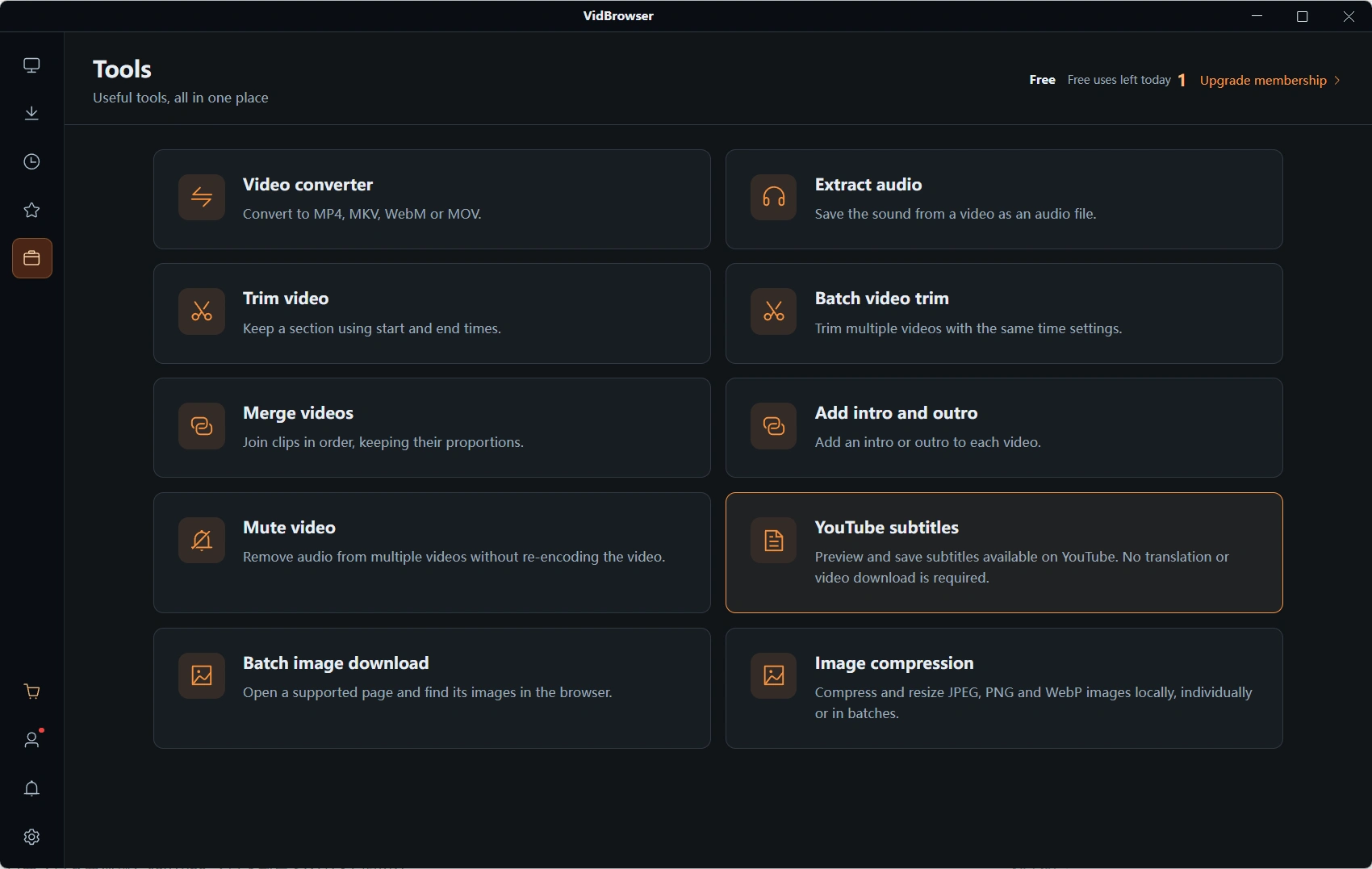
Use a entrada Legendas do YouTube na página de ferramentas do VidBrowser para transformar legendas em arquivos. Ela vem do VidBrowser, navegador de vídeos para desktop; após instalar, troque para a página Ferramentas na navegação à esquerda.
Passo 1: baixe e instale o VidBrowser
Windows e Mac são aceitos; a instalação leva alguns minutos.
Passo 2: abra a ferramenta de legendas e cole o endereço do vídeo
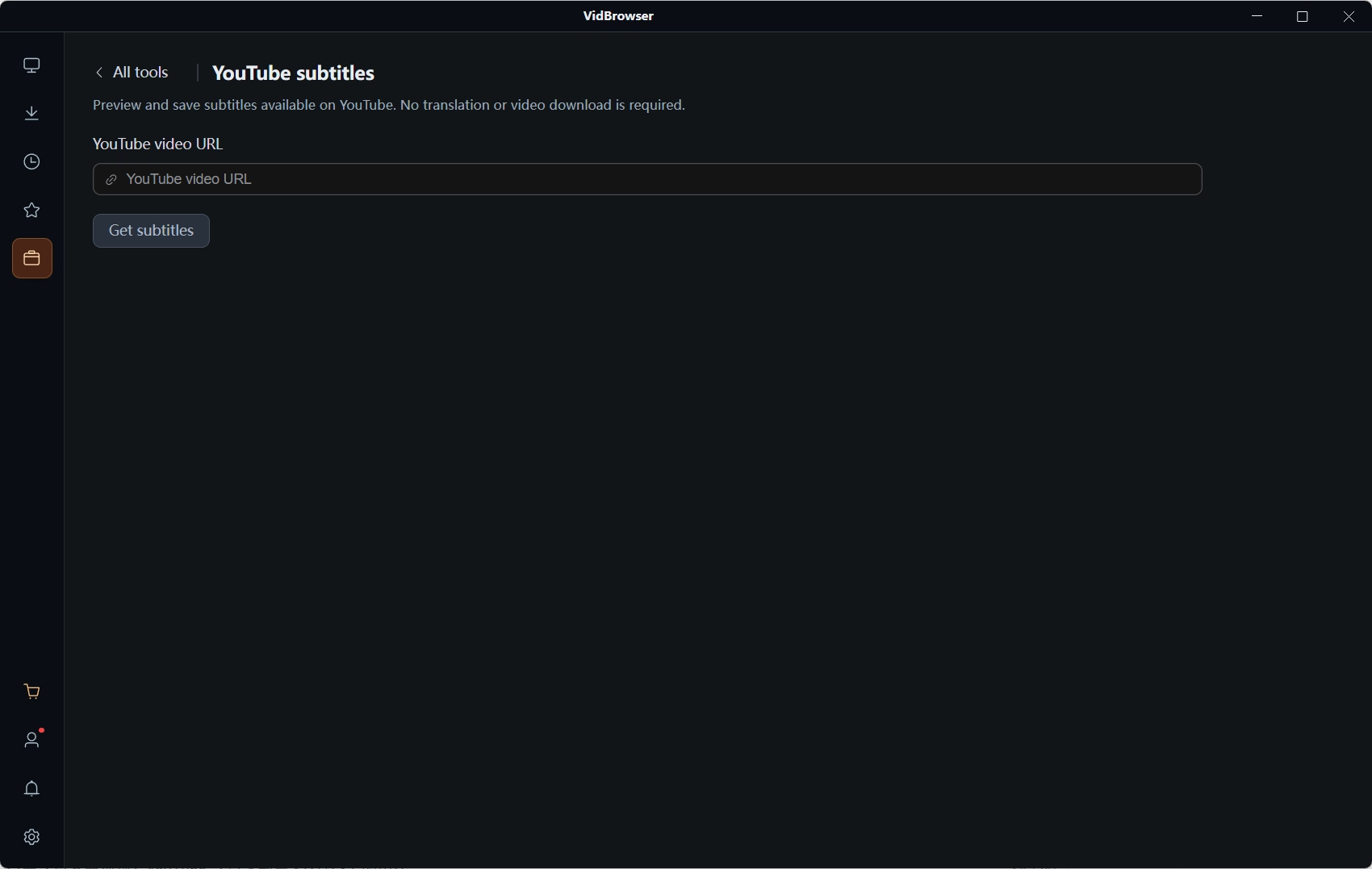
Na página Ferramentas, abra Legendas do YouTube e cole na caixa de endereço o link do vídeo de que quer a legenda.
Passo 3: obtenha e visualize as legendas
A ferramenta lê a trilha de legendas que o vídeo já tem — a própria interface diz: visualizar e salvar legendas existentes do YouTube, sem tradução nem download do vídeo. Ela pega o que já existe, não traduz nem inventa; vídeo sem trilha não produz legenda.
Passo 4: escolha o formato e salve no computador
Depois de conferir o conteúdo, salve conforme o uso: SRT para acompanhar o vídeo, TXT para anotações e citações.
Vídeo sem trilha de legendas também escapa das ferramentas de download
O teste é direto: veja se há botão CC no canto inferior direito do player. A ajuda oficial deixa claro que o interruptor CC só aparece quando o vídeo tem legendas — sem o botão, a trilha não existe, o painel de transcrição também não, e a ferramenta de download fica igualmente vazia, porque ela lê legendas que já existem, não cria a partir do áudio. Atenção ainda aos limites das legendas automáticas: o resultado vem com a marcação Automático, e nomes próprios e trechos com sotaque forte concentram os erros — leia tudo antes de citar formalmente. As diferenças entre ferramentas de download na hora de lidar com legendas estão na comparação de downloaders do YouTube; a premissa não muda: sem trilha, nenhuma ferramenta cria legenda.
Com a legenda em mãos: guardar e parear
Guarde o arquivo de legenda separado do vídeo; o pareamento depende do nome igual. Renomeie o SRT com o mesmo nome do arquivo de vídeo e coloque os dois na mesma pasta — os players principais carregam a legenda automaticamente na linha do tempo; o TXT vai para o seu arquivo de notas. O download completo do vídeo está no guia de download de vídeos do YouTube, pegar uma playlist inteira de uma vez está no texto de download de playlists; se o arquivo veio com legendas embutidas e você quer converter o formato, o guia de conversão de formatos explica o lado dos contêineres. A legenda é o ativo de conteúdo mais leve: um arquivo de poucos KB que guarda a parte mais citável do vídeo inteiro.
Perguntas frequentes
Por que alguns vídeos não têm opção de legenda?
Na maioria das vezes o criador não enviou legendas, as automáticas ainda estão sendo geradas ou o idioma está fora da cobertura do reconhecimento de fala. Veja o canto inferior direito do player: sem botão CC, não há trilha — transcrição e download de legendas ficam fora de questão.
As legendas automáticas podem ser usadas como estão?
Legendas automáticas vêm de reconhecimento de fala, e a documentação oficial avisa que podem conter erros; nomes próprios, diálogos com várias vozes e trechos com sotaque forte são os pontos fracos. Para anotações e entender o assunto, servem; para citação formal ou publicação, leia a transcrição antes.
Como reproduzir o arquivo SRT junto com o vídeo?
Renomeie o SRT exatamente como o arquivo de vídeo e mantenha os dois na mesma pasta; os players principais carregam automaticamente. Se a legenda não aparecer, confira se a extensão foi alterada e se o player aceita legenda externa; se o tempo desencontrar, use um player com ajuste de defasagem de legenda.
Mais blogs

Conteudo comprado no Fansly fica num hub oficial, mas o arquivo nunca chega as suas maos. Veja onde esta a entrada, o que checar se sumir e como guardar uma copia local.
Leia mais →
Post salvo e so referencia, gravacao sai preta e apps de loja pedem senha. Veja onde cada caminho acaba e como salvar no PC e mandar ao celular.
Leia mais →