
Verificação de idade da OnlyFans não funciona: o que fazer
Se a verificação de idade da OnlyFans não está funcionando, primeiro veja onde o processo para. A página pode não abrir, a câmera pode ficar preta, o selfie pode reiniciar, o documento pode ser recusado ou a conta pode ficar em análise. Cada problema tem uma solução diferente.
Comece pela mensagem ou pelo sintoma que aparece na tela. Um ajuste no navegador não conserta um documento vencido, e enviar o mesmo documento de novo não adianta se a câmera estiver bloqueada.
Resumo: Se a câmera não liga, verifique primeiro as permissões do navegador e do sistema operacional. Se o selfie funciona, mas o documento é recusado, confira a imagem do documento e os dados da conta. Se o status mostra pendente ou em análise, pare de reenviar e aguarde o prazo informado antes de falar com a OnlyFans.
Comece pelo sintoma, não por uma solução aleatória
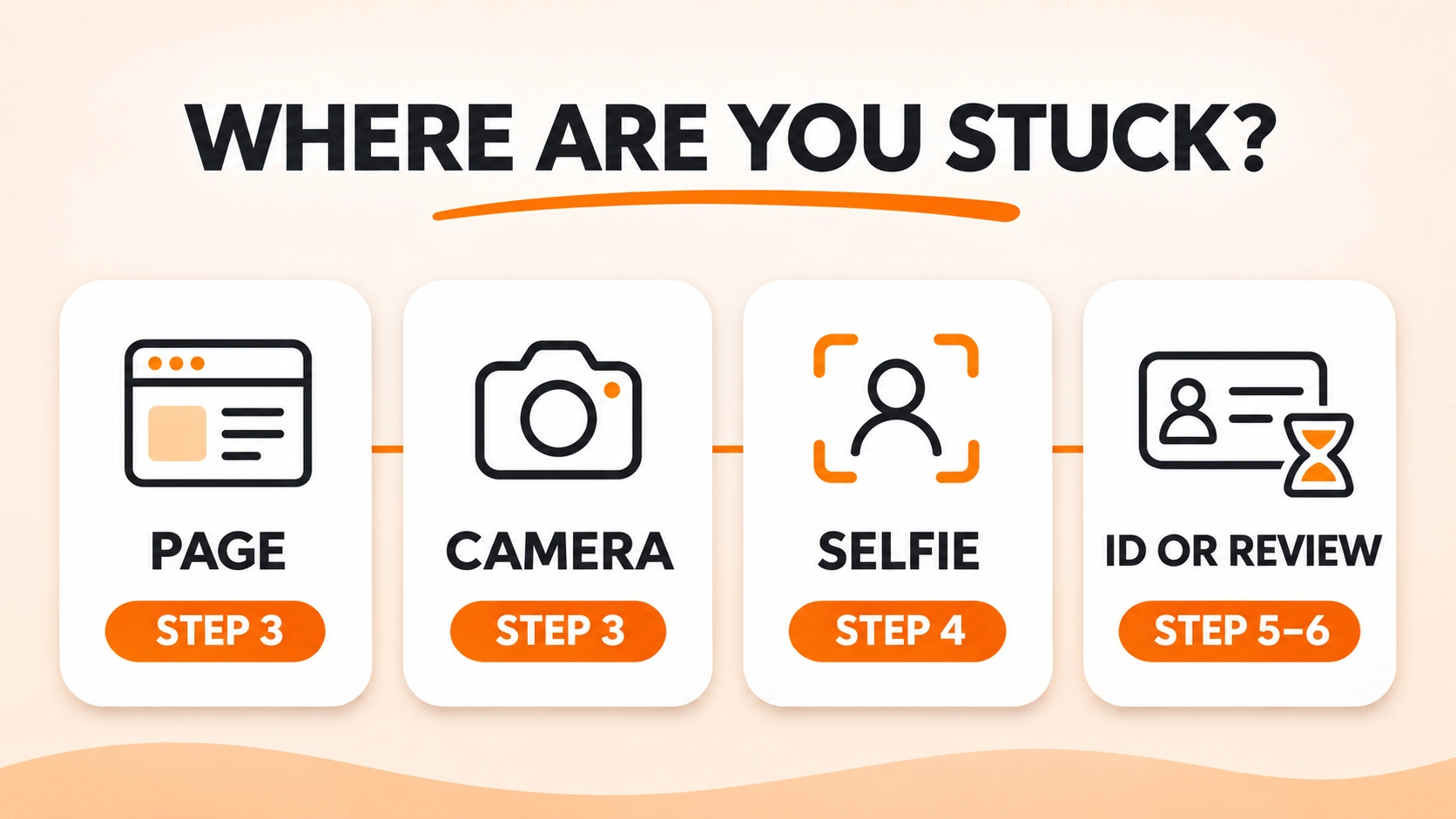
Quando a verificação da OnlyFans trava, use esta tabela para encontrar o ponto de partida certo. As palavras exatas da sua tela importam mais do que uma lista genérica de «dicas de verificação».
| O que você vê | Área mais provável | Comece por |
|---|---|---|
| A página de verificação não carrega | Sessão do navegador, extensões, cookies ou rede | Passo 3 |
| A câmera aparece preta ou não aparece pedido de permissão | Permissão de câmera do navegador ou do sistema operacional | Passo 3 |
| O selfie termina e o processo volta ao começo | Sessão expirada, dados do site bloqueados ou falha na verificação facial | Passos 3 e 4 |
| «Documento recusado» ou «documento de identidade não aceito» | Tipo de documento, validade, qualidade da imagem ou dados da conta divergentes | Passo 5 |
| «Pendente» ou «em análise» | O envio ainda não recebeu uma decisão final | Passo 6 |
| Verificação aprovada, mas os recursos de criador continuam indisponíveis | Análise interna da conta ou dados de criador divergentes | Passo 8 |
Relacione o problema da sua tela com o passo acima e pare quando a verificação funcionar.
Este guia cobre tanto a checagem de idade de fãs quanto a verificação de criadores. Para entender o contexto dessas verificações, leia como funciona a verificação de idade na OnlyFans e na Fansly.
1. Confirme qual verificação você está fazendo
Primeiro, identifique de qual processo se trata. Os fãs podem precisar apenas confirmar que são maiores de idade, enquanto os criadores geralmente precisam comprovar a identidade antes de publicar conteúdo e receber pagamentos.
Segundo a análise da OECD de 2025, a OnlyFans pode usar uma estimativa de idade por selfie, uma checagem de documento ou ambos para os fãs. A verificação de criadores também pode incluir dados pessoais e de pagamento.
Em algumas verificações de fãs aparece a Yoti, um serviço que estima a idade a partir de um selfie. A OnlyFans a usa em alguns lugares, incluindo o Reino Unido, segundo o estudo de caso da OnlyFans pela Yoti. Se a câmera ou o selfie da Yoti não funcionam, vá aos passos 3 e 4.
Em uma conta de criador, veja se a mensagem cita o documento, o selfie, os dados pessoais, as informações de redes sociais ou a configuração de pagamentos. Corrija o ponto citado em vez de recomeçar todo o pedido.
2. Leia a mensagem exata antes de tentar de novo
Copie o texto do erro ou faça uma captura de tela, mas esconda o número do seu documento, seu endereço, sua data de nascimento e seu rosto. Confira também seu e-mail e a caixa de spam, pois a OnlyFans às vezes explica o problema com mais clareza por lá.
As palavras falhou, recusado e pendente significam coisas diferentes. Um erro técnico geralmente quer dizer que sua foto ou documento não foi enviado direito. Recusado significa que os dados enviados não foram aceitos, enquanto pendente significa que ainda aguarda análise. Corrija o problema indicado na mensagem antes de tentar outra vez.
Se a própria OnlyFans não carrega ou você não consegue ficar logado tempo suficiente para chegar à tela de verificação, use o guia específico sobre problemas de acesso e login na OnlyFans. Isso é um problema de acesso, não de qualidade do documento.
3. Conserte uma página de verificação travada ou uma câmera preta
Permita o acesso à câmera no navegador e no sistema operacional
Quando a prévia continua preta, feche aplicativos de videochamada, câmera virtual, gravação de tela ou acesso remoto que possam estar usando a câmera e recarregue a página.
Depois, verifique a permissão do site. No Chrome, clique no ícone de informações do site ao lado do endereço, abra Site settings e permita a câmera; o Google explica como alterar as permissões de um site específico. No Firefox, é possível apagar uma recusa anterior no painel de permissões, conforme o guia de câmera da Mozilla. No Mac, confira também System Settings → Privacy & Security → Camera e, no Safari, Safari → Settings → Websites → Camera; a Apple documenta os dois controles.
Depois de mudar uma permissão, reinicie o navegador. Se a câmera funciona em outro lugar, mas não na página de verificação, siga para a checagem dos dados do site.
Remova apenas os dados do site que podem estar corrompidos
Uma verificação interrompida pode deixar uma sessão antiga no navegador. Saia da conta, feche abas duplicadas da OnlyFans e remova os dados salvos de onlyfans.com, em vez de todos os cookies do seu computador. O Google explica como excluir os dados de um único site.
Entre de novo e faça uma tentativa limpa. Não comece no modo Incognito, pois o Chrome bloqueia cookies de terceiros por padrão lá e a página de verificação pode perder seu progresso. Use antes uma janela normal com os dados do site OnlyFans limpos.
Teste extensões, configurações de rede e outro navegador atualizado
Pause temporariamente bloqueadores de anúncios, bloqueadores de scripts, extensões de privacidade rigorosas e as proteções do antivírus no navegador enquanto durar a verificação. Se funcionar, reative um por um para achar o conflito.
Mantenha uma rede estável durante a captura e desligue VPN ou proxy para o teste. Se a página ainda fica em looping, experimente outro navegador atualizado ou outro dispositivo seu. Quando o mesmo documento recebe a mesma mensagem em dois navegadores limpos, pare de tratar isso como falha do navegador e passe às checagens do documento.
4. Refaça o selfie sem criar um novo problema
Uma checagem facial ao vivo precisa de uma imagem nítida e atual de uma só pessoa. Limpe a lente, fique de frente para uma luz uniforme, use um fundo simples e mantenha todo o rosto dentro da moldura na tela. Tire óculos de sol, chapéu, máscara, filtros e efeitos de beleza e siga as instruções no ritmo normal.
Se a prévia está escura ou com ruído, aproxime-se de uma janela ou de uma lâmpada, em vez de usar o zoom digital. Um celular pode dar uma imagem mais nítida que uma webcam antiga, mas use apenas a opção de dispositivo oferecida pela tela de verificação e nunca fotografe um selfie exibido em outra tela.
Depois de uma nova tentativa cuidadosa, leia a mensagem antes de tirar mais fotos. Se o processo volta à primeira página, pode ser que a sessão do navegador ainda esteja corrompida. Se disser o rosto não corresponde, foque no selfie e na foto do documento.
5. Cheque o documento e os dados da conta juntos
Use um documento de identidade original, não vencido, emitido por órgão oficial e que conste na lista de documentos da página de verificação. Nem todo documento oficial ou provisório é aceito, então siga a lista mostrada para o seu país.
Coloque o documento sobre uma superfície plana, com os quatro cantos visíveis. O texto e a foto devem estar nítidos, sem reflexo, dedos, sombras, cortes, bordas de captura de tela ou edições. Se pedirem os dois lados, envie ambos pelos campos indicados.
Na verificação de criadores, confirme que o nome legal, a data de nascimento, o país, o endereço e os dados de pagamento batem com o documento. Seu nome de usuário público pode ser diferente, mas os dados privados da conta precisam continuar compatíveis com seus documentos.
Nunca use o documento de outra pessoa, não altere um documento e não pague ninguém que prometa fazer a verificação por você. Essas atitudes não consertam a conta e expõem seus dados sensíveis a golpes de identidade ou roubo.
6. Entenda a diferença entre pendente e recusado
Se a conta mostra pendente, enviado ou em análise, sua verificação foi enviada e está aguardando análise. Não envie de novo. Confira seu e-mail e aguarde o prazo mostrado na página de verificação; os tempos podem variar conforme a conta e o país.
Fale com o suporte quando o prazo indicado já passou, quando não há nenhuma estimativa e o status continua igual por vários dias úteis, ou quando um e-mail pede informações que a conta não oferece onde enviar.
Se a conta mostra recusado, corrija o problema citado antes de enviar mais uma vez. Uma foto mais nítida ajuda quando o documento estava ilegível, mas não resolve um documento vencido ou um nome legal diferente. Se a mesma recusa aparecer de novo, salve a mensagem e fale com o suporte.
7. Use o VidBrowser para testar se o navegador é o problema
Quando a página trava antes de mostrar um resultado, o VidBrowser oferece outro navegador de desktop para testar. Ele não pode aprovar uma conta nem burlar uma verificação de idade, mas se a verificação funcionar lá, o problema provavelmente está no seu navegador habitual.
-
Instale o VidBrowser. Escolha a versão para Windows ou Mac na página de download oficial e faça a instalação normal.
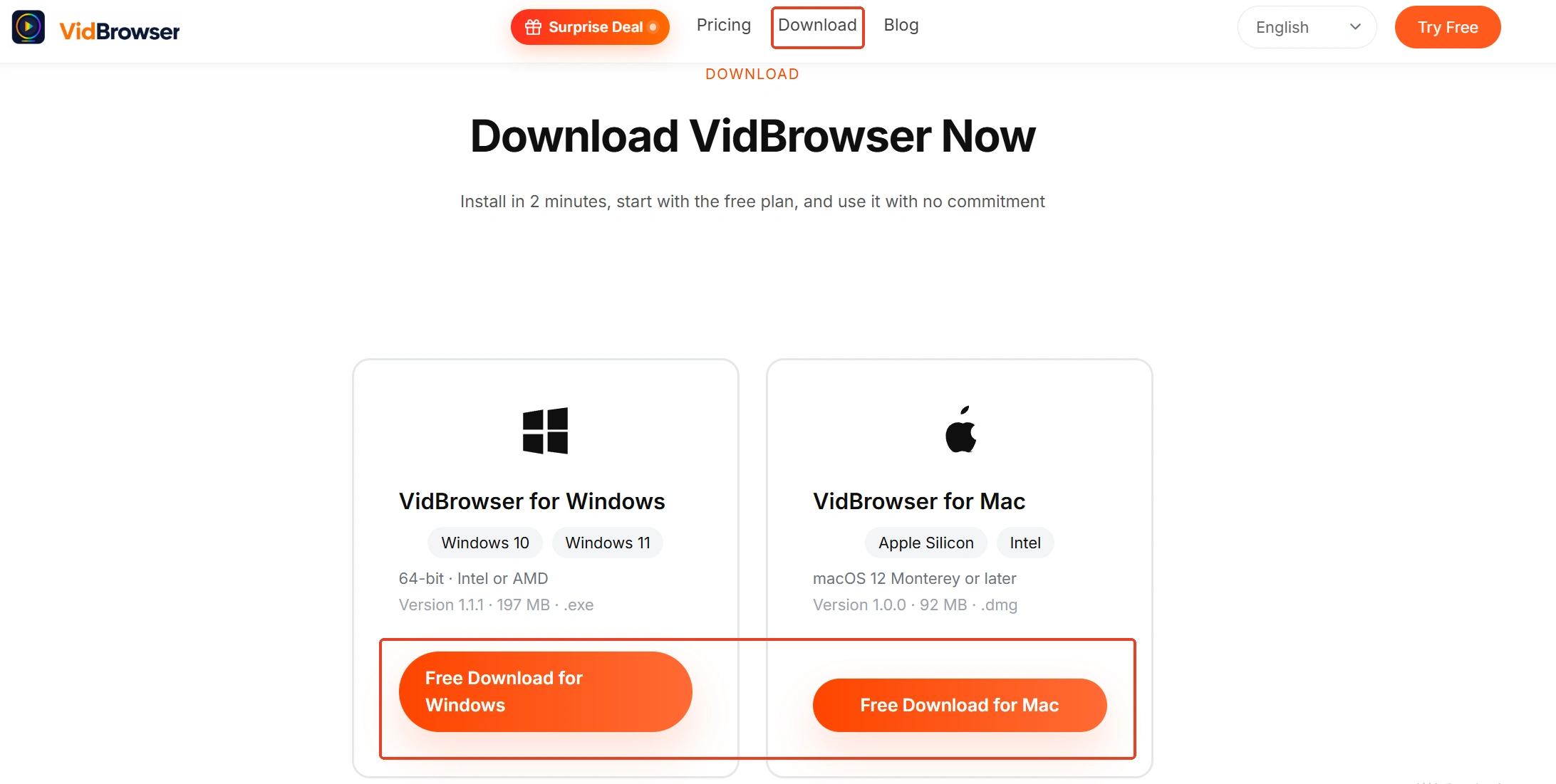
O VidBrowser está disponível para Windows e macOS. Use-o aqui como uma comparação limpa de navegador, não como um jeito de fugir da decisão da verificação.
-
Abra a OnlyFans no VidBrowser. Digite
onlyfans.comna barra de endereços, entre normalmente e volte ao aviso de verificação. Se o sistema operacional perguntar se o VidBrowser pode usar a câmera, permita o acesso para esta tentativa.
-
Use o resultado para escolher o próximo passo. Se a câmera e o envio funcionam no VidBrowser, conserte as permissões, os dados do site ou as extensões no seu navegador habitual. Se o mesmo documento recebe a mesma recusa, volte às checagens de documento e conta ou fale com o suporte da OnlyFans.
Com o acesso restabelecido, o VidBrowser pode listar as mídias compatíveis na Video Media Library, oferecer as resoluções disponíveis pelo botão laranja Download e mostrar controles de gravação quando o download direto não estiver disponível. Use esses recursos apenas com conteúdos que você tenha direito de salvar. Se uma conta verificada ainda não consegue reproduzir um vídeo, consulte o guia específico de solução de problemas de reprodução na OnlyFans.

8. Envie à OnlyFans um relatório de verificação útil
Se a verificação de idade da OnlyFans não funciona depois de duas tentativas cuidadosas, use OnlyFans Help ou a opção de suporte na sua conta. Fale com o suporte também quando o prazo de análise passou ou quando a conta ainda pede verificação depois que você a concluiu.
Uma solicitação útil deve incluir:
- seu nome de usuário e o e-mail vinculado à conta;
- se é uma checagem de idade de fã ou uma verificação de criador;
- o erro ou status exato, copiado palavra por palavra;
- a data, a hora e o fuso horário da última tentativa;
- o dispositivo, o sistema operacional e a versão do navegador;
- os passos de solução de problemas já concluídos; e
- uma captura do erro com os dados pessoais do documento escondidos.
Não coloque sua senha, seu código de verificação, o número completo do documento ou uma imagem do documento sem esconder na primeira mensagem. Envie material sensível apenas se o processo oficial de suporte pedir expressamente por um método seguro. Ignore contas em redes sociais, contatos de mensagens ou «agentes» pagos que prometem aprovar a conta fora da OnlyFans.
Perguntas frequentes
Quanto tempo leva a verificação da OnlyFans?
Os prazos variam. Siga a estimativa mostrada na página de verificação e confira seu e-mail. Se nenhuma estimativa aparece e o status não muda depois de vários dias úteis, peça ao suporte da OnlyFans para verificar.
Por que a OnlyFans não aceita meu documento?
Os pontos mais comuns a conferir são o tipo de documento, a data de validade, cantos faltando, reflexos, borrão, uma foto ilegível e dados que não batem com a conta. Use apenas um documento que apareça na lista atual de documentos aceitos, envie a imagem original sem edições e garanta que a identidade do criador e os campos de pagamento usam os mesmos dados legais.
O que fazer se a câmera da verificação da OnlyFans está preta?
Feche outros apps que usam a câmera, permita o acesso da câmera ao site e ao navegador tanto no navegador quanto no sistema operacional, e reinicie o navegador. Se a câmera funciona em outro lugar, mas não na página de verificação, apague a permissão salva do site e os dados da OnlyFans e permita o pedido novamente.
Devo usar o modo Incognito para a verificação da OnlyFans?
Não como primeira solução. O Chrome bloqueia cookies de terceiros no modo Incognito por padrão, o que pode interromper a página de verificação. Uma janela normal com os dados do site OnlyFans limpos é um teste melhor.
E se a verificação de idade da Yoti na OnlyFans não funciona?
A Yoti estima a idade por selfie em algumas verificações de fãs da OnlyFans. Se a câmera dela não abre, siga o passo 3. Se ela tira o selfie, mas não consegue terminar, melhore a iluminação, tire filtros ou o que cubra o rosto e tente uma vez mais. Fale com o suporte da OnlyFans se o mesmo problema continuar em dois navegadores.
O VidBrowser pode burlar a verificação de idade da OnlyFans?
Não. O VidBrowser pode mostrar se o seu navegador habitual causa o problema da página ou da câmera, mas não pode mudar uma decisão da OnlyFans. Uma recusa por conta ou documento se resolve com os passos indicados ou com o suporte da OnlyFans.


