
O video que voce gravou engasga de tempo em tempo, e na maioria das vezes nao precisa trocar de computador
Voce termina um video, arrasta a barra de progresso ate o meio e a imagem comeca a engasgar - quadros estao realmente sendo perdidos. Antes de correr para trocar de computador ou de software: o engasgo na gravacao tem dois lados. Um lado e a reproducao que ja estava travando; o outro e uma reproducao fluida em que so a gravacao engasga, e os dois pedem correcoes completamente diferentes. Este artigo separa o diagnostico daverificacao de cada lado.
O engasgo na gravacao vem em dois tipos: a reproducao travava, ou so a gravacao trava
O diagnostico e direto: nao clique em gravar, reproduza o video inteiro como esta e veja se flui. O ideal e reproduzir o trecho em que o problema apareceu da ultima vez - reproduzir no mesmo ponto torna o julgamento confiavel. Se a reproducao em si engasga, o problema esta no lado da exibicao; se a reproducao e fluida e so o arquivo gravado engasga, o problema esta no caminho da gravacao. O que e salvo e exatamente o que estava sendo reproduzido, e os quadros que o lado da reproducao ja perdeu nao podem ser recuperados pela gravacao. Para enxergar isso em numeros, o centro de ajuda oficial do YouTube descreve o painel Stats for nerds, que serve de prova: clique com o botao direito no player da pagina do video para abrir, e se o contador de dropped frames sobe sem parar, a perda acontece na reproducao.
Se a reproducao trava, deixe com o lado da exibicao
O engasgo do lado da exibicao e outra linha deverificacao, nao tratada aqui. Limpar cache, desativar aceleracao de hardware e baixar a qualidade visam o processo de assistir; a guia de travamento da Twitch (como corrigir travamento e perda de quadros na live) desmonta isso camada por camada com paineis de dados. Download lento e outro assunto - a guia de download devagar (o que verificar quando o download de video arrasta) cuida desse lado. Depois de eliminar o lado da exibicao, os problemas restantes da gravacao ficam mais faceis.
Se so a gravacao trava, o computador provavelmente esta fazendo outras coisas ao mesmo tempo
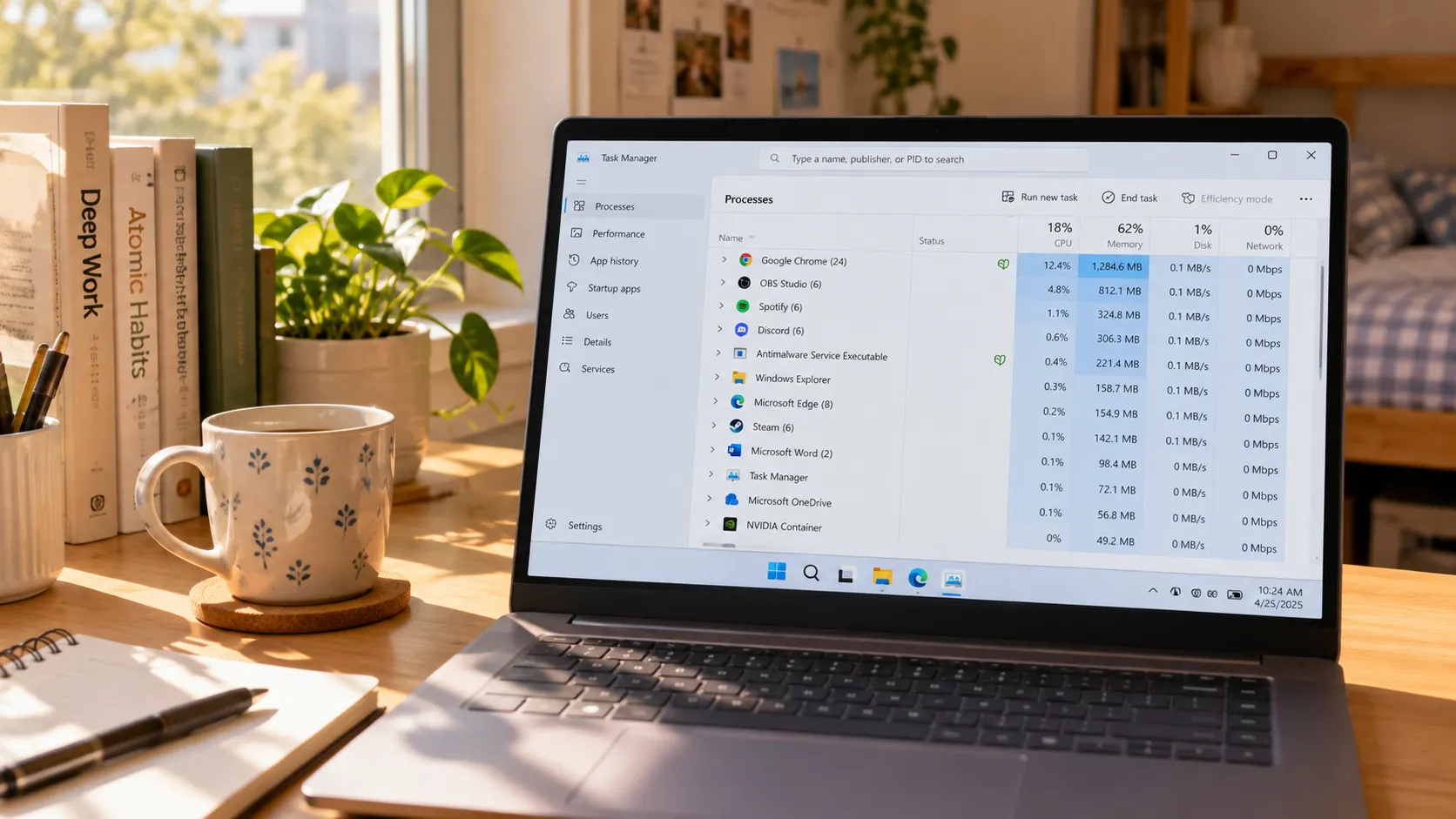
Gravar precisa organizar e salvar a imagem em reproducao em tempo real, um processo que consome processador e escrita em disco; quando outros programas tomam esses recursos, a saida perde quadros. Os manuais oficiais deverificacao de softwares de gravacao comparaveis colocam isso em primeiro lugar: o guia oficial de desempenho do OBS diz que quando outros programas usam pesadamente a GPU, a saida da gravacao engasga, e recomenda fechar os grandes consumidores antes de gravar. No seu computador: abra o gerenciador de tarefas e veja o ranking de uso - downloads em lote ao fundo, renderizacao de video, dezenas de abas abertas - feche tudo antes de gravar. Quanto mais abas abertas ao mesmo tempo, menos recursos a reproducao recebe e mais facil o arquivo gravado engasgar. Usuarios de notebook ainda precisam cuidar da energia: na bateria ou no modo de economia o processador reduz a frequencia por conta propria, e cargas continuas como a gravacao sofrem mais - ligue o carregador e mude o plano de energia para desempenho antes de gravar um video longo; isso rende mais do que regravar varias vezes.
Velocidade, qualidade e disco: tres pesos que voce mesmo pode aliviar
Nenhum desses tres pede hardware novo; mudar um ajuste ja tira peso da gravacao. Velocidade: 4x termina mais rapido, mas a pagina precisa acompanhar o carregamento - com rede instavel a velocidade alta so acrescenta esperas no meio da gravacao, entao naverificacao volte a 1x e grave um trecho curto para comparar; para estabilidade use 1x. Qualidade: sim, coloque a qualidade de reproducao no maximo para um resultado nitido; quando a maquina nao aguenta, baixar um nivel muitas vezes traz a fluidez de volta primeiro - a perda de nitidez e mais aceitavel que a perda de quadros. Disco: confirmar o espaco livre antes de comecar esta nas observacoes da guia de gravacao e download (o guia completo de gravacao e download); se o espaco esta sobrando e ainda engasga, olhe a camada da velocidade de escrita - um HD sob escrita pesada continua e uma fonte comum de quadros perdidos.
Depois de uma rodada de verificacao, regrave com o VidBrowser e salve a versao fluida
Siga os quatro passos abaixo e transforme o resultado corrigido em arquivo.
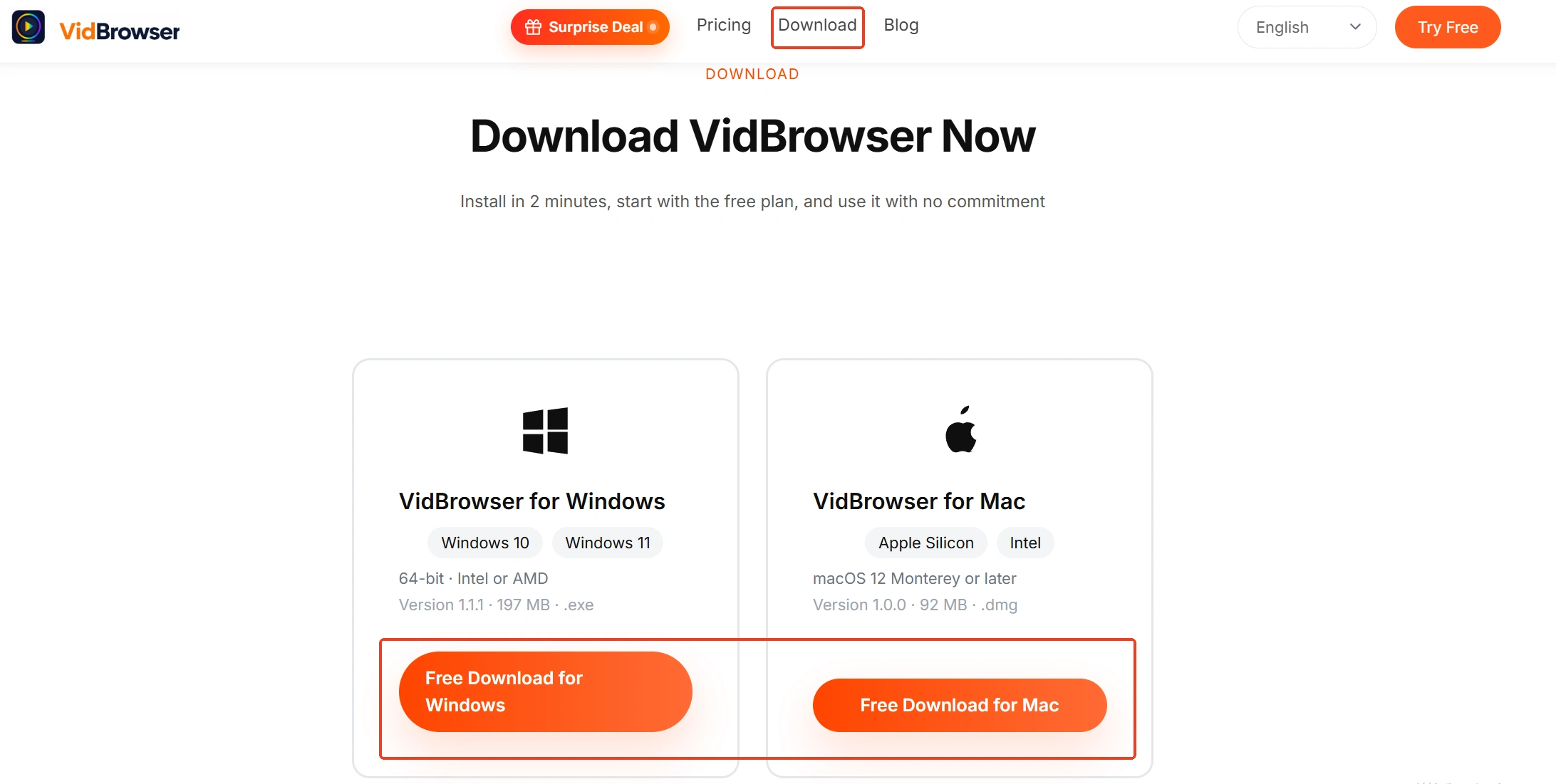
Passo 1: Baixe e instale o VidBrowser
VidBrowser e um navegador de videos para desktop, feito para assistir videos no Windows e no Mac, cortar trechos e salvar no computador, com download e gravacao integrados - instala em minutos.
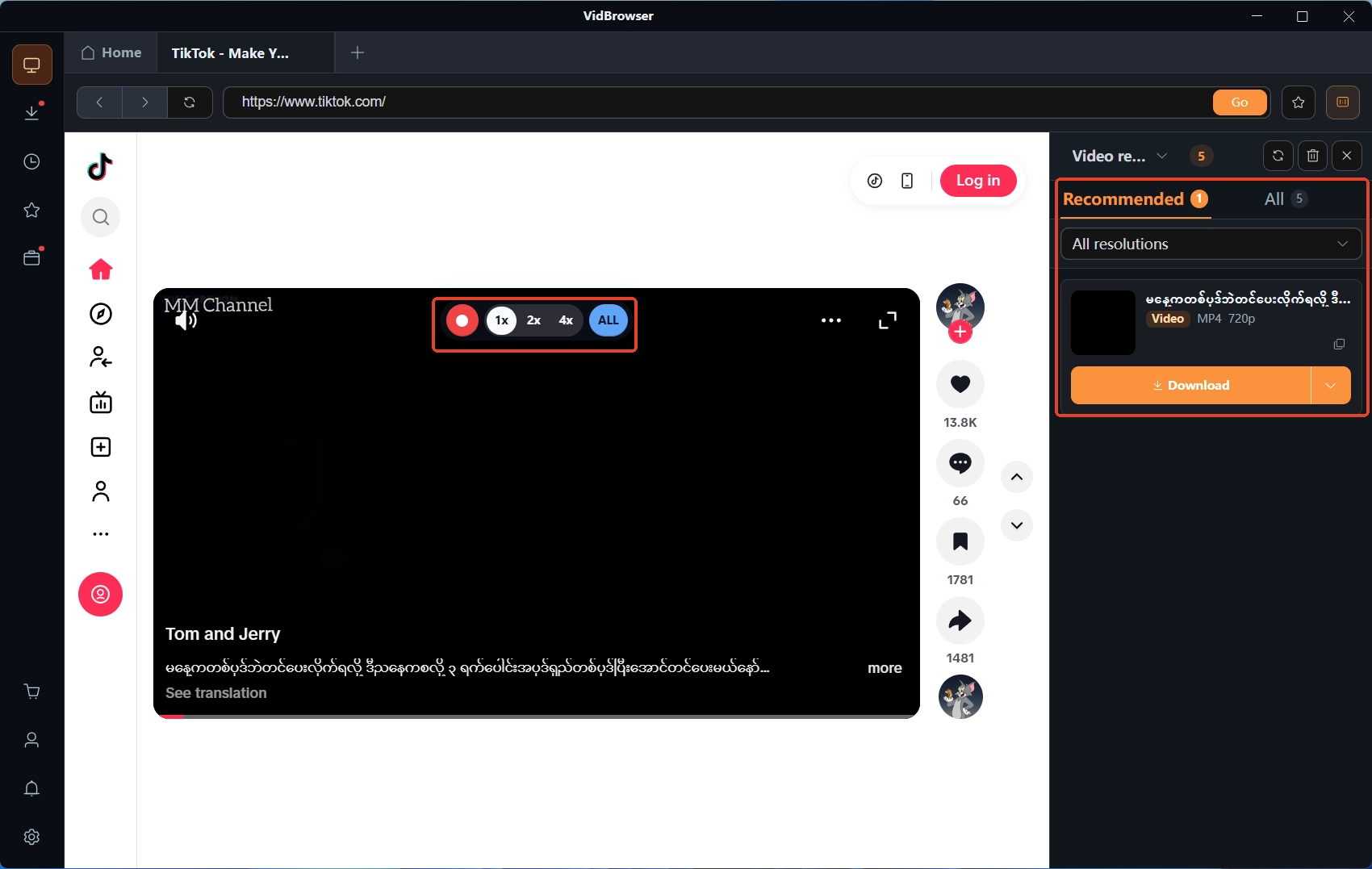
Passo 2: Abra o video a gravar e deixe reproduzir normal
Deixe a imagem rodando lisa antes de agir - a gravacao salva exatamente essa reproducao.
Passo 3: Escolha a velocidade de gravacao e comece
Passe o mouse sobre o video e os controles de gravacao aparecem; escolha a velocidade (1x em tempo real, ou 2x e 4x para terminar mais rapido), clique em gravar tudo para capturar o video inteiro, e o botao da esquerda inicia ou pausa a qualquer momento.
Passo 4: Complete com download e confira na reproducao
No painel de biblioteca de videos a direita, os itens detectados trazem o botao laranja de download - o que pode ser baixado direto salva com um clique; conteudo protegido continua indo pelo caminho da gravacao acima. Os arquivos salvos ficam no historico de downloads a esquerda, onde voce confere tamanho e local de salvamento, e reproduz uma vez para confirmar que a imagem esta fluida - so entao a gravacao esta concluida.
Resumo
Quando a gravacao de tela engasga, faca primeiro um teste simples de reproducao: se a reproducao tambem trava, a correcao esta no lado da exibicao; se roda liso e so a gravacao engasga, feche os programas que roubam recursos, volte a 1x para testar de novo e veja a escrita em disco - na maioria das vezes nao precisa de computador novo. Depois de corrigir, use a gravacao para salvar de novo; so a versao fluida salva e que fica boa.
Perguntas frequentes
O computador trava muito durante a gravacao - o software tem problema?
Na maioria das vezes outros programas estao tomando os recursos e o codificador nao consegue acompanhar, o que aparece como quadros perdidos. Feche downloads ao fundo, renderizacao e abas em excesso e regrave - os programas no topo do ranking do gerenciador de tarefas sao os primeiros a sair da frente.
Gravar a 4x deixa a imagem pior?
A velocidade muda so o tempo de espera; a qualidade da imagem e a mesma do 1x. Mas o 4x exige que a pagina acompanhe o carregamento, e com rede instavel aparecem esperas no meio da gravacao. Se suspeitar da velocidade, grave um trecho curto em 1x e compare.
O arquivo gravado engasga em alguns players - o arquivo esta corrompido?
Nao necessariamente. Arquivos de alta taxa exigem mais do player; arraste o arquivo para outro player ou para a linha do tempo de um editor: se roda liso ali, o arquivo esta inteiro - o player original e que nao deu conta.


