
Dá para salvar conteúdo pago offline? Guia para assinantes do OnlyFans
Você abre a página de assinatura no metrô e ela fica carregando, no avião todos os vídeos salvos aparecem bloqueados, e no fim do mês o criador apaga as publicações e o conteúdo que você pagou simplesmente desaparece. Conteúdo pago, que fica indisponível justamente quando você mais quer assistir. OnlyFans, Fansly e LoyalFans não têm nenhum recurso oficial de acesso offline: não há botão de download nem modo offline, e todo o conteúdo é projetado para transmissão online. Para assistir offline, só existe um caminho — salvar o arquivo localmente você mesmo, enquanto o conteúdo ainda está acessível. Este guia começa explicando por que as plataformas agem assim e cobre o método prático e a organização dos arquivos depois de salvar.
Dá para salvar conteúdo de assinatura paga offline: a resposta real das três plataformas
A resposta é direta: não conte com a plataforma. Nenhuma das três oferece salvamento offline oficial, e pagar não muda isso.
Tomando a Fansly como exemplo, as análises de terceiros são claras: a plataforma não oferece opção nativa de download, todo o conteúdo é feito para transmissão online e a interface normal não tem botão de "salvar" ou "baixar" (veja o levantamento prático do FliFlik). Mesmo assinando ou comprando uma publicação avulsa, ela só fica visível com a conta logada. A LoyalFans e o OnlyFans seguem a mesma lógica de design — assinaturas, mensagens diretas e desbloqueios pagos ficam todos dentro do site, sem nenhuma porta de saída.
Isso significa duas coisas: o "offline oficial" não existe, então pare de garimpar nas configurações; e favoritos e histórico de compras são apenas marcadores internos — a página de compras da Fansly também é só uma lista online. Para assistir sem internet, no deslocamento ou se proteger de exclusões, só os arquivos locais resolvem. Conteúdo comprado por mensagem direta ainda é mais disperso de localizar; as diferenças entre as três plataformas estão detalhadas no nosso guia de salvamento de vídeos PPV nas mensagens, e não vamos repetir aqui.
Por que as plataformas não oferecem download offline
A ausência do offline não é um recurso atrasado, é escolha deliberada: com reprodução em streaming, a plataforma protege os direitos dos criadores e a base do modelo de assinatura.
As análises de terceiros convergem: as plataformas desativam o download para proteger o conteúdo dos criadores e evitar redistribuição não autorizada. Enquanto o conteúdo roda apenas online, mecanismos como bloqueio por validade, controle de permissões e cobrança por assinatura continuam fazendo sentido. Dito de forma mais direta: quando o arquivo chega ao seu disco, bloqueio por validade e expiração por exclusão perdem todo o efeito — cache offline e o modelo de assinatura são naturalmente incompatíveis, e a plataforma não tem motivo algum para abrir mão disso. Do lado técnico é igual: o vídeo roda em formato de streaming protegido, o "salvar como" do botão direito não responde, ferramentas de análise não conseguem o arquivo completo e a gravação de tela no celular fica preta — tudo a mesma proteção em ação. Por que o streaming não pode ser capturado, nosso artigo sobre mecanismos de transmissão explica das fatias de vídeo aos links temporários.
Entendido isso, ajuste a expectativa sobre "offline": a plataforma não vai oferecer, e ferramentas de terceiros existem aos montes na internet — mas quais funcionam e quais são ciladas é um critério decisivo, detalhado no final.
Como salvar conteúdo de assinatura offline: quatro passos para guardar o que interessa
O jeito certo de ficar offline é salvar por conta própria enquanto a assinatura está ativa: com um navegador de vídeo para desktop que grava, tudo o que reproduz pode virar arquivo local.
O ritmo importa: o período de assinatura é a janela natural de acesso offline e tudo volta a ser bloqueado no vencimento (as regras de janela por tipo de conteúdo estão listadas no nosso guia de timing do OnlyFans), então não deixe o arquivamento para o último dia. São só quatro passos:
Passo 1: baixe e instale o VidBrowser
O VidBrowser é um navegador de vídeo para desktop (video browser), feito para assistir e salvar conteúdo de assinatura no Windows e no Mac, com download e gravação integrados. O plano gratuito permite 5 downloads por dia e gravação de até 5 minutos por sessão.
Passo 2: abra a plataforma e entre na sua conta
Digite o endereço da plataforma na barra de endereços e entre com a sua conta — assinaturas e compras funcionam exatamente como em um navegador comum.
Passo 3: abra o vídeo que quer salvar
Abra o vídeo desejado no feed de assinatura ou no perfil do criador e deixe reproduzir normalmente por alguns segundos.
Passo 4: use a gravação (a melhor opção para conteúdo protegido)
Os vídeos das plataformas de assinatura são em maioria protegidos por direitos autorais, fora do alcance de downloaders comuns, então gravar é o caminho mais confiável: passe o mouse sobre o vídeo e os controles de gravação aparecem sobrepostos — escolha a velocidade (1x em tempo real, ou 2x/4x para terminar mais rápido), clique em "Gravar Tudo" para capturar o vídeo inteiro, e o botão de gravação à esquerda permite iniciar ou pausar a qualquer momento. Tudo o que reproduz pode ser gravado. Se a página oferecer uma fonte de download direto, o painel "Biblioteca de Vídeos" à direita lista itens com um botão laranja "Download" — um clique salva em MP4 (dá para escolher a resolução antes, se preferir).
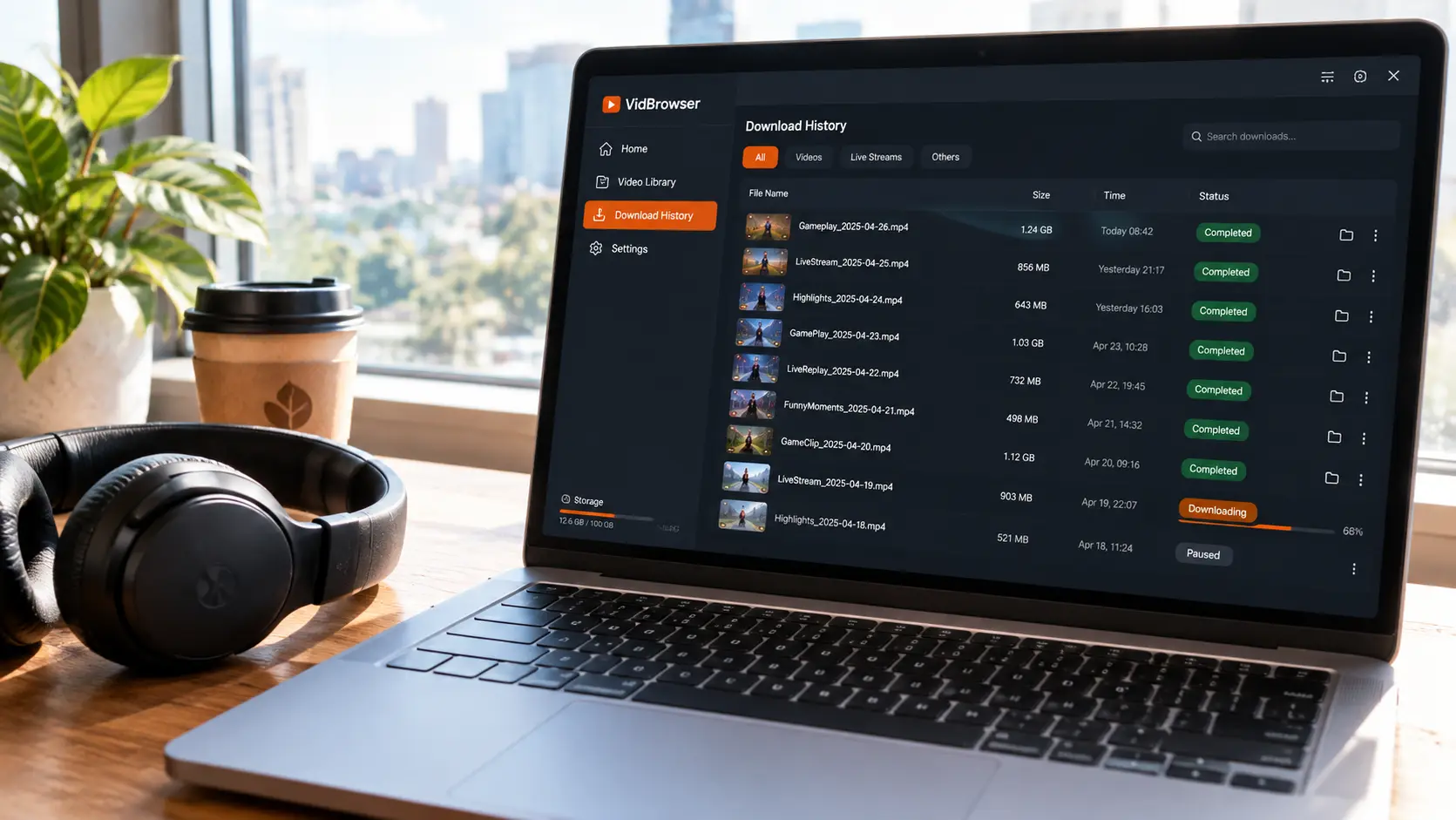
Depois de salvar, confira o histórico de downloads no ícone de relógio da navegação lateral — nome, tamanho e local do arquivo em um só lugar. Conteúdo que você tem permissão de assistir serve para organização pessoal e visualização offline; republicação ou redistribuição está fora do escopo. Onde exatamente fica essa linha — termos da plataforma, medidas técnicas de proteção e direitos autorais são três regras distintas — está detalhado em limites legais de salvar conteúdo de assinatura.
Não perca os arquivos offline uma segunda vez: organização, backup e alertas de segurança
Arquivos salvos também se perdem: exclusão acidental, troca de computador ou falha de disco podem zerar sua biblioteca offline, então não pule estes três cuidados.
- Arquive por data: inclua a data no nome do arquivo e crie subpastas por mês — quanto maior o acervo, mais rápido navegar pela linha do tempo do que adivinhar pastas de memória;
- Faça backup: guarde uma segunda cópia do que é importante em HD externo ou nuvem privada — uma cópia local e um backup bastam para o ponto único de falha não te atingir;
- Leve ao celular: para assistir no deslocamento, basta transferir os arquivos — métodos de transferência e escolha de player estão no nosso guia de transferência de vídeos do PC para o celular.
Por fim, o limite de segurança das ferramentas: em 2023, vários sites que fingiam ser downloaders de plataformas de assinatura espalharam cavalos de Troia (segundo o levantamento do StreamFab sobre o episódio dos downloaders falsos); o golpe é fazer você entrar na conta dentro da interface deles e capturar discretamente senhas ou credenciais de sessão; qualquer promessa de "desbloqueio grátis" é fraude ou malware (sobre como sites de análise online, extensões e ferramentas de linha de comando falham nas plataformas de assinatura, nossa comparação de downloaders da LoyalFans testou categoria por categoria). Baixe ferramentas só em sites oficiais e entre na sua conta apenas em ambientes confiáveis — mantida essa linha, sua biblioteca offline fica segura.
FAQ
E os arquivos offline depois de trocar de computador ou reinstalar o sistema?
Copie para um HD externo ou nuvem privada e importe no novo computador: MP4 roda em qualquer player, sem precisar logar na plataforma de novo nem salvar tudo outra vez. A segunda cópia também ajuda aqui: migração e recuperação de desastres usam o mesmo backup.
Dá para salvar todo o feed de assinatura em lote?
Ainda não existe lote de um clique; o salvamento é item por item: um clique onde a página oferece download direto, e gravação individual para o conteúdo protegido. O caminho prático é priorizar — salve primeiro o conteúdo por tempo limitado e prestes a vencer, depois o permanente, em etapas ao longo da assinatura. Muito mais realista do que "salvar tudo".
Como fica a qualidade dos vídeos salvos offline?
A gravação segue a qualidade que a página de reprodução realmente entrega — você grava no máximo que a página oferecer. No download direto, escolha a resolução no filtro da "Biblioteca de Vídeos" antes de salvar. Para uma imagem melhor, ajuste a qualidade da página para o máximo antes de começar.


