
Na Twitch o teste de velocidade está bem, mas a imagem continua aos soluços? Comece pelo lado do espectador
O travão acontece logo naquele combate que estava a ver. Faz um teste de velocidade, a largura de banda parece boa, e volta a culpar o servidor. Uma transmissão em direto não é um vídeo a pedido: um VOD consegue acumular dezenas de segundos na sua máquina, enquanto o direto tem de entregar cada segundo à medida que acontece, por isso o seu buffer é fino por natureza.
Este artigo segue o lado do espectador por ordem: primeiro leia os números no próprio leitor da Twitch, depois avance por qualidade, latência e esta máquina.
Travões na Twitch: primeiro descubra qual dos três tem
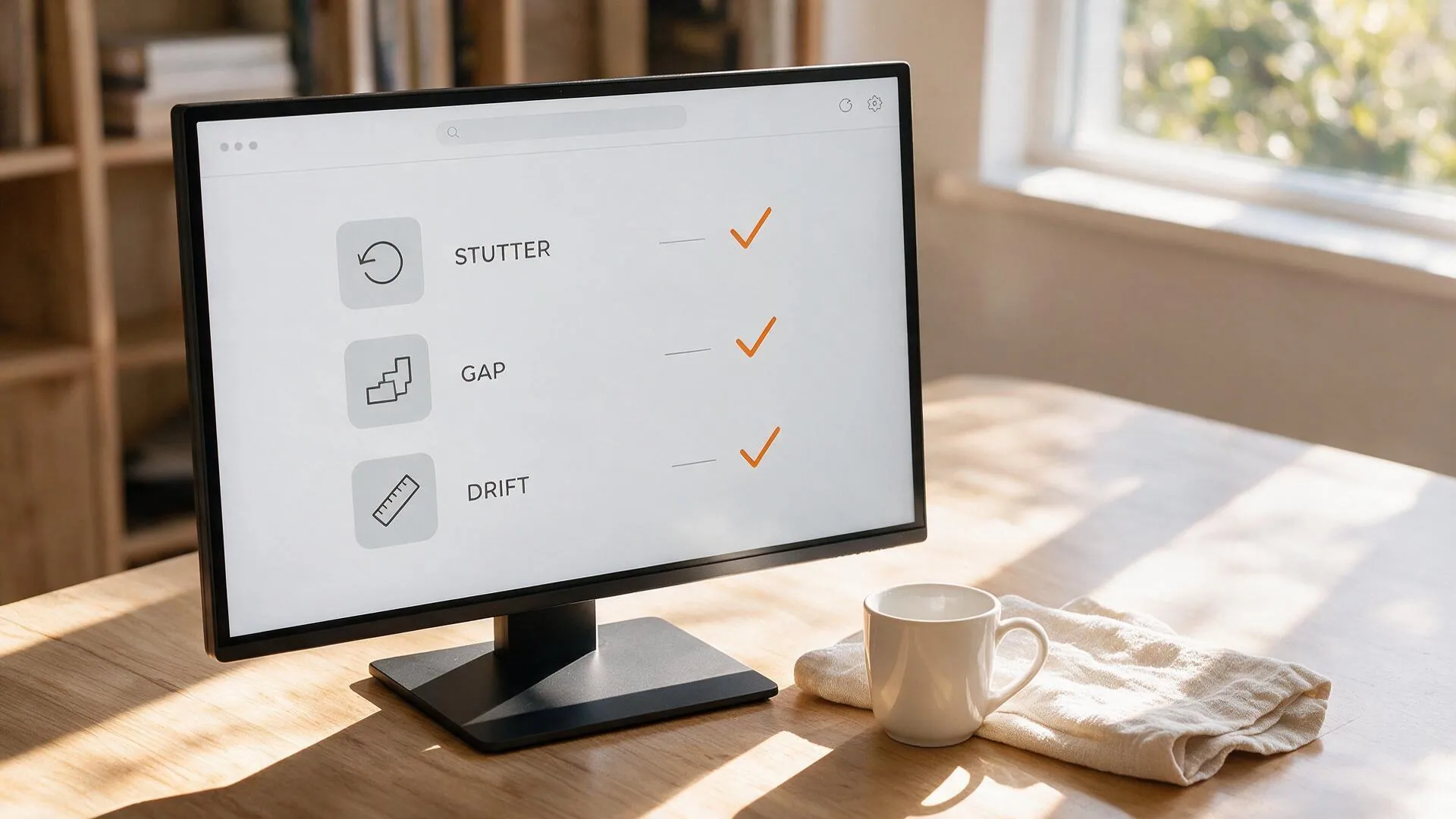
Há três tipos de travão na Twitch e cada um resolve-se num sítio diferente, por isso classifique antes de mexer em qualquer coisa. Se errar a categoria, tudo o que vier depois é tempo perdido.
- Roda a girar, congela uns segundos e depois recupera: o buffer esgotou-se porque os dados não chegaram a tempo, o que aponta para o caminho de rede ou para o nível de qualidade.
- A imagem aos soluços mas o som sempre fluido: os dados chegam, é esta máquina que não desenha cada fotograma a tempo, o que aponta para a descodificação e a renderização.
- A latência cresce sempre e o chat deixa de coincidir: é o atraso de transporte que o direto tem por natureza, e não é o mesmo que travão.
Leia o Video Stats antes de mexer em qualquer definição
Clique no ícone de definições no canto inferior direito do leitor, depois em Avançado, e ligue o Video Stats, que sobrepõe uma leitura em tempo real ao vídeo. Segundo o centro de ajuda oficial, aqui vê a Latency to Broadcaster (latência até ao emissor) e o Latency Mode (modo de latência): uma latência estável com a roda a girar é um problema de caminho de rede, enquanto uma latência que sobe sozinha é outra história.
Se o valor de latência também não cresce, o problema está na descodificação e na renderização desta máquina, e um teste de velocidade ou um reinício do router estão a apontar para o lado errado.
- Aceleração de hardware do navegador: quando o controlador gráfico ou o descodificador deixa de corresponder à versão do navegador, a descodificação comporta-se mal e surgem fotogramas perdidos ou imagem preta. Desligue a aceleração de hardware e reinicie o navegador por completo; só isso resolve em bastantes casos.
- Tudo o resto a disputar a mesma máquina: o chat, as extensões de canal e as animações correm ao lado do leitor e comem a margem de descodificação. Ponha as outras abas de vídeo em pausa e desative as extensões de que não precisa.
Sem níveis baixos no menu de qualidade: esta transmissão pode não ter transcodificação
Se o menu de qualidade não oferece nada entre Source e Audio Only, nem 720p, 480p ou 360p, então esta transmissão não tem transcodificação e está a ver o bitrate original do emissor, sem qualquer nível mais baixo para onde descer. Segundo as diretrizes oficiais de transmissão da Twitch, 1080p60 tem um bitrate recomendado de 6000 kbps, o que exige cerca de 6 Mbps estáveis na descarga.
As versões de qualidade inferior são calculadas em direto nos servidores da Twitch, e essa capacidade é limitada: os Partners têm transcodificação garantida em todas as transmissões, enquanto todos os outros, Affiliates incluídos, recebem do que sobra quando começam. A Twitch faz questão de dizer que a atribuição não é afetada pelo número de seguidores, pelo número de espectadores nem por histórico de sanções, ou seja, nada tem a ver com o tamanho do canal.
O nível Source não passa por nova compressão, por isso a imagem corresponde exatamente à do emissor, e é também o mais pesado em largura de banda, o que explica porque um canal grande corre bem e um pequeno fica a girar. largura de banda e descodificação com vários streams ao mesmo tempo aprofundou os cálculos de largura de banda e descodificação.
O Auto anda sempre a mudar de nível; fixar um costuma ser mais estável
A qualidade começa em Auto, que sobe e desce conforme a sua ligação, e durante um travão pode andar a saltar entre 1080p e 480p, voltando a acumular buffer a cada mudança. Fixar um único nível mantém a imagem mais contínua.
- Veja que níveis esta transmissão tem de facto. Os níveis baixos só existem se a transcodificação tiver sido atribuída, e nenhum espectador os pode ligar.
- Desça a partir do topo e escolha o nível que aguente cinco minutos seguidos sem girar; para a maioria das pessoas fica nos 720p.
- Depois de aguentar, deixe de devolver o controlo ao Auto. Em dados móveis, fixe-o à mão.
Muita gente começa no nível mais alto e desce quando trava, mas um direto tem de ir buscar um segmento novo de cada vez que o nível muda.
O interruptor de baixa latência: chat em tempo real, buffer mais fino
O modo de baixa latência está ligado por defeito na Twitch, o que reduz o atraso entre emissor e espectador para alguns segundos; o preço é que o buffer que o leitor consegue acumular fica mais fino, e basta uma pequena oscilação da rede para o ultrapassar. Se não está ali para interagir em tempo real, desligá-lo é a vitória fácil.
Segundo a explicação oficial da Twitch sobre baixa latência, o espectador pode desligá-lo do seu lado: clique no ícone de definições no canto inferior direito do leitor, depois em Avançado, e a baixa latência fica nessa secção. O mesmo documento lista os clientes suportados: Chrome, Firefox e Edge no desktop e a aplicação de desktop da Twitch, além da aplicação Android, Android TV, Xbox One e PS4.
Quando já não dá para ver, guarde-o localmente
Um direto trava porque cada fotograma tem de chegar à medida que acontece; quando passa a ser um ficheiro no seu disco, a oscilação da rede, o nível de qualidade e o interruptor de baixa latência deixam de lhe dizer respeito. Em vez de andar à procura do clipe de outra pessoa depois, grave enquanto ainda dá. O VidBrowser é um navegador de vídeo para desktop, para Windows e Mac, com transferência e gravação na mesma janela.
Passo 1: transfira e instale o VidBrowser
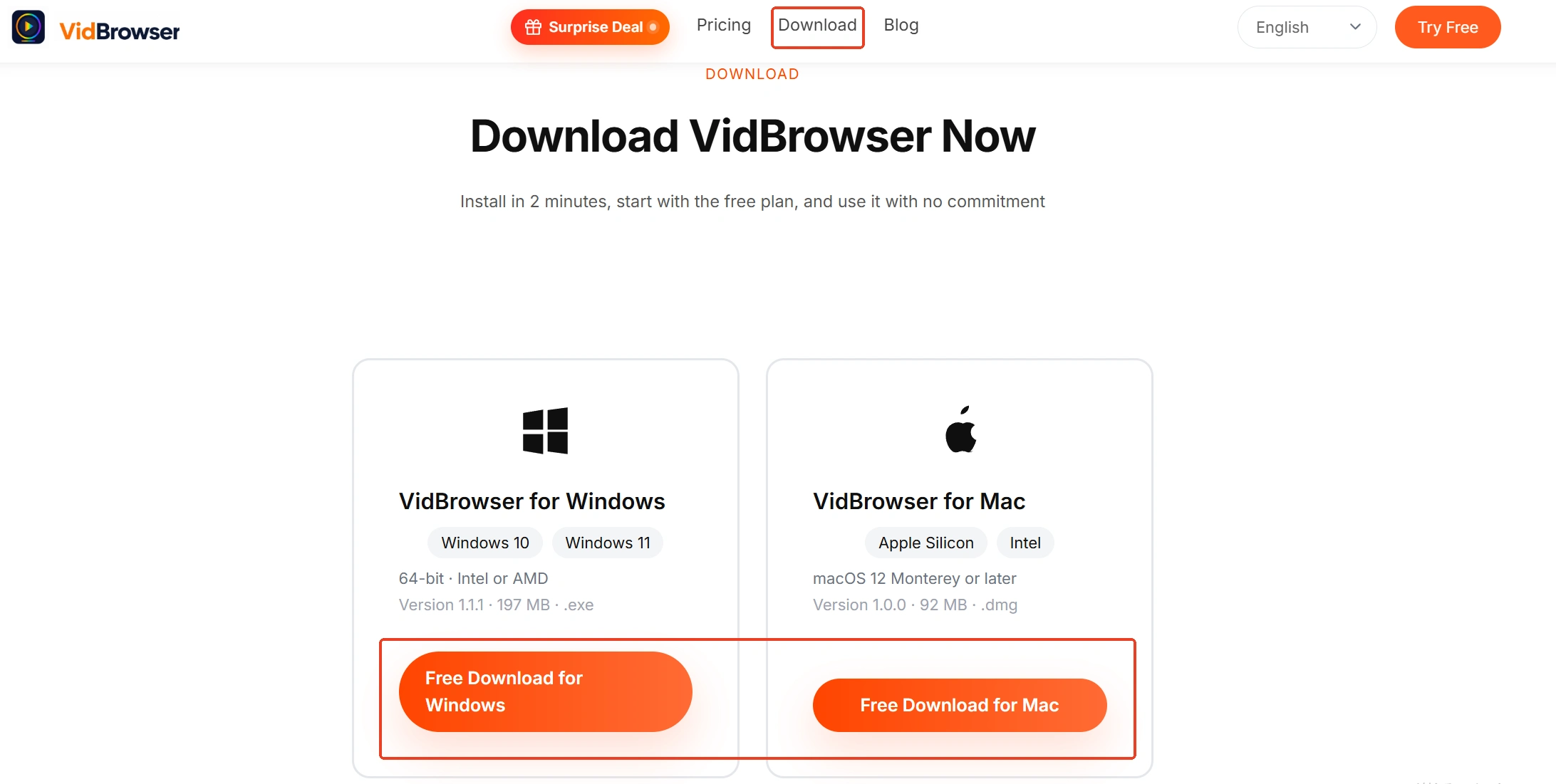
O VidBrowser é um navegador de vídeo para desktop, feito para ver vídeo no Windows e no Mac, cortar clipes e guardá-los localmente, com transferência e gravação integradas, e a instalação leva apenas alguns minutos.
Passo 2: abra a Twitch dentro do VidBrowser e entre no canal
Vá a twitch.tv e inicie sessão com a sua conta, depois abra o canal que quer guardar e deixe-o correr alguns segundos. O VidBrowser deteta o vídeo da página automaticamente e lista-o no painel de biblioteca de vídeo à direita. O nível de qualidade e o modo de latência estão lá ambos, por isso depois de despistar os travões pode fixar o nível e começar a gravar.
Passo 3: grave, porque um direto é gravado e não transferido
Um direto não se transfere como um ficheiro de vídeo, por isso a gravação é a forma de o guardar: passe o rato sobre o vídeo e os controlos de gravação aparecem por cima, onde escolhe a velocidade (1x em tempo real, ou 2x e 4x para acabar mais depressa), clica em gravar tudo para capturar a sessão inteira e usa o botão de gravação à esquerda para começar ou pausar a qualquer momento. Para conteúdo protegido dentro de um direto, uma gravação é a forma mais segura de o manter. Se a repetição ainda estiver disponível, a biblioteca de vídeo à direita também a lista com um botão laranja que a guarda como MP4 num clique.
Passo 4: encontre o ficheiro no histórico de transferências
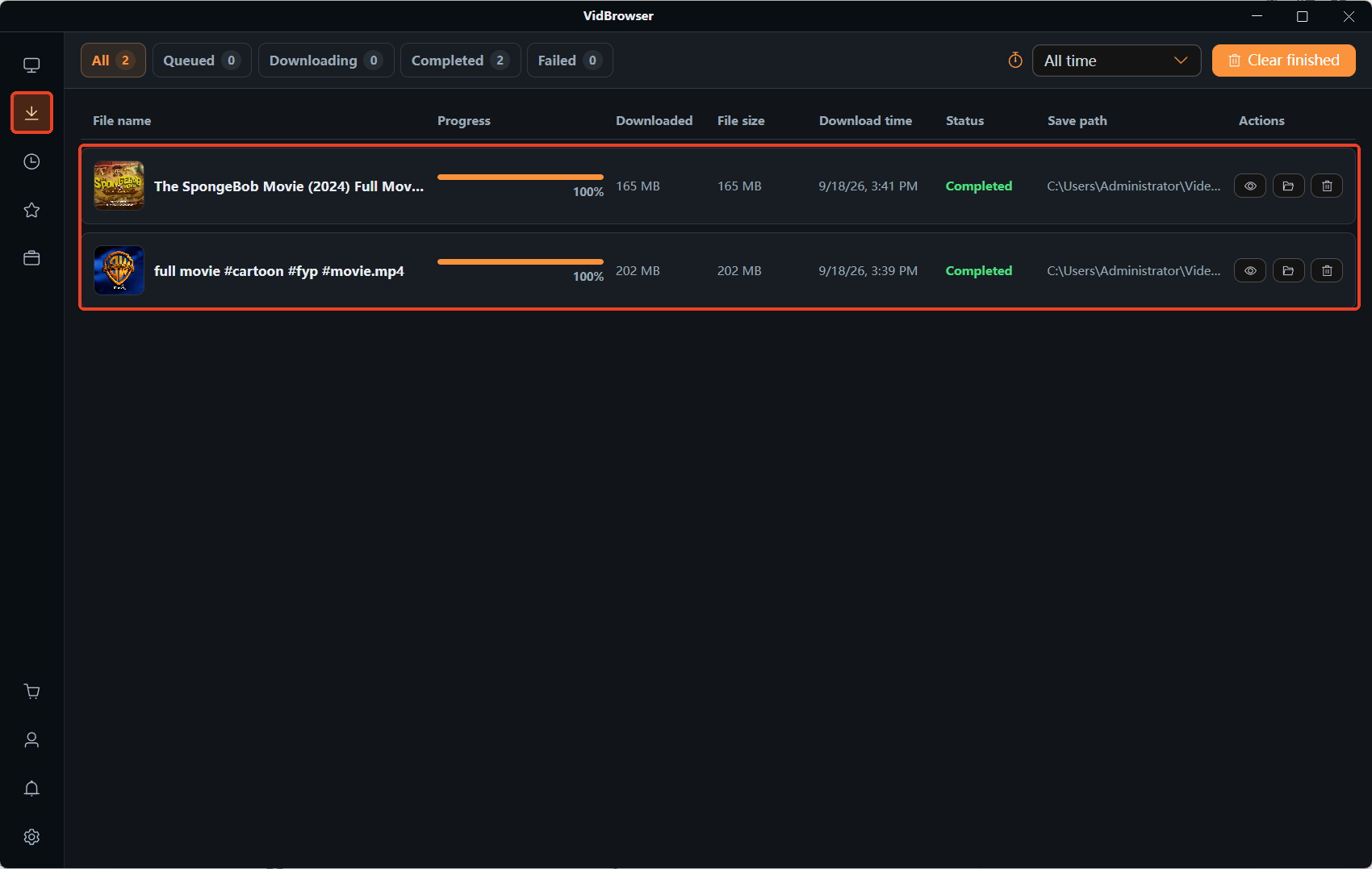
O ícone de relógio à esquerda lista todas as transferências e gravações com o nome, o tamanho e o local de gravação; depois de estar local, abri-lo já não significa correr contra a rede. Para o quadro completo sobre guardar transmissões, veja o nosso guia para guardar diretos da Twitch.
Perguntas frequentes
O teste de velocidade dá normal, então porque continua a travar na Twitch?
Um teste de velocidade mede o pico, enquanto um direto precisa de entrega contínua e estável. Primeiro o nível: sem opções de baixa qualidade no menu, está a suportar o bitrate original do emissor, e 6000 kbps é o valor recomendado para 1080p60. Segundo, a baixa latência está ligada por defeito, por isso o buffer é fino e uma perda breve de pacotes chega para começar a girar. Experimente fixar 720p durante uma ronda.
Desligar a baixa latência deixa-me mais atrás do chat?
Sim, fica alguns segundos mais atrás, em troca de um buffer mais espesso. O critério é se está sobretudo a ver ou sobretudo a interagir: alguns segundos não são nada num jogo, e só vale a pena trocar se estiver a tentar responder primeiro.
Porque é que o mesmo canal está fluido uns dias e muito travado noutros?
É muito pouco provável que seja o emissor a mudar de largura de banda, e muito mais provável que seja a transcodificação. Os níveis baixos são calculados no servidor, os Partners têm garantia em todas as transmissões, todos os outros recebem do que sobra no arranque, e a Twitch diz claramente que isto não é afetado pelo número de seguidores nem de espectadores. Quando o menu não oferece nada, o travão não é algo que as definições do espectador resolvam.
Mais blogs

O 4K que voce esperava no OnlyFans nunca aparece na reproducao. Onde fica o teto, por que ele nao esta no seu aparelho e como guardar a melhor versao que a plataforma entrega.
Leia mais →
Conteudo comprado no Fansly fica num hub oficial, mas o arquivo nunca chega as suas maos. Veja onde esta a entrada, o que checar se sumir e como guardar uma copia local.
Leia mais →