
O Video DownloadHelper é suficiente? Outro caminho para o conteúdo que extensões não capturam
Instalar uma extensão de navegador e clicar quando aparece um vídeo — é o primeiro arranjo da maioria das pessoas para salvar vídeos. O Video DownloadHelper é o nome mais conhecido dessa rota. Mas, com o tempo, você tropeça: o ícone não acende, o arquivo salvo não reproduz, ou surge um pedido para instalar algo extra. O problema não é ter instalado a coisa errada — a rota da extensão tem um teto. Este artigo mostra até onde ela realmente vai e qual caminho seguir com o conteúdo que ela não captura.
O nível real do Video DownloadHelper: veterano e abrangente, mas não é chave mestra
O Video DownloadHelper é a ferramenta de download em formato de extensão mais veterana e abrangente — dá conta da maioria dos vídeos comuns da web, mas nunca foi uma chave mestra que captura todos os vídeos. Lançada por volta de 2007, a extensão suporta Chrome, Firefox e Edge; segundo o site independente de avaliações Tooltivity, as instalações somadas nas três plataformas passaram de 8 milhões, com nota 4,46 na loja do Chrome (mais de 33 mil avaliações); o site oficial declara suporte a mais de 1000 sites, cobrindo links diretos MP4 e fluxos adaptativos como HLS e DASH.
A experiência básica é tranquila mesmo: vídeo na página, ícone da barra acende, escolhe a qualidade e salva. Vídeos públicos, sem login, têm boa taxa de sucesso. O ponto forte é o reconhecimento de fluxos adaptativos — muitas extensões leves só reconhecem links diretos MP4, enquanto ele acompanha o fluxo HLS/DASH e recontêineriza, vantagem construída ao longo de anos.
O princípio da extensão define o teto: ela só leva o que a página entrega
As extensões funcionam por "farejamento" — escutam os fluxos de mídia que surgem durante o carregamento da página e levam o que a página entregar; o que a página não entrega, elas nunca conseguem. Esse princípio desenha diretamente o limite de capacidade:
- Conteúdo protegido por direitos autorais: os vídeos das plataformas pagas de streaming usam segmentos criptografados, e o que a extensão fareja são apenas dados criptografados — o arquivo salvo não abre ou reproduz tela preta. Isso vale igualmente para toda extensão de navegador, sem exceção
- A versão para Chrome não baixa o YouTube: não é questão técnica — a política da Chrome Web Store proíbe expressamente, e avaliações independentes listam isso como limitação conhecida
- Páginas de player complexas passam despercebidas: alguns sites embrulham o player em camadas ou mudam a estrutura da página, as regras de farejamento não acompanham e o ícone simplesmente não acende
Para entender "por que não captura" no nível do mecanismo — links blob, links temporários e segmentos criptografados —, decompomos essas três camadas no nosso explicativo sobre por que vídeos de streaming não baixam; não vamos repetir aqui.
Os custos ocultos do plano gratuito: marca d'água, limites e app complementar
"Grátis" é o rótulo mais atraente das extensões, mas o plano gratuito do Video DownloadHelper tem contas para acertar antes. A política gratuita endureceu visivelmente no último ano ou dois, e várias avaliações convergem:
- Arquivos convertidos com marca d'água de QR code: vídeos convertidos no plano gratuito recebem marca d'água de QR code; para removê-la é preciso comprar uma licença única
- Limite de velocidade no plano gratuito: versões recentes restringem a frequência dos downloads gratuitos — baixar vários seguidos gera espera, reclamação frequente de usuários antigos
- Recursos avançados dependem de app complementar: converter fluxos HLS/DASH exige instalar um companion app no computador — mais uma instalação e autorização
- A licença fica presa a um único navegador: para usar todos os recursos no Firefox e no Edge, talvez seja preciso comprar duas vezes
Você não cai nas quatro de uma vez, mas somadas significam: para uso leve, de quando em quando, com vídeos públicos, o plano gratuito basta; assim que o uso se torna frequente ou o conteúdo é especial, ou se paga, ou se muda de rota. Os cenários de cada rota estão no nosso comparativo de cinco tipos de ferramentas de download; se você já decidiu por uma ferramenta de desktop, a lógica de escolha no artigo de alternativas ao StreamFab também serve.
Quatro tipos de conteúdo em que dá para pular a extensão
Em vez de tentativa e erro, decore a lista — para estes quatro tipos, a rota da extensão não vale outra tentativa.
- Conteúdo com login em plataformas de assinatura: vídeos de OnlyFans, Fansly e similares são em sua maioria protegidos — a extensão fareja segmentos criptografados e salva arquivos corrompidos
- Conteúdo de plataformas de streaming pagas: mesma história — segmentos criptografados mais verificação de permissão, sem solução para extensões
- Transmissões ao vivo: a live é um fluxo em tempo real; não existe "arquivo completo" para farejar, e a extensão captura no máximo os últimos segundos
- Quando telas pretas e arquivos pela metade se repetem: o conteúdo é protegido na forma de carregamento da página, e trocar de extensão repete o erro (se você já tem esses arquivos, consulte primeiro nosso guia de correção de vídeo com tela preta para confirmar a causa)
O ponto comum: esse conteúdo ou protege a saída de imagem no nível do sistema, ou não oferece nenhum fluxo completo farejável. Para conteúdo que reproduz normalmente, mudar para a rota de "gravação" ainda garante uma cópia — essa é a divisão de trabalho mais essencial entre ferramentas de desktop e extensões.
O que a extensão não captura, grave com um navegador de vídeos de desktop
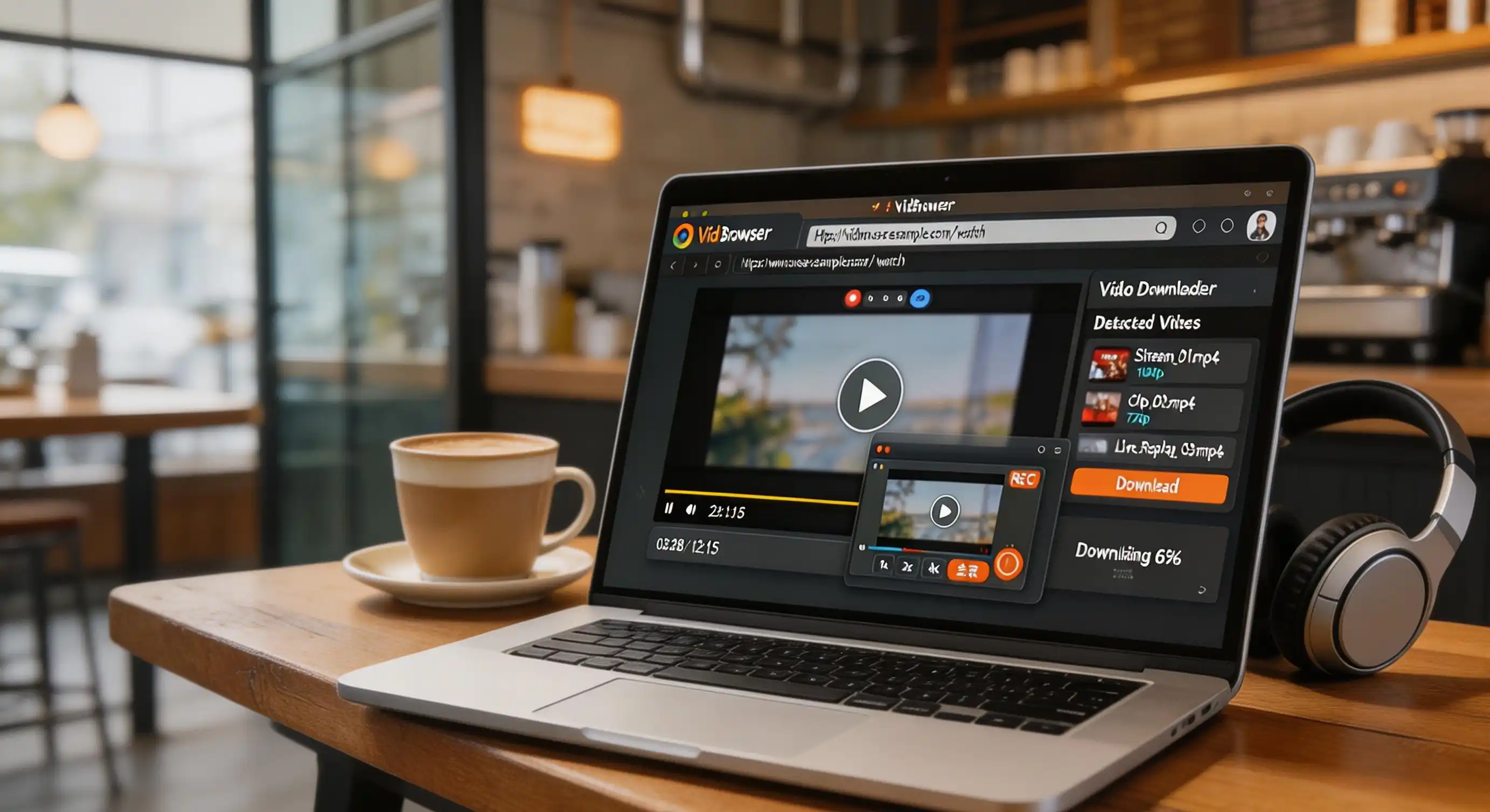
O teto da extensão é exatamente o ponto de partida do navegador de vídeos de desktop. O VidBrowser é um navegador de vídeos para desktop com download e gravação integrados — o "salvar enquanto reproduz" que extensões não conseguem é a rota principal dele. Só alguns passos:
Passo 1: Baixe e instale o VidBrowser
Funciona no Windows e no Mac, instala em minutos e não exige app complementar nem componentes extras.
Passo 2: Abra o site alvo no VidBrowser e faça login
Use-o para acessar o site cujo conteúdo quer salvar e entre com sua própria conta — a experiência de visualização é idêntica à de um navegador comum.
Passo 3: Reproduza o vídeo e salve com a gravação
Passe o mouse sobre o vídeo e os controles de gravação aparecem sobrepostos — escolha a velocidade (1x em tempo real, 2x ou 4x para terminar mais rápido), clique em "Gravar Tudo" para gravar o vídeo inteiro, e o botão de gravação à esquerda inicia ou pausa quando quiser. Tudo que reproduz pode ser gravado, sem depender de como a página carrega.
Passo 4: O que pode ser baixado direto, o painel da biblioteca é mais rápido
Se o vídeo aceitar download direto, o painel "Biblioteca de vídeo" à direita lista itens com botão laranja "Baixar" — um clique salva em MP4 (dando para filtrar a qualidade antes). O histórico de downloads (ícone de relógio à esquerda) registra nome, tamanho e local de cada tarefa para consulta posterior.
Perguntas frequentes
Qual a diferença entre as versões gratuita e paga do Video DownloadHelper?
A versão gratuita instala, funciona e cobre mais de 1000 sites, mas os arquivos convertidos levam marca d'água de QR code, os downloads têm limite de frequência e a conversão HLS/DASH exige um app complementar; a licença única paga remove a marca d'água e libera os limites. A licença fica presa a um navegador — usar vários pode exigir compras separadas.
O vídeo que a extensão não captura ainda pode ser salvo?
Sim. A extensão depende de a página entregar fluxos de mídia, enquanto a rota de gravação salva imagem e som direto na reprodução — enquanto o conteúdo tocar normalmente na sua tela, a gravação do VidBrowser guarda uma cópia local, incluindo conteúdo protegido e transmissões ao vivo.
O Video DownloadHelper é seguro?
Instalar por canais oficiais, como a Chrome Web Store ou os complementos oficiais do Firefox, é seguro — quase 20 anos de operação, mais de 8 milhões de instalações somadas e declaração oficial de não coletar dados de navegação. O risco está nos sites falsos: confie apenas nas lojas oficiais e nunca instale "downloader" que peça conta e senha.


