
Qual alternativa ao VideoProc escolher? Separe por download, conversão ou compressão
Quem busca uma alternativa ao VideoProc parte de um lugar diferente de quem procura um substituto para downloader: downloaders competem por quais sites conseguem baixar, enquanto o VideoProc se apresenta como um pacote completo - conversão, compressão, edição, ripagem de DVD e aprimoramento por IA lado a lado, com o download como módulo acessório. Quando a entrada deixa de ser um endereço e vira o arquivo no seu disco, os critérios para escolher a substituição mudam junto. Este guia separa a decisão por tarefa.
O principal do VideoProc é uma bancada de processamento de arquivos, com download como módulo acessório
O posicionamento oficial é "processamento de vídeo tudo-em-um": a página inicial do VideoProc lista 370 codecs de entrada e 420+ formatos de saída no módulo de conversão, enquanto compressão, edição, gravação de tela, ripagem de DVD e aprimoramento por IA ocupam um painel cada - e o módulo de download declara 1.000+ sites populares e mais 2.000+ menores. Com a estrutura exposta, o centro de gravidade fica evidente: processar arquivos é o terreno principal, e baixar é um acessório conveniente.
Esse centro de gravidade define a busca pela substituição: se suas tarefas frequentes são converter formatos, reduzir tamanho e organizar o material gravado, o que se compara não é cobertura de sites, mas três coisas que uma ferramenta de arquivos precisa fazer - aceitar o arquivo, permitir verificar o resultado e manter o lote andando.
Justiça primeiro: o pacote é completo, e o trabalho de aceleração é real
Para quem lida com arquivos de vídeo locais o dia todo, o design tudo-em-um é um benefício concreto: uma tarefa, um módulo, sem precisar instalar um programa separado para converter, comprimir e cortar. A entrada também acompanha - o site oficial lista material de iPhone, GoPro, drones e câmeras em alta taxa de bits como alvo de processamento, e vídeos verticais de celular junto com HEVC de câmera, justamente os arquivos que o computador trata mal, são o prato principal dessa ferramenta.
A aceleração tem números oficiais: a aceleração de hardware Level-3 cobre gráficos Intel, AMD e NVIDIA além dos chips Apple, a conversão é especificada em até 47x a velocidade real, e a mesma página cita que 39% dos programas de vídeo saem de fábrica sem suporte a aceleração por GPU. Juntando as duas, a mensagem é direta: ao comparar ferramentas de arquivos, vale olhar o suporte à aceleração.
Este texto compara formatos de ferramenta e critérios de escolha; não aborda preços nem políticas de conteúdo de nenhum fornecedor, e os recursos de cada módulo seguem as páginas oficiais do momento.
Escolher a direção errada geralmente significa não saber qual metade quer substituir
A capacidade se divide em duas metades, e as duas seguem critérios totalmente diferentes: a metade de download se julga pelo endereço, a metade de arquivos pelo próprio arquivo.
- A metade de download: os critérios estão na cobertura de sites e no formato de análise, e a série de avaliações de downloaders do site já cobriu isso a fundo - como ler os grandes números de cobertura desmonta os valores altos, e três perguntas antes de trocar de downloader cuida da checagem; ler as duas em sequência resolve.
- A metade de processamento de arquivos: os critérios são compatibilidade de entrada, verificação de saída e processamento em lote - três perguntas que avaliações de downloader não fazem, e exatamente a lacuna que este texto preenche.
Se o gargalo está no endereço, siga o caminho do downloader; se está no arquivo, continue lendo.
Para a metade de arquivos, escolha por três critérios: aceita, verifica e mantém a fila
As três perguntas podem ser verificadas na hora com o seu próprio material, o que as torna bem mais honestas que uma tabela de especificações.
- Aceita (compatibilidade de entrada): ache o arquivo mais "esquisito" da sua pasta - HEVC de câmera, vertical 4K de celular, MKV exportado de uma gravação de tela - e dê a cada candidato uma chance de abri-lo. Se ler com duração e imagem corretas, aceitou; o que der erro na hora, está fora.
- Verifica (conferência da saída): não pare na palavra "concluído". Três checagens: reproduza em outro aparelho; compare a variação de tamanho com a predefinição de qualidade; teste os primeiros e os últimos dez segundos, porque quadros perdidos adoram se esconder nas pontas. Como as predefinições mudam o tamanho está explicado no texto sobre remuxar versus recodificar.
- Mantém a fila (lote): um arquivo é fácil; dez arquivos testam a fila - o limite do lote, se as tarefas sobrevivem a fechar o programa e onde ficam os arquivos prontos. Avaliações de downloader não perguntam isso; ferramenta de arquivos precisa responder.
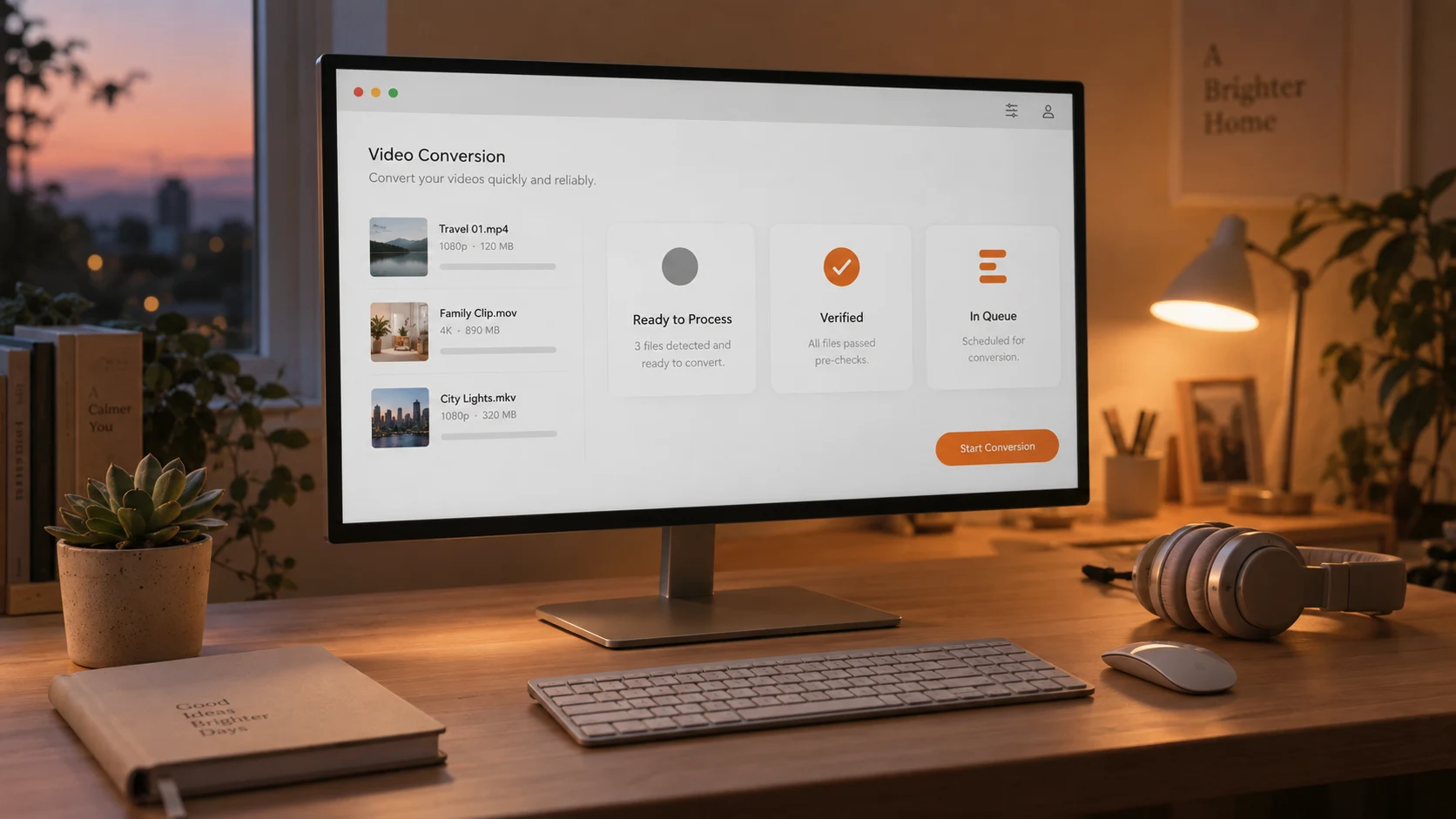
A aceleração por GPU ajuda na recodificação pesada, não no remux que já é rápido
"Converte devagar" é um motivo frequente para buscar substituto, mas a causa da lentidão precisa ser separada antes: tarefas de recodificação consomem processamento, e tarefas de cópia de stream já deveriam ser rápidas.
Converter formato e reduzir tamanho são recodificação - é aí que a aceleração de hardware age, e a marca de 47x é medida justamente nesses cenários; trocar o contêiner sem recodificar tem o limite na leitura e gravação do disco, e nenhuma ferramenta muda isso muito. Ao testar, rode o mesmo arquivo nos dois tipos de tarefa: se as duas velocidades estiverem normais, a aceleração realmente funcionou.
Sua máquina também entra na lista: gráficos Intel, AMD e NVIDIA além dos chips Apple formam a faixa oficial de aceleração - confira a lista de suporte antes de instalar num computador mais antigo.
Primeiro o arquivo, depois a conversão: download e conversão num só fluxo
Um navegador de vídeo para desktop conecta "conseguir o arquivo" e "processar o arquivo" dentro do mesmo programa, em quatro passos:
Passo 1: Baixe e instale o VidBrowser
O VidBrowser é um navegador de vídeo para desktop com suporte a Windows e Mac, download e gravação integrados, e a instalação leva poucos minutos.
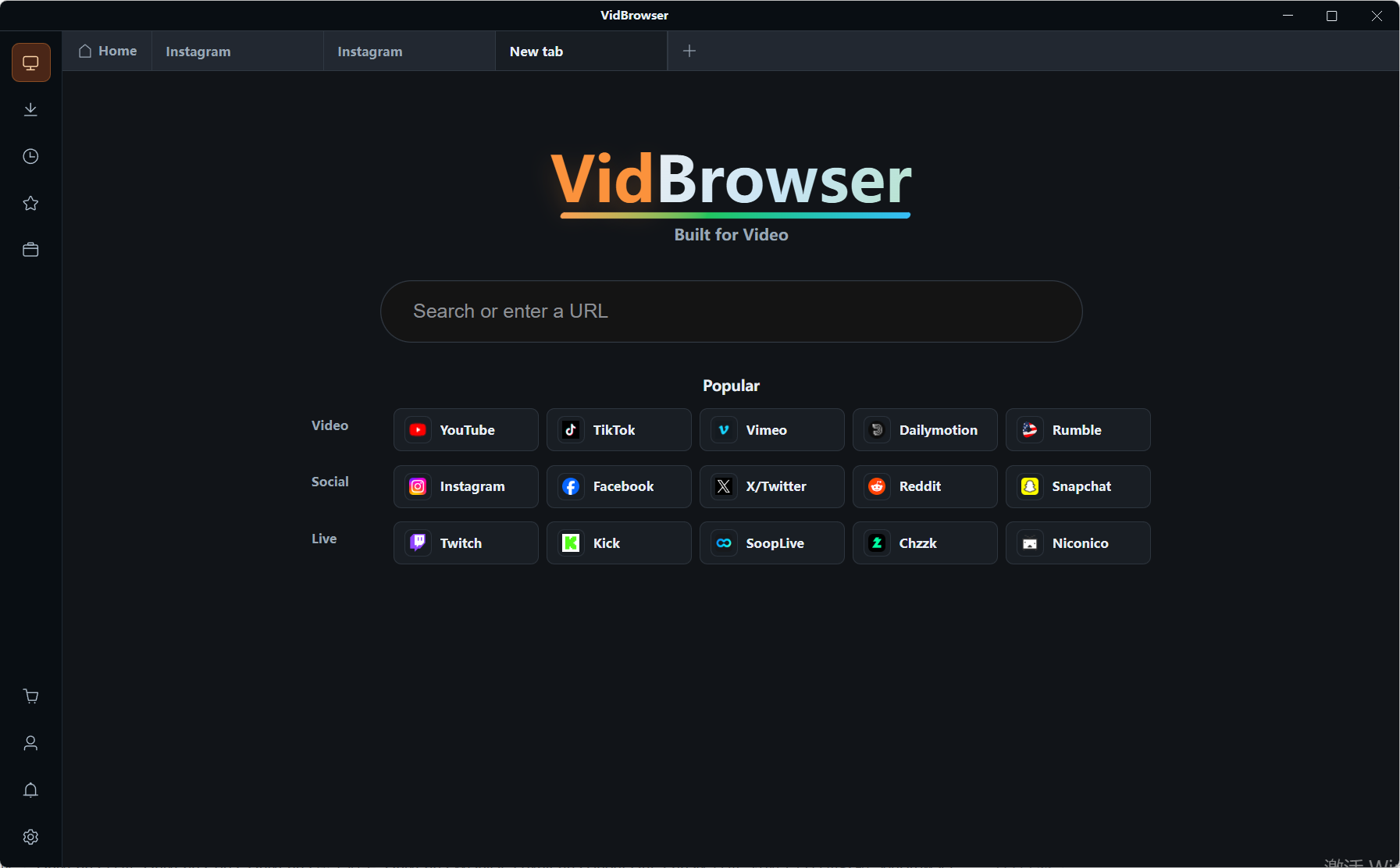
Passo 2: Traga o vídeo que vai processar para o disco local
Abra a página do vídeo no navegador integrado; a biblioteca de vídeos à direita lista os itens detectados, cada um com um botão laranja "Download" - um clique salva como MP4, e dá para filtrar por resolução para definir a qualidade primeiro. Para conteúdo protegido, use a gravação: passe o mouse sobre o vídeo e os controles de gravação aparecem - escolha 1x em tempo real, ou 2x/4x para terminar mais rápido, clique em "Gravar Tudo" para capturar do início ao fim, e o botão de gravação à esquerda pausa quando quiser. As tarefas de download ficam registradas no histórico à esquerda.
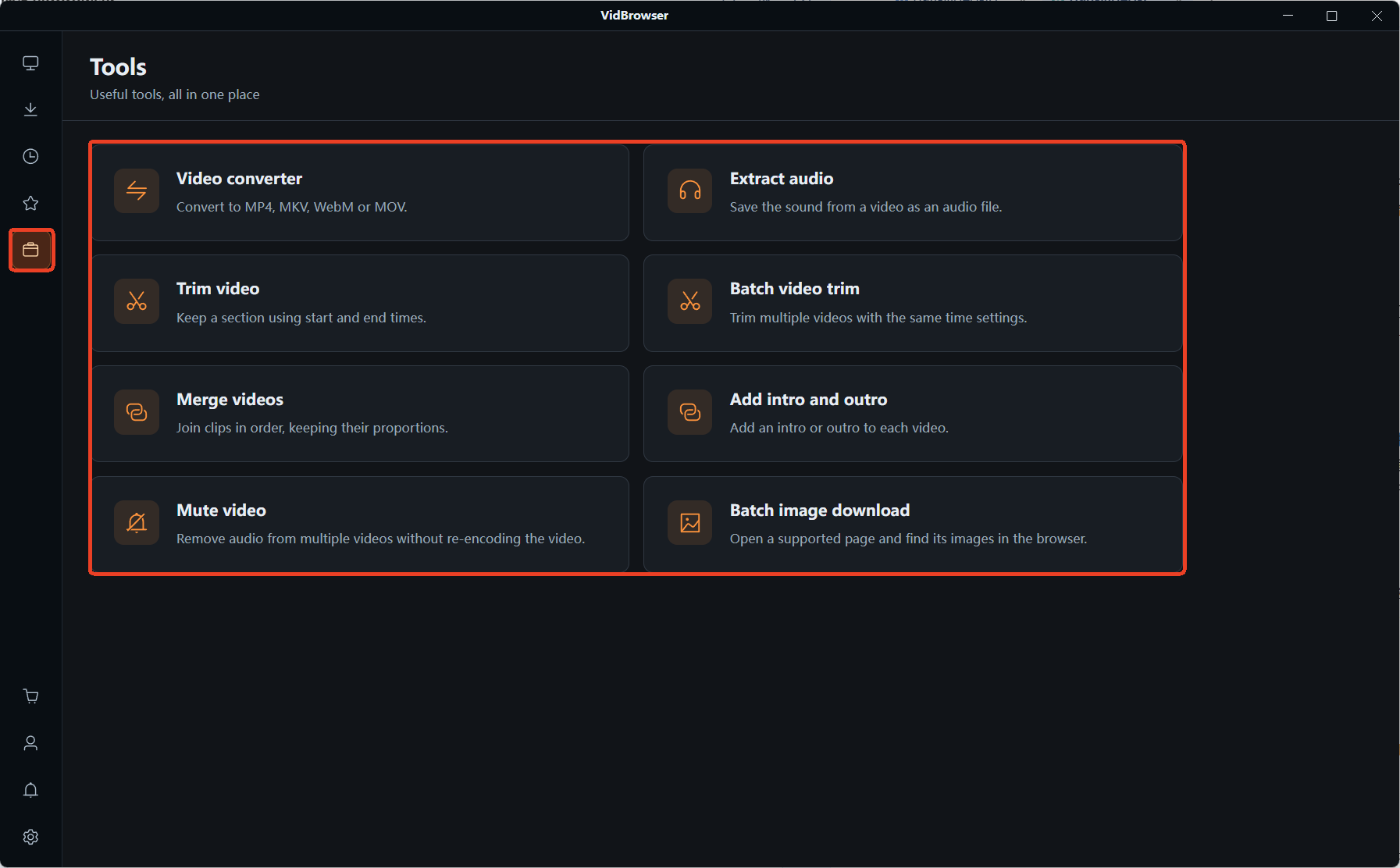
Passo 3: Abra a página "Ferramentas" à esquerda e escolha "Converter Vídeo"
Arraste os arquivos para a lista; há suporte a lote, até 20 arquivos, cada um exportado separadamente.
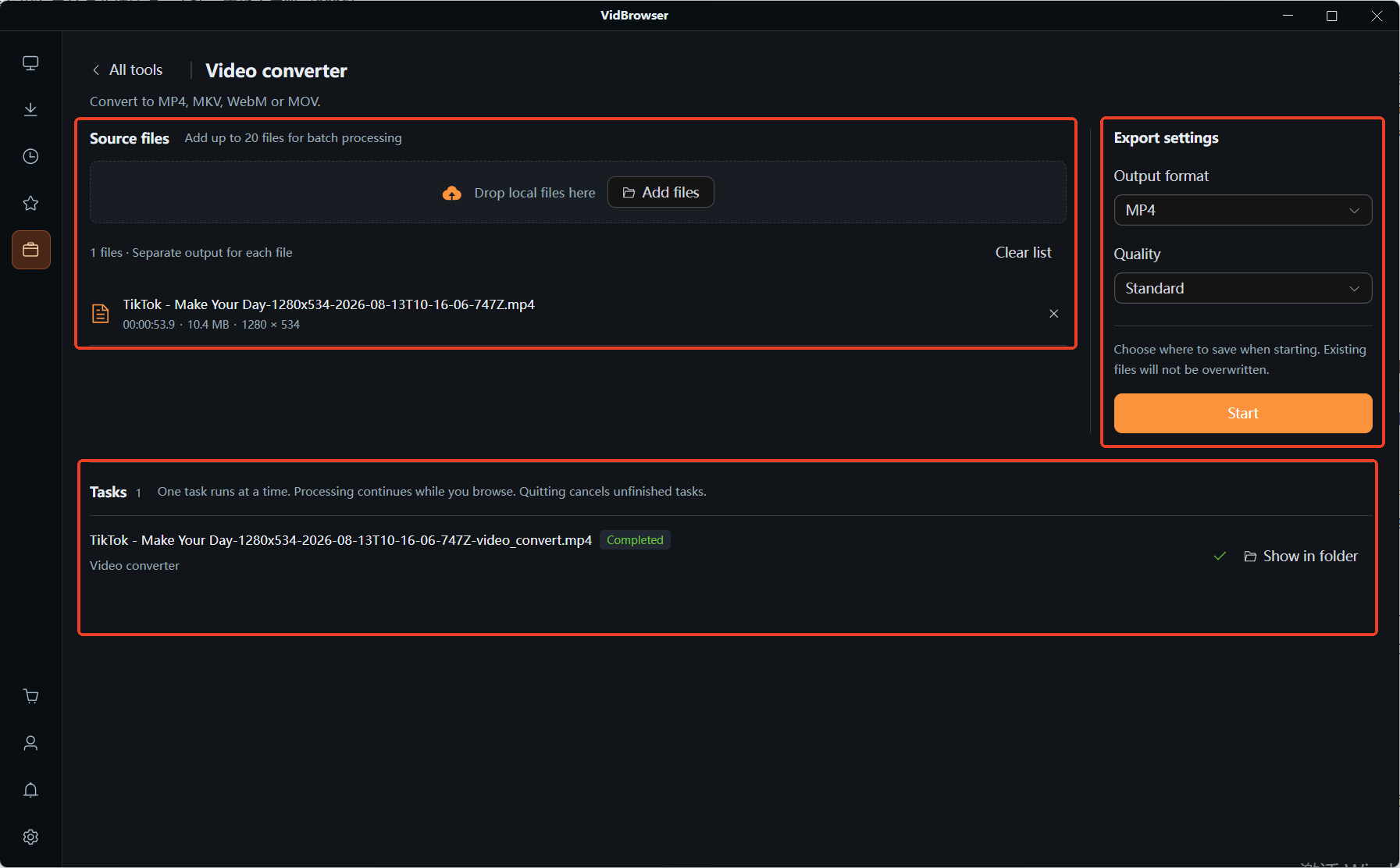
Passo 4: Ajuste os parâmetros de exportação e comece
O formato de saída fica entre MP4, MKV, WebM e MOV, com qualidade em dois níveis, padrão e alta; escolha o local para salvar ao iniciar, e arquivos existentes não são sobrescritos. As tarefas rodam em ordem, continuam após trocar de página, e os itens concluídos recebem a marca "Concluído" - clique em "Abrir Pasta" para pegar os arquivos.
Perguntas frequentes
Ao procurar uma alternativa ao VideoProc, vale buscar uma correspondência completa de funções?
Faça a triagem antes de decidir: download e processamento de arquivos seguem dois conjuntos de critérios. Se os dois usos forem frequentes, escolha cada formato à parte - duas ferramentas separadas seguram melhor que uma aposta tudo-em-um.
O arquivo convertido ficou bem menor - isso é normal?
Recodificação comprime o tamanho, então a queda é resultado normal; confira com a predefinição de qualidade, porque predefinição baixa prevê arquivo menor. Se a predefinição está alta e o tamanho despenca, refaça as três checagens de saída antes de concluir.
Conversão lenta é motivo para trocar de ferramenta?
Verifique três coisas antes: a tarefa é recodificação, a fila está carregada com um lote grande, e a placa e o chip estão dentro da faixa de aceleração suportada. Se as três estiverem normais e ainda estiver lento, aí sim considere trocar.
Mais blogs

Conteudo comprado no Fansly fica num hub oficial, mas o arquivo nunca chega as suas maos. Veja onde esta a entrada, o que checar se sumir e como guardar uma copia local.
Leia mais →
Post salvo e so referencia, gravacao sai preta e apps de loja pedem senha. Veja onde cada caminho acaba e como salvar no PC e mandar ao celular.
Leia mais →