
Como assistir a várias streams da Twitch ao mesmo tempo: multiview em uma tela
Duas partidas de esports começando ao mesmo tempo, ou dois streamers favoritos com transmissões no mesmo horário — a página da Twitch só comporta uma live por vez, e ficar alternando entre elas cansa e faz você perder momentos decisivos. A boa notícia: assistir a várias transmissões ao mesmo tempo tem solução consolidada. No desktop, você pode organizar várias janelas manualmente ou usar um site multiview de terceiros para encaixar duas ou três streams em uma só tela. Este guia explica as diferenças de cada método, como calcular a banda necessária e como salvar os momentos que você quiser guardar.
Três formas de assistir a várias streams da Twitch — veja qual combina com você
A Twitch não tem uma ferramenta oficial de multiview para espectadores. Para colocar várias streams em uma tela, você tem três caminhos: organizar janelas manualmente, usar sites multiview de terceiros ou combinar vários dispositivos. As três opções servem para propósitos bem diferentes:
- Organização manual de janelas: abra uma janela de navegador por transmissão e organize com o split screen do sistema. É a mais estável e a que menos depende de terceiros, mas o layout fica todo por sua conta.
- Sites multiview de terceiros: carregam várias streams em uma página dedicada com layout automático; adicionar um canal é tão simples quanto preencher uma lacuna. Prático, mas é um serviço independente.
- Combinação de dispositivos: partida principal no computador, segunda transmissão no tablet ou celular. Serve para emergências, mas no dia a dia as duas primeiras opções são mais confortáveis.
Dias de campeonato acompanhando várias câmeras de pilotos, lives colaborativas em que você quer ver vários ângulos ao mesmo tempo — esses são os cenários clássicos de multiview. Decida primeiro se você valoriza mais "estabilidade e controle" ou "praticidade" (e se estiver em dúvida sobre em qual plataforma investir seu tempo, veja nossa comparação entre Twitch e Kick na visão do espectador).
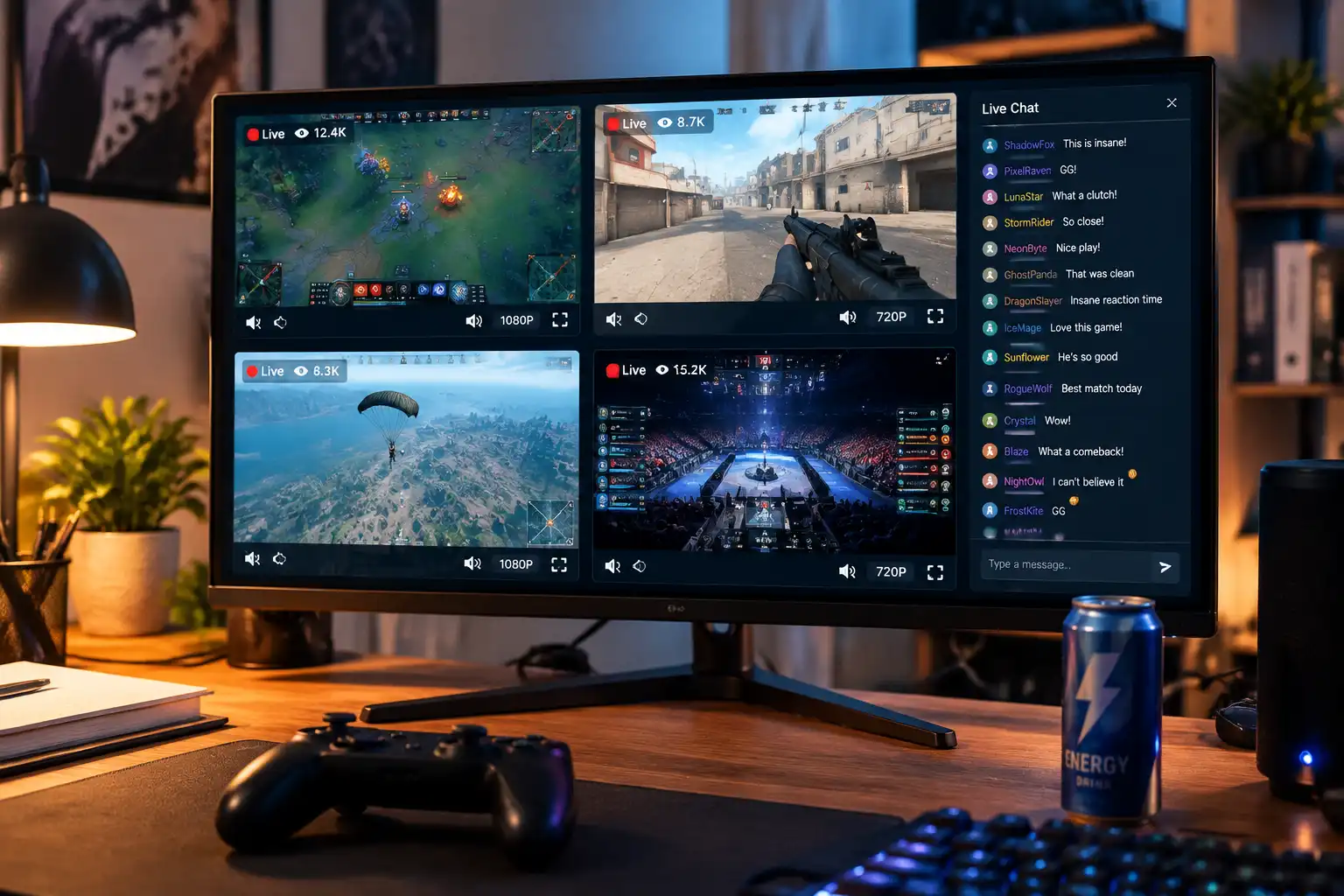
Organização manual de janelas: o método mais estável
Abra uma janela de navegador por transmissão e organize com o split screen nativo do sistema — é a abordagem com maior controle e mais segura. No Windows, use o Snap Layouts (arraste a janela até a borda da tela para dividir ao meio, ou use Win + setas); no Mac, arraste em tela cheia ou use o Mission Control. Duas ou três streams ficam organizadas em minutos.
Três detalhes definem a qualidade da experiência:
- Mantenha apenas um áudio principal: várias transmissões falando ao mesmo tempo ficam impossíveis de acompanhar. Deixe o som só na que você está assistindo de verdade e troque manualmente quando precisar.
- Reduza a qualidade das streams de fundo: mantenha a janela principal em 1080p e abaixe as demais para 480p — a imagem é pequena e a diferença não aparece, mas a carga de decodificação cai bastante.
- Feche os painéis de chat que não usa: cada área de chat ocupa espaço e recursos de renderização; deixe apenas o da principal.
Uma vantagem escondida desse método: você só interage com o site oficial da Twitch, nenhum serviço de terceiros entra na jogada, e a segurança da sua conta fica totalmente nas suas mãos.
Sites multiview de terceiros: como escolher entre três veteranos
Os sites multiview automatizam a parte de "abrir janelas e organizar o layout" — adicionar canais e ajustar a disposição acontece tudo em uma única página. Os três mais usados:
- MultiTwitch: o endereço é o manual — digite multitwitch.tv/canal1/canal2 na barra de endereço e dê Enter para ver a tela multiview. Tradicional, sem curva de aprendizado, ideal para começar rápido; a desvantagem é que o layout não pode ser personalizado.
- Multistre.am: preencha os canais nos campos um por um e escolha o layout no menu; suporta cerca de 8 streams e reserva um espaço dedicado ao chat. Ótimo para quem quer controle fino da distribuição da tela.
- TwitchTheater: gerenciamento em estilo painel — ajuste qualidade e volume de todas as streams de uma vez, ligue e desligue o chat de cada uma individualmente e até misture lives de outras plataformas. Ideal para usuários pesados de multiview no longo prazo.
Duas regras de segurança ao usar sites de terceiros: nunca digite sua senha da Twitch, token de acesso ou autorização de login em nenhum deles — sites multiview legítimos carregam o player oficial incorporado usando apenas nomes de canais públicos, e qualquer pedido de credenciais é suspeito. Além disso, a Twitch exibe periodicamente um aviso roxo nesses sites (lembrando que você não está assistindo na página oficial); ele some sozinho em cerca de 30 segundos — não afeta nada e não há com o que se preocupar.
Banda e decodificação: quantas streams até travar
Se o multiview trava ou não depende de duas contas de recursos: banda de rede e capacidade de decodificação de vídeo. Uma estimativa rápida: uma stream em 1080p60 precisa de cerca de 6 Mbps; quatro streams em 1080p somam 25-40 Mbps, o que satura muito Wi-Fi residencial. Ao mesmo tempo, decodificar várias imagens em alta definição pesa no CPU/GPU — com a aceleração de hardware do navegador ligada, o uso da GPU dispara fácil.
Ajustes práticos que funcionam de imediato:
- Estratifique as resoluções: principal em 1080p e as demais em 480p é a configuração considerada ideal; em transmissões comentadas, 720p na principal + várias em 360p também resolve.
- Cabo antes de Wi-Fi: a conexão Ethernet é mais estável — uma variável de perda de pacotes a menos com quatro streams rodando.
- Controle a quantidade: 3-4 streams em 720p é o teto estável de um desktop comum; passando disso, hora de partir para uma tela maior ou um segundo monitor.
- Notebook na tomada: modo bateria e superaquecimento fazem a decodificação engasgar.
Configurado assim, o multiview segue liso nos momentos decisivos — em esports, os dez segundos de travamento costumam ser exatamente a jogada do título.
Gostou do que assistiu? Como salvar transmissões no multiview
O multiview tem uma dor natural: várias telas acontecendo ao mesmo tempo significa que você nunca consegue trocar de stream a tempo de cada highlight. Em vez de caçar clipes de outras pessoas depois, salve as transmissões que interessam como arquivos locais — o guia de como salvar lives da Twitch cobre o processo completo; aqui vale apenas o recorte para o multiview.
O VidBrowser resolve isso com tranquilidade. É um navegador de vídeos para desktop com download e gravação integrados, e abrir várias abas para assistir lado a lado não conflita com a organização da sua tela:
Passo 1: Baixe e instale o VidBrowser
Funciona no Windows e no Mac; a instalação leva poucos minutos.
Passo 2: Abra a Twitch no VidBrowser e faça login
Acesse twitch.tv e entre com a sua própria conta; abra uma aba por transmissão — a experiência é idêntica à de um navegador comum.
Passo 3: Grave as transmissões que quiser enquanto assiste
Lives são fluxos em tempo real, então use a gravação: passe o mouse sobre o vídeo e os controles aparecem — escolha a velocidade de gravação (1x em tempo real, ou 2x/4x para terminar mais rápido), clique em "Gravar Tudo" para capturar a live inteira e use o botão de gravação à esquerda para iniciar ou pausar quando quiser. Para guardar o replay depois do fim da partida, o painel "Biblioteca de Vídeos" à direita lista itens com o botão laranja "Baixar" — um clique salva como MP4 (com resolução selecionável antes). Tudo fica no seu próprio disco, e cada jogada que você assistiu em multiview está pronta para rever quando quiser.
FAQ
A Twitch tem um recurso oficial de multiview?
Não. A Twitch já fez co-streaming pelo lado dos streamers, mas os espectadores nunca tiveram uma ferramenta oficial de multiview — várias streams em uma tela exigem organização manual de janelas ou sites de terceiros.
Dá para assistir a várias streams da Twitch no celular?
O app oficial não permite. Abrir um site multiview no navegador do celular e alternar para a "versão desktop" até funciona meia boca, mas decodificar várias streams aquece o aparelho e drena a bateria rápido — só para emergências; no desktop a experiência é bem melhor.
Assistir a várias streams ao mesmo tempo pode ser sinalizado pela Twitch?
O uso normal, não. O multiview se apoia no comportamento padrão do player oficial incorporado, mas abrir de propósito um grande número de players para inflar visualizações é prática expressamente rejeitada pela plataforma — use as ferramentas multiview para necessidades reais de audiência.
Mais blogs

O 4K que voce esperava no OnlyFans nunca aparece na reproducao. Onde fica o teto, por que ele nao esta no seu aparelho e como guardar a melhor versao que a plataforma entrega.
Leia mais →
Conteudo comprado no Fansly fica num hub oficial, mas o arquivo nunca chega as suas maos. Veja onde esta a entrada, o que checar se sumir e como guardar uma copia local.
Leia mais →