
Converter WebP de volta para JPG aumenta o arquivo — é a conta dos formatos, não defeito
Salve uma imagem de uma página da web e você receberá um WebP; envie a um amigo ou coloque num formulário, e o outro lado avisa que não consegue abrir. O inverso também acontece: você escolheu WebP para economizar espaço ao comprimir e dias depois o aparelho antigo de quem recebe simplesmente não o reconhece. Nenhum formato de imagem faz tudo — JPG, PNG e WebP cuidam cada um do seuown posto, e escolher o errado é bem mais comum que arquivo corrompido. Este guia separa as tarefas dos três formatos e mostra como converter WebP de volta para JPG em lote.
JPG, PNG e WebP: cada formato cuida do seu posto
A divisão do trabalho depende de duas coisas: se a imagem tem áreas transparentes e quem vai ver o arquivo.
JPG é o formato padrão das fotos e o mais compatível — quase todo aparelho e programa abre; a compressão é com perdas, boa para fotos, mas bordas de textos capturados ficam serrilhadas. PNG é sem perdas e aceita transparência, então capturas, gráficos e logos pertencem a ele, ao custo de arquivos de foto maiores. WebP foi criado pelo Google para a web e é o menor na mesma qualidade: segundo o FAQ oficial do Google sobre WebP, a compressão com perdas fica cerca de 25%–34% menor que JPEG em qualidade parecida e 26% menor que PNG sem perdas, além de aceitar transparência e animação. Navegadores novos todos o aceitam; os pontos fracos estão em programas antigos e formulários de envio.
Uma linha fácil de lembrar: foto para enviar vai em JPG, o que tem transparência vai em PNG, e só lote para a web pede WebP. Fotos diretas do celular ou da câmera já saem em JPG, então o dia a dia quase nunca exige decisão de formato.
WebP não abre? Descubra a causa e faça três verificações antes de converter
As falhas do WebP se concentram em quem recebe: sistema velho, programa desatualizado ou formulário que valida pela extensão.
O culpado mais comum é o sistema antigo. Na lista oficial de suporte, o Safari só ganhou suporte nativo a WebP na versão 14, que corresponde a iOS 14 e macOS Big Sur; aparelhos da Apple mais antigos não exibem nada ou avisam formato não suportado. Depois vêm os programas: alguns visualizadores e componentes de escritório antigos nunca incorporaram a decodificação WebP, e o clique duplo sem reação não significa arquivo avariado; miniatura em branco no gerenciador de arquivos costuma ter a mesma causa. O terceiro grupo são os formulários: muitos sites, sistemas de inscrição e gráficas validam pela extensão e rejeitam .webp de imediato — trocar para JPG resolve na hora.
Para saber de que lado está o problema, faça um teste simples: envie a mesma imagem a um aparelho ou navegador mais novo. Se ela aparece normal, o arquivo está intacto e o defeito está no receptor velho; se o aparelho novo também não abre, aí sim desconfie do arquivo. Feito esse teste, você já sabe se a conversão é necessária.
Decidida a conversão, três verificações vêm antes: transparência, animação e expectativa de tamanho.
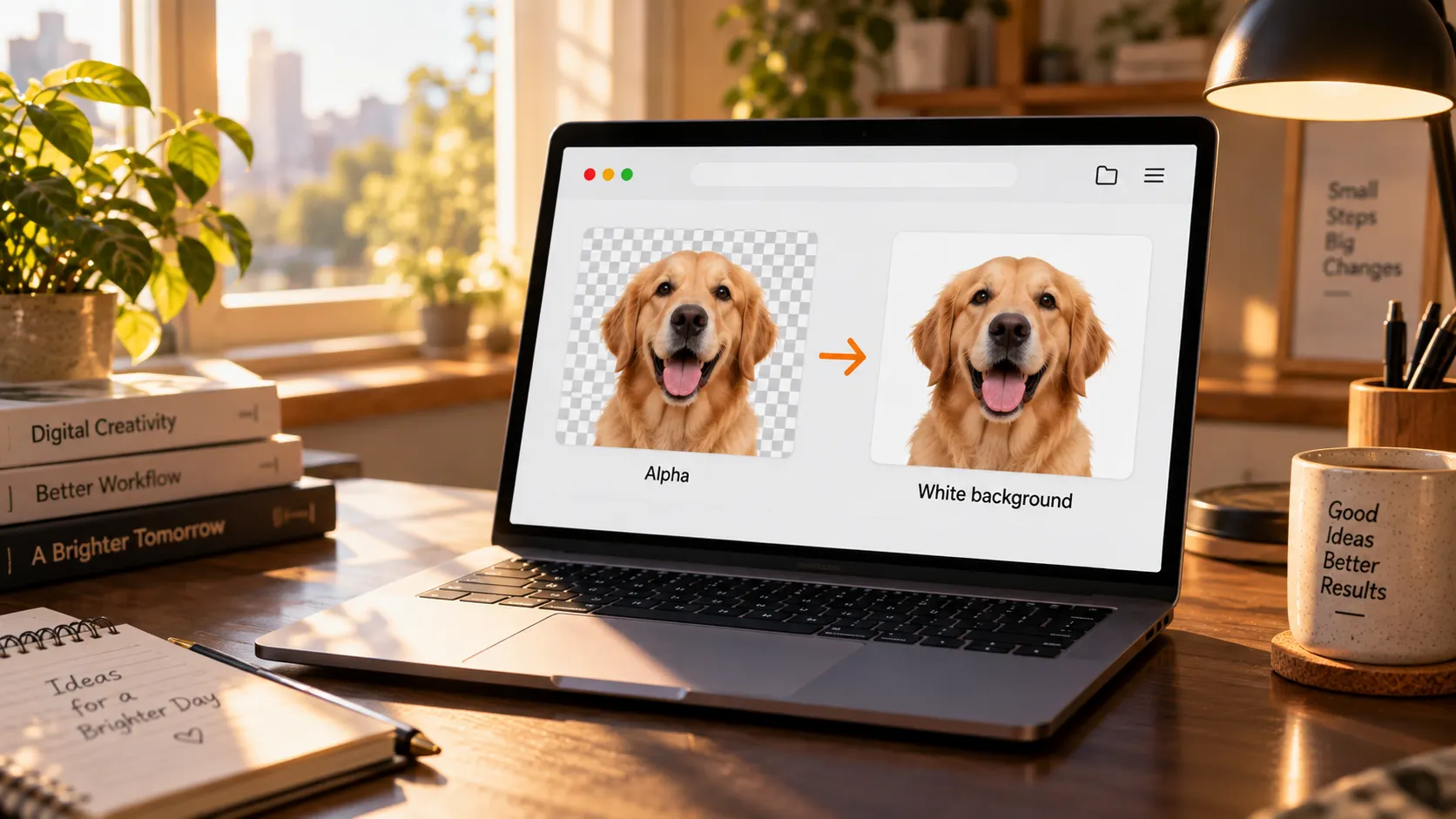
Atenção às imagens com áreas transparentes: JPG não guarda transparência, e a conversão coloca uma camada sólida embaixo, normalmente branca; para manter a transparência, escolha PNG como destino. WebP animado convertido em JPG guarda só um quadro, e imagem em movimento precisa de outro suporte. Alinhe também a expectativa de tamanho: WebP comprime melhor que JPG, então a versão JPG naturalmente fica maior — pelos números oficiais, espere uns trinta a quarenta por cento a mais que o WebP original; isso não é defeito. Detalhes já perdidos na compressão não voltam; converter não é reparo de qualidade.
Vale conhecer um traço do JPG: cada novo salvamento comprime de novo, e uma foto repassada várias vezes perde qualidade degrau a degrau. Decida o formato de destino antes, converta uma vez e evite o vai-e-vem.
Conversão em lote de WebP para JPG: cinco passos até os arquivos prontos
A compressão de imagens na caixa de ferramentas do VidBrowser é a entrada da conversão; o lote de WebP para JPG leva cinco passos, e os ajustes de qualidade e tamanho já foram explicados no guia de compressão, sem repetição aqui.
Passo 1: Baixe e instale o VidBrowser
O download fica no site do VidBrowser. É um navegador de vídeos de mesa para Windows e Mac que assiste a vídeos, recorta trechos e salva no computador; a página Ferramentas traz utilitários locais como a compressão de imagens, e a instalação leva alguns minutos.
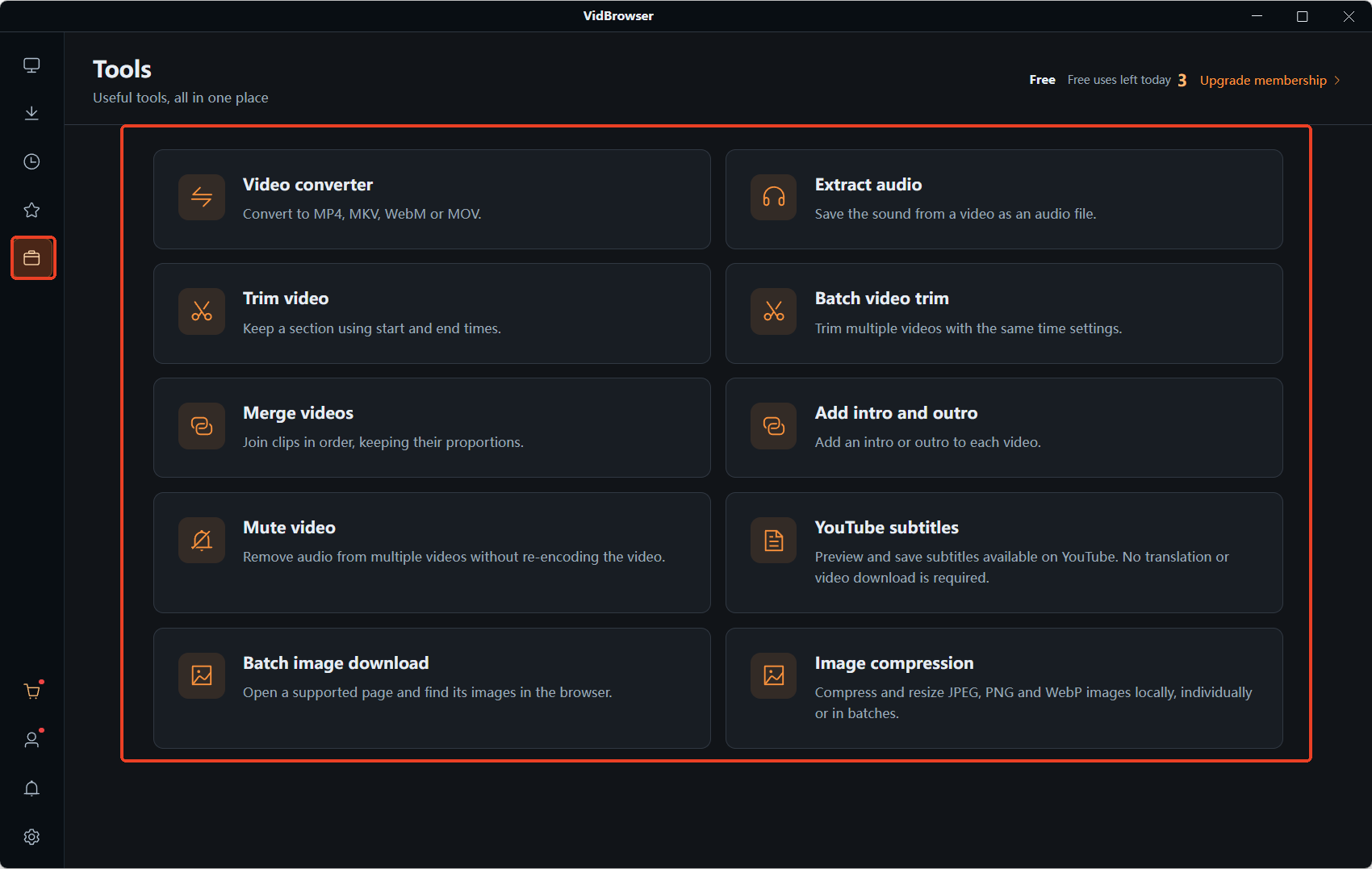
Passo 2: Abra Compressão de Imagens e arraste os WebP para dentro
Entre na página Ferramentas na navegação à esquerda, abra Compressão de Imagens e arraste os arquivos WebP para a área de soltar ou adicione um a um pelo seletor de arquivos.
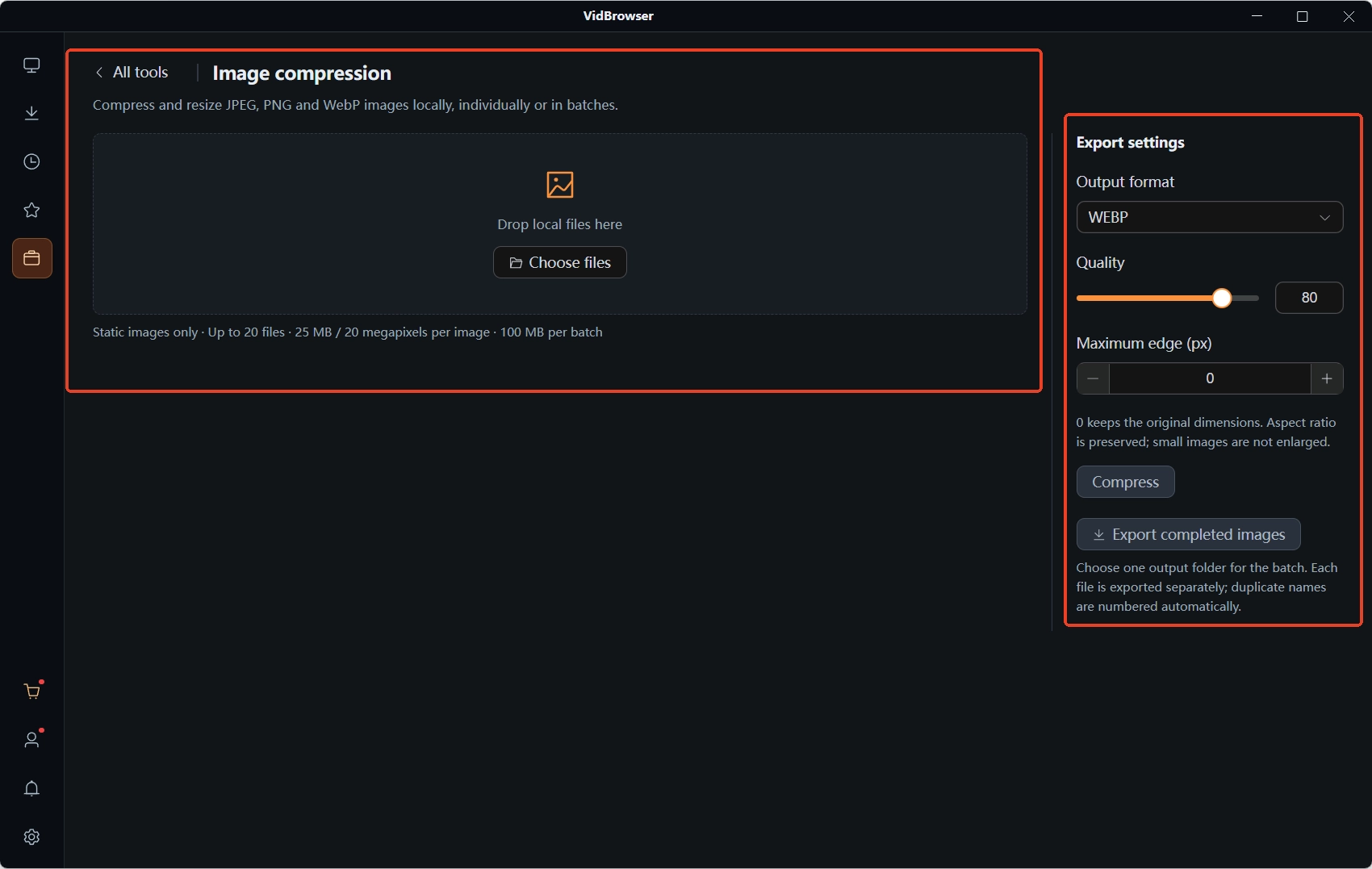
Passo 3: Troque o formato de saída do padrão WEBP para JPEG
Nas Configurações de Exportação à direita, abra o menu Formato de Saída — ele vem parado em WEBP, e aqui está o ponto-chave: troque para JPEG à mão; para imagens com transparência, escolha PNG.
Passo 4: Mantenha o maior lado no tamanho original e não baixe demais a qualidade
Deixe Maior Lado (pixels) em 0 para sair no tamanho original — converter não muda as dimensões; mantenha o controle de qualidade bem alto, porque a conversão em si já comprime mais uma vez, e um controle baixo significa comprimir duas vezes.
Passo 5: Clique em Comprimir e exporte
Terminado o lote, clique em Exportar Imagens Concluídas para gravar na pasta escolhida, com arquivos de mesmo nome numerados automaticamente. Envie esse lote de JPGs por e-mail, formulários ou aparelhos antigos, e nenhum filtro de formato segura de novo.
Para onde vão as imagens convertidas e em que formato guardar dependem de quem recebe: chats e redes sociais exibem JPG e WebP direto; anexos de e-mail, formulários de inscrição e gráficas ficam mais seguros com JPG; para transparência ou edição posterior, PNG é a escolha que raramente erra.
De onde vêm as imagens também importa: para salvar em lote as que ainda estão na página, o guia de download em lote de imagens da web traz o método; para apertar o tamanho depois, os controles estão no guia de compressão de imagens. Origem, compressão e conversão cuidam de trechos diferentes — use o que precisar.
Perguntas frequentes
Converter WebP para JPG piora a qualidade?
JPG tem perdas, então a conversão comprime mais uma vez; com o controle de qualidade alto, a diferença normalmente não se vê a olho nu. Lembre que converter não recupera detalhes já perdidos — não é reparo de qualidade.
O JPG convertido ficou com fundo branco. E agora?
A original tinha transparência e JPG não guarda, então entrou uma camada sólida. Volte ao Formato de Saída, escolha PNG e converta de novo — as áreas transparentes permanecem.
Aparelhos antigos não abrem WebP. Preciso converter toda vez?
Sistemas, navegadores e apps de conversa mais novos exibem WebP direto, e o envio do dia a dia raramente exige conversão. Para anexos de e-mail, formulários antigos ou aparelhos velhos, converta em lote para JPG uma vez, guarde uma cópia local e reutilize quando quiser.
Mais blogs

Conteudo comprado no Fansly fica num hub oficial, mas o arquivo nunca chega as suas maos. Veja onde esta a entrada, o que checar se sumir e como guardar uma copia local.
Leia mais →
Post salvo e so referencia, gravacao sai preta e apps de loja pedem senha. Veja onde cada caminho acaba e como salvar no PC e mandar ao celular.
Leia mais →