
Antivirusul blocheaza programul de download: nu e virus
In sfarsit gasesti un downloader de video functional, in timpul instalarii apare un ecran albastru de avertizare, cateva zile mai tarziu fisierul de instalare ajunge in carantina, iar la salvarea videoclipurilor in folderul Video apare un mesaj de blocare. Trei lucruri in aceeasi zi, greu sa nu suspectezi un virus.
De cele mai multe ori nu este infectie: sunt cele trei straturi de securitate ale Windows care opresc «ceea ce nu recunosc», iar odata identificat stratul corect, rezolvarea ia cateva minute. Mai intai o clarificare: lipsa oricarei intrari in biblioteca media este o problema a etapei de detectare — despre asta a scris articolul despre instrumentul care nu detecteaza videoclipul. Aici se trataza portionul in care fisierul este deja in mana dar este interceptat la jumatatea drumului de securitate.
Antivirusul marcheaza downloaderul de video: stabileste mai intai care strat opreste
Cele trei tipuri de mesaje corespund unor mecanisme separate.Ecranul albastru la instalare vine de la SmartScreen, care consulta reputatia fisierului; carantina vine de la compararea semnaturilor de catre motorul antivirus; refuzul de a scrie in folder vine de la accesul controlat la foldere, in cadrul protectiei anti-ransomware. Toate trei opresc «programe cu reputatie insuficienta sau fara incredere», ceea ce nu inseamna «un virus adevarat», iar un software nou calca usor in toate trei deodata.
Articolul anterior despre downloadul blocat la 0% a privit partea de retea, unde firewallul taie insasi conexiunea; aici interceptarea are loc inainte ca fisierul sa atinga discul sau sa ruleze. Simptomele se aseamana, dar locul verificarii este altul, de aceea calea din articolul despre downloadul blocat la 0% nu ajuta aici.
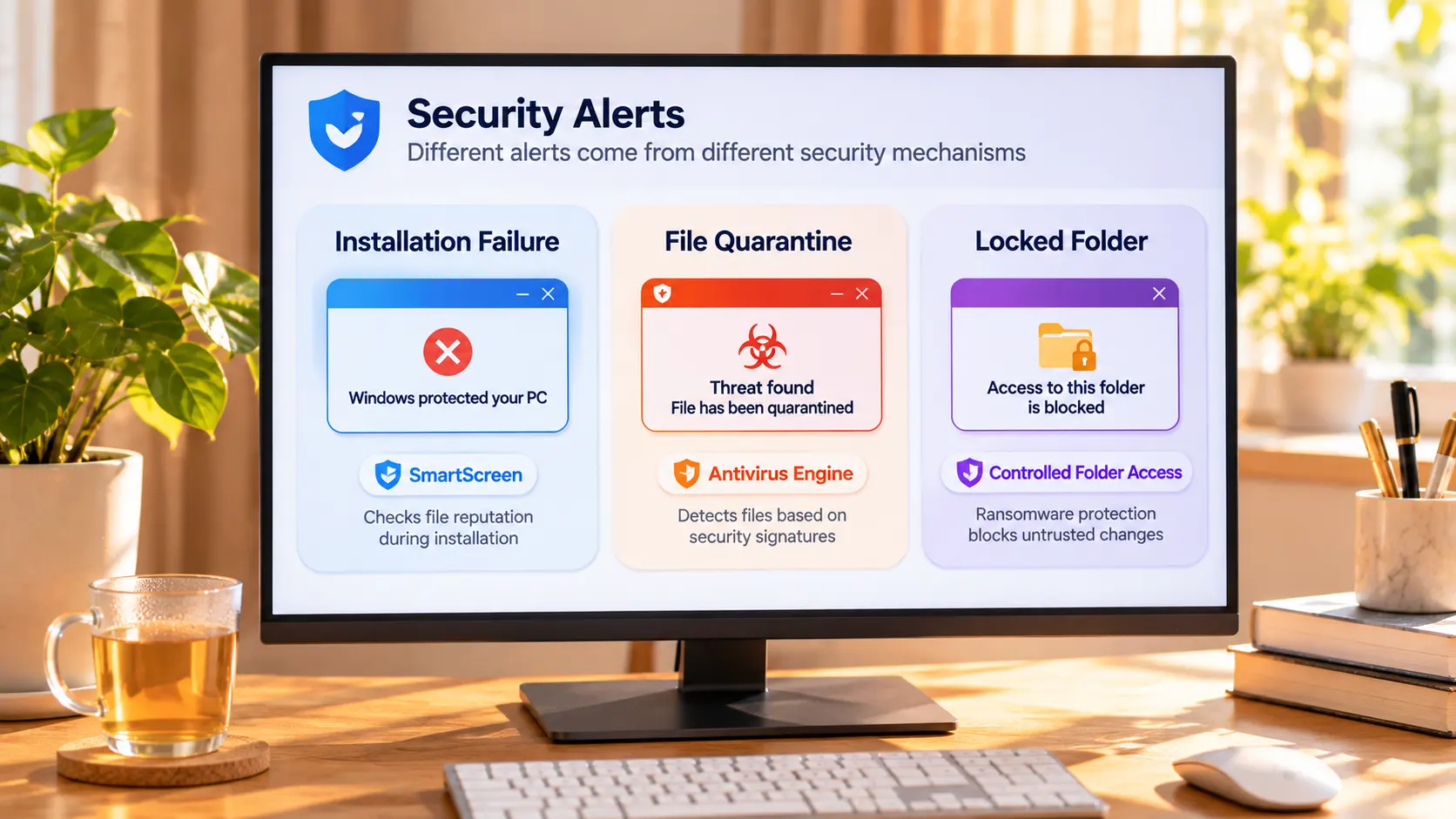
Nu se instaleaza: «Windows ti-a protejat calculatorul» opreste fisierele fara reputatie
SmartScreen consulta reputatia, nu semnaturile de virus.Conform documentatiei oficiale Microsoft, el cantareste doua semnale: reputatia editorului (fisierul este semnat, certificatul este de incredere) si reputatia hash-ului fisierului (a fost implicat in incidente). Un program nesemnat isi reconstruieste reputatia de la zero la fiecare versiune noua, de aceea tocmai instalatorul proaspat actualizat e cel mai usor de oprit.
Dupa ce s-a confirmat ca instalatorul vine de pe site-ul oficial, apasa «Mai multe informatii» pe pagina de avertizare si alege «Ruleaza oricum». Daca sursa este o arhiva circulata prin forum, avertizarea aceea merita luata in serios.
In carantina: priveste mai intai istoricul protectiei, apoi decide restaurare sau contestatie
Carantina nu inseamna stergere — fisierul se afla inca in zona de carantina.Deschide Securitatea Windows, intra in «Protectie impotriva virusilor si amenintarilor» si deschide «Istoricul protectiei»: fiecare intrare arata cand a oprit ce fisier. Daca software-ul este demn de incredere, restaureaza-l chiar din intrare si adauga-l la lista de permisiuni; la indoiela, redescarcarea de pe site-ul oficial este pasul mai sigur.
Mai este un motiv pentru care uneltele de descarcare sunt sub observatie: Microsoft clasifica «instalatoarele care impacheteaza alte programe» drept aplicatii potential nedorite si le opreste, fara sa fie virus. Daca downloaderul instalat de tine a strecurat extensii de browser in timpul instalarii, blocarea nu a fost nejustificata. Sigur de o alarma falsa, trimite fisierul prin portalul de trimitere a fisierelor Microsoft si, dupa verificare, blocarea se ridica.
Fii cumpatat cu exceptiile: introducerea unui folder intreg pe lista alba exonereaza de verificare fiecare fisier viitor — un risc mai mare decat instalarea pe care vrei sa o salvezi.
Folder incuiat: accesul controlat la foldere decide dupa reputatie cine poate scrie
Ce te opreste nu este scanarea de virusi, ci accesul controlat la foldere din cadrul «Protectiei anti-ransomware».Explicatia oficiala este fara ocol: documentele, imaginile, videoclipurile, muzica si desktopul sunt protejate implicit, scrierea este permisa dupa reputatia aplicatiei, iar aplicatiile fara incredere sunt blocate cu o notificare.
Calea oficiala de rezolvare este la fel de concreta: salveaza mai intai fisierul in alt loc, apoi deschide pagina «Protectie anti-ransomware», alege «Permite unei aplicatii prin accesul controlat la foldere» si alege programul din lista «Aplicatii blocate recent» — nu e nevoie sa cauti calea pe disc.
Un gest de autodiagnosticare: randul din istoricul protectiei este raspunsul
Ce te-a oprit si-a scris motivul — o privire la intrare ajunge pentru potrivire.Deschide istoricul protectiei si citeste formularea ultimei intrari: «a impiedicat lansarea unei aplicatii nerecunoscute» cade pe stratul de reputatie SmartScreen; este scris un nume concret de virus — stratul de semnaturi, nu te grabi sa permiti, compara mai intai sursa; «accesul controlat la foldere a impiedicat o aplicatie sa faca modificari» cade pe stratul de scriere in folder. Cu toate trei straturi active, cronologia arata chiar si cine a oprit primul.
Priveste acel strat inainte de a actiona — mult mai sigur decat a opri protectia din instinct; cele trei straturi pazea fiecare alt segment, si opind unul, celelalte doua raman in cale.
Descarca si salveaza videoclipurile pe care vrei sa le vizionezi, fara a fi interceptat la jumatatea drumului
Dupa permisiune, salvarea revine la normal. Pe desktop, navigarea, descarcarea si inregistrarea locuiesc in aceeasi fereastra, o singura trecere ajunge pentru retinere.
Pasul 1: Descarca si instaleaza VidBrowser
Programul caruia tocmai i-ai dat permisiune, VidBrowser, este un browser video de desktop pentru vizionarea videoclipurilor, taiarea secventelor si salvarea local pe Windows si Mac, cu descarcare si inregistrare ca doua functii principale integrate.
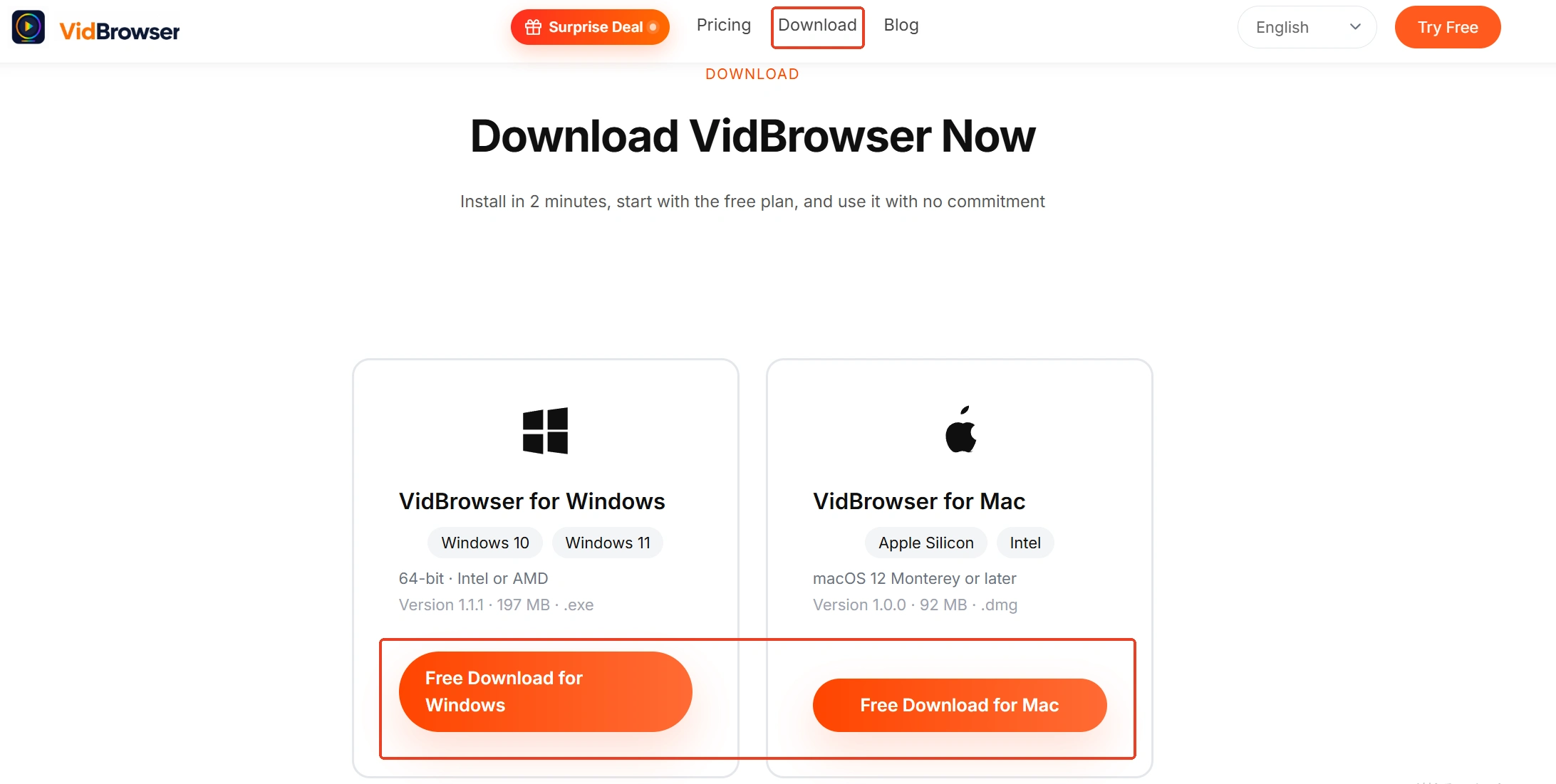
Pasul 2: Deschide pagina platformei in VidBrowser si autentifica-te
Prin browserul integrat, intra pe platforma de video dorita si navigheaza normal dupa autentificare.
Pasul 3: Reda videoclipul, asteapta ca biblioteca media sa listeze intrarea
Dupa ce incepe redarea, panoul «biblioteca media video» din dreapta listeaza videoclipurile detectate, fiecare intrare poarta un buton portocaliu de descarcare, iar rezolutia poate fi aleasa inainte de salvare.
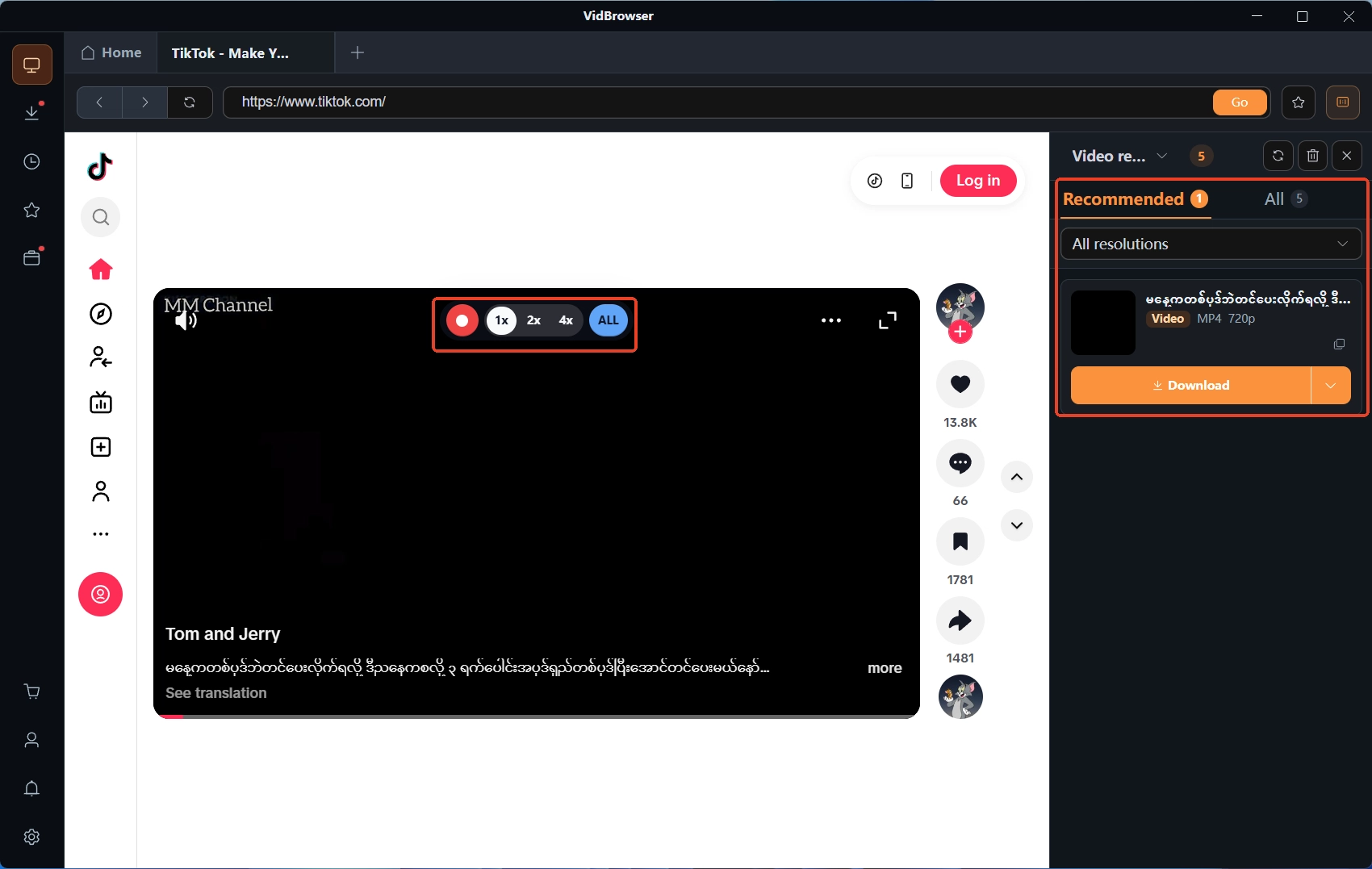
Pasul 4: Salveaza cu functia de inregistrare (prima alegere pentru continutul protejat)
Videoclipurile de pe platformele cu abonament sunt in majoritate protejate prin drept de autor si calea descarcarii duce adesea in fiinta; inregistrarea este planul de rezerva: misca mouse-ul peste video, comenzile de inregistrare se suprapun peste imagine, stabileste mai intai viteza de inregistrare (1x in timp real, 2x sau 4x termina mai repede), apoi apasa «inregistreaza tot» pentru a captura intregul videoclip, iar butonul de inregistrare din stanga poate porni sau pauza in orice clipa — ce se joaca, se inregistreaza.
Pasul 5: Verifica rezultatul in istoricul descarcarilor
Pictograma ceas din stanga listeaza starea si locul de salvare al fiecarei sarcini. Pentru aranjarea colectiei in detaliu, articolul despre istoricul descarcarilor video intra mai adanc.
Rezumat
Trei fraze de incheiere: nu se instaleaza si sursa este de incredere — alege pe pagina de avertizare Mai multe informatii si apoi Ruleaza oricum; fisierul a ajuns in carantina — priveste istoricul protectiei inainte de a alege intre restaurare si contestatie; folderul e incuiat — deschide pagina de protectie anti-ransomware si acorda permisiunea prin «Aplicatii blocate recent». Un avertisment dintr-o sursa necunoscuta merita luat in serios, o sursa de incredere este permisa strat cu strat, iar oprirea completa a protectiei nu rezolva nimic.
Intrebari frecvente
De ce sunt marcate atat de des uneltele de descarcare video de antivirus
Trei motive se aduna: acest tip de software se actualizeaza des, iar versiunile noi nesemnate isi construiesc reputatia de la zero; o parte din instalatoare impacheteaza alte programe si ajung la potential nedorite; si modul de prindere a streamului atinge usor judecati euristice. Compara sursa inainte de a acorda permisiunea.
Este sigur sa restaurezi un fisier din carantina
Citeste mai intai formularea intrarii. Un nume concret de virus: sterge si redescarca de pe site-ul oficial; doar nerecunoscut sau reputatie mica: poate fi restaurat dupa compararea sursei. La indoiela, costul redescarcarii este mai mic decat parierea pe o restaurare.
Sa opresc antivirusul temporar pentru instalare
Nu se recomanda. Cele trei straturi pazea fiecare alt segment, oprirea antivirusului nu atinge celelalte doua, iar instalarea poate fi blocata la fel. Acordarea permisiunii unui singur fisier strat cu strat este mai simpla, iar dupa protectia ramane pornita.


