Alternative la KeepStreams nu lipsesc, putine se potrivesc cu fluxul tau de lucru
Cine cauta o alternativa la KeepStreams se blocheaza de obicei in acelasi loc: lista e lunga, dar tot nu stie pe care sa il instaleze. Problema sta rar in lipsa optiunilor - lipseste un pas inainte de comparatie: sa intelegi mai intai pe ce tip de flux de lucru merge KeepStreams One, si abia apoi sa decizi daca ai nevoie de acelasi tip.
Alegerea unei alternative la KeepStreams: vezi mai intai ce fel de flux de lucru este
KeepStreams One este un descarcator desktop de tip pachet: deschizi programul, alegi in browserul integrat continutul de salvat, iar software-ul analizeaza si produce fisierul.Pozitionarea oficiala este All-in-One: un program care acopera peste trei mii de site-uri, iesire in MP4 sau MKV, cu versiuni pentru Windows si macOS. Predecesorul a fost KeepVid, un serviciu de descarcare online pornit in 2018, care a trecut pe desktop si s-a redenumit in 2021 - intre timp e un alt fel de produs; in 2024 a aparut si KeepBeats pentru muzica. Multi il mai tin minte ca vechiul site online unde lipestesti doar linkul.
Mai intai fair-play: pentru utilizatorul intens al multor platforme, descarcatorul desktop de tip pachet economiseste munca - un program, o coada, optiunile de subtitrari si de pista audio stranse intr-un singur loc. Actualizarile sunt si ele regulate: versiunea 2.0.4.2 a aparut pe 13 octombrie 2026, iar testele terte recunosc la fel calitatea iesirii si capacitatea pe loturi. Cadranul acestei comparatii este tipul uneltei si fluxul de folosire, fara sa atinga politicile de continut sau preturile vreunei companii.
Inainte sa alegi alternativa, hotaraste ce flux de lucru iti trebuie
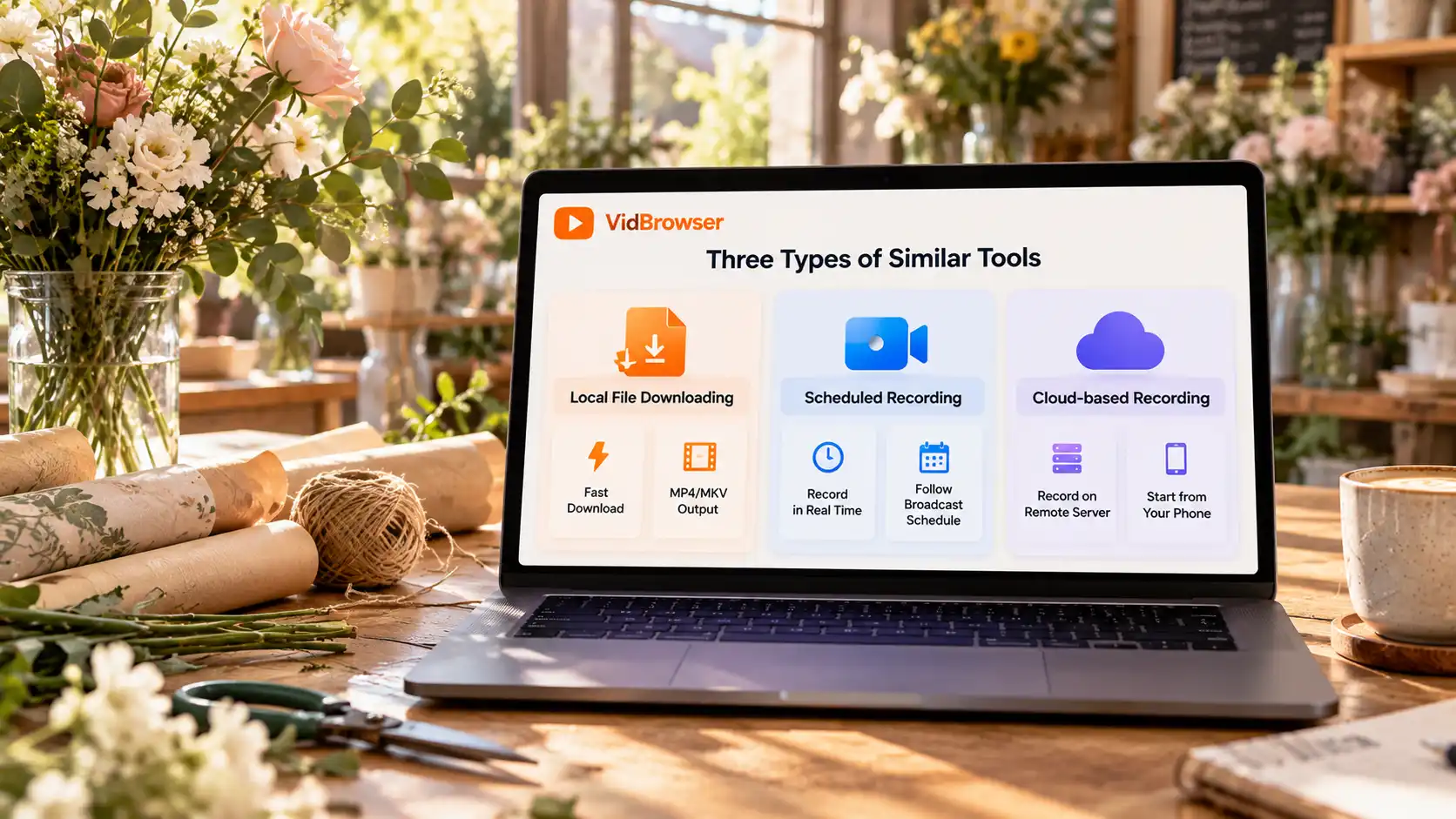
Articolele comparative oficiale ale KeepStreams impart uneltele asemanatoare dupa fluxul de lucru in trei grupuri: descarcare directa de fisier, inregistrare programata si inregistrare in cloud.Acest compartimentare ajuta mai mult decat o lista de functii: hotaraste ce isi asuma fiecare din timpul si din masina ta.
Cum arata cele trei:
- Descarcare directa de fisier: programul cere fisierul direct de la server. Rapid, iesire in MP4/MKV, dar dependenta de schimbarile platformei e cea mai grea: jurnalele de actualizare si testele externe consemneaza - platforma ajusteaza ceva, apare "analysis failed", si ramane de asteptat corectura.
- Inregistrare programata: programul se poarta ca un video-recorder, capteaza emisiunile dupa grila de difuzare. Inregistrarea merge in timp real - o emisiune de doua ore ia doua ore - dar niciun schimb al interfetei platformei nu ajunge la acest drum.
- Inregistrare in cloud: inregistrarea e incredintata unor servere indepartate - pornesti de pe telefon, cloud-ul termina, potrivit pentru cei fara calculator mereu pornit.
Daca vrei "deschis si salvat, fara asteptarea grilei de difuzare", candidatii sunt doar primele doua; principiul si limitele descarcarii universale sunt desfacute intr-un articol separat.
Doua detalii oficiale de verificat inainte de instalare
Primul este canalul de instalare.Pe pagina principala a site-ului oficial KeepStreams se afla un rand usor de ratat: din cauza problemelor de verificare si licentiere, canalul Microsoft Store este temporar retras, in aceasta perioada pachetul de instalare se ia de pe site-ul oficial. Valoarea randului este memento-ul pentru toata lumea: pachetul de instalare ia-l din canalul insusi al dezvoltatorului - versiurile reproducute de terte parti nu au cum fi verificate. Uneltea pe care o alegi, gaseste-i mai intai pagina oficiala de descarcare.
Al doilea este ritmul de intretinere.Platformele de streaming schimba des interfetele, si viteza de corectare a uneltei hotaraste cat dureaza "analysis failed". Evaluand alternativa, verifica in treacat doua lucruri: cea mai recenta data din changelog si daca numarul versiunii s-a miscat in jumatate de an. O unealta fara miscare jumatate de an a ramas cel mai probabil in urma la compatibilitate.
Potrivim lista de sarcini: cui ii se potriveste fiecare din cele patru tipuri
Scrie sarcinile in trei randuri - ce salvezi, cat de des, pe ce masina - si potriveste apoi; mai rapid decat citirea tabelelor de parametri.
- Multe platforme, descarcari frecvente, cozi pe loturi dorite: descarcatorul desktop de tip pachet e cel mai comod; KeepStreams One si rudele lui - din acest grup.
- Viata in browser, salvat in treacat cateva linkuri: extensia e mai usoara, dar ce fluxuri poate prinde hotaraste pagina - tavanul e fixat in ziua instalarii; limitele au fost desfacute in articolul despre alternative la extensii.
- Din cand in cand salvata o singura chestie, fara instalat programe: parserul online ia linkul si porneste; pretul e ca ce nu obtine parserul nu obtine nici el - diferenta celor doua abordari a fost desfacuta in articolul despre alternative la parsere.
- Vrei "vizionat" si "salvat" intr-o singura fereastra: e o alta ruta, dezvoltata mai jos.
Celalalt drum fara schimbarea programului: salveaza in timp ce vezi
Nu vrei sa mai tii in fundal inca un descarcator - exista un tip de unealta care aduna browserul si capacitatea de salvare impreuna; VidBrowser apartine acestui tip: un browser video de desktop, pagina canta cum canta, continutul ramane cum ramane.Intrarea de descarcare sta langa player, linkul nu se carau incoace si incolo; ce nu atinge parsarea, prinde inregistrarea. Parcurgem:
Pasul 1: Descarca si instaleaza VidBrowser
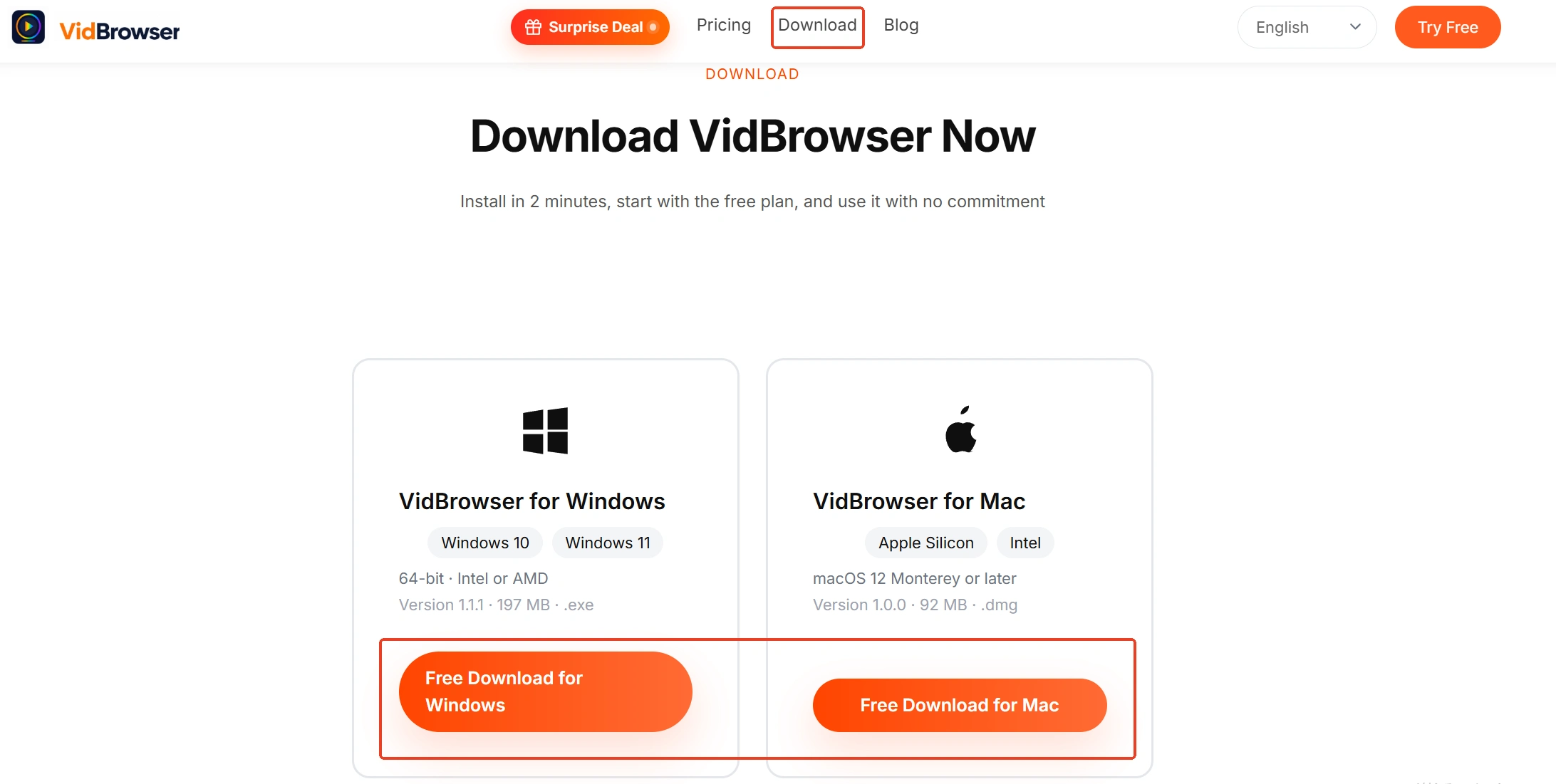
VidBrowser este un browser video de desktop, potrivit pentru a vedea video, a taia fragmente si a le salva local pe Windows si Mac, cu descarcare si inregistrare integrate. Instalarea ia cateva minute.
Pasul 2: Deschide in VidBrowser pagina video de salvat
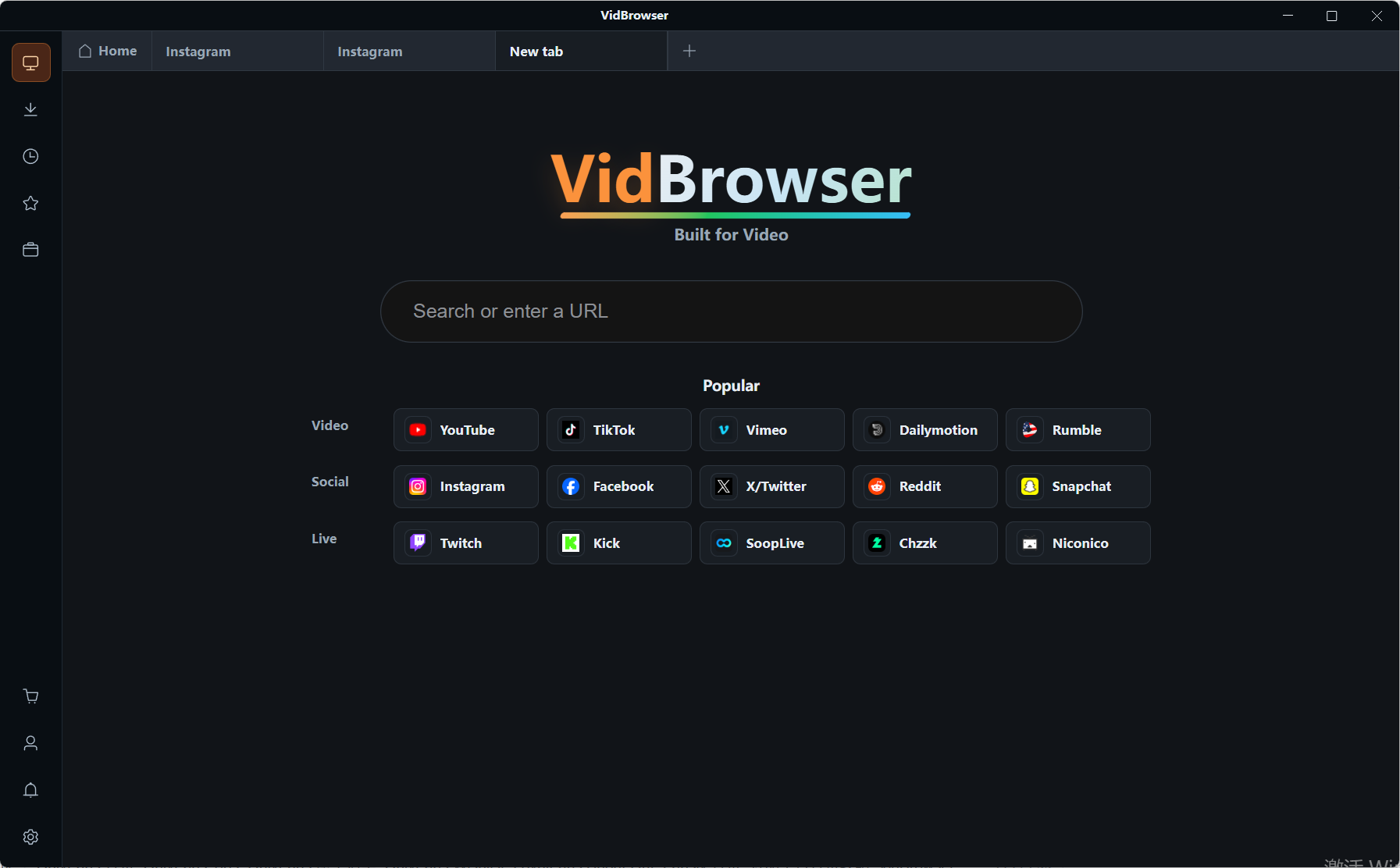
Deschide cu browserul integrat pagina tinta si autentifica-te in cont, gaseste videoclipul ca de obicei - resursele detectate apar in dreapta.
Pasul 3: Ce se descarca direct - apasa butonul portocaliu pentru salvare
Panoul "bibliotecii video" din dreapta enumera pozitiile detectate, fiecare poarta un buton portocaliu de descarcare; o apasare salveaza in MP4, iar calitatea se poate alege mai intai in filtrul de rezolutie. Fisierele salvate se verifica dupa marime si locul de salvare in "istoricul descarcarilor" din stanga.
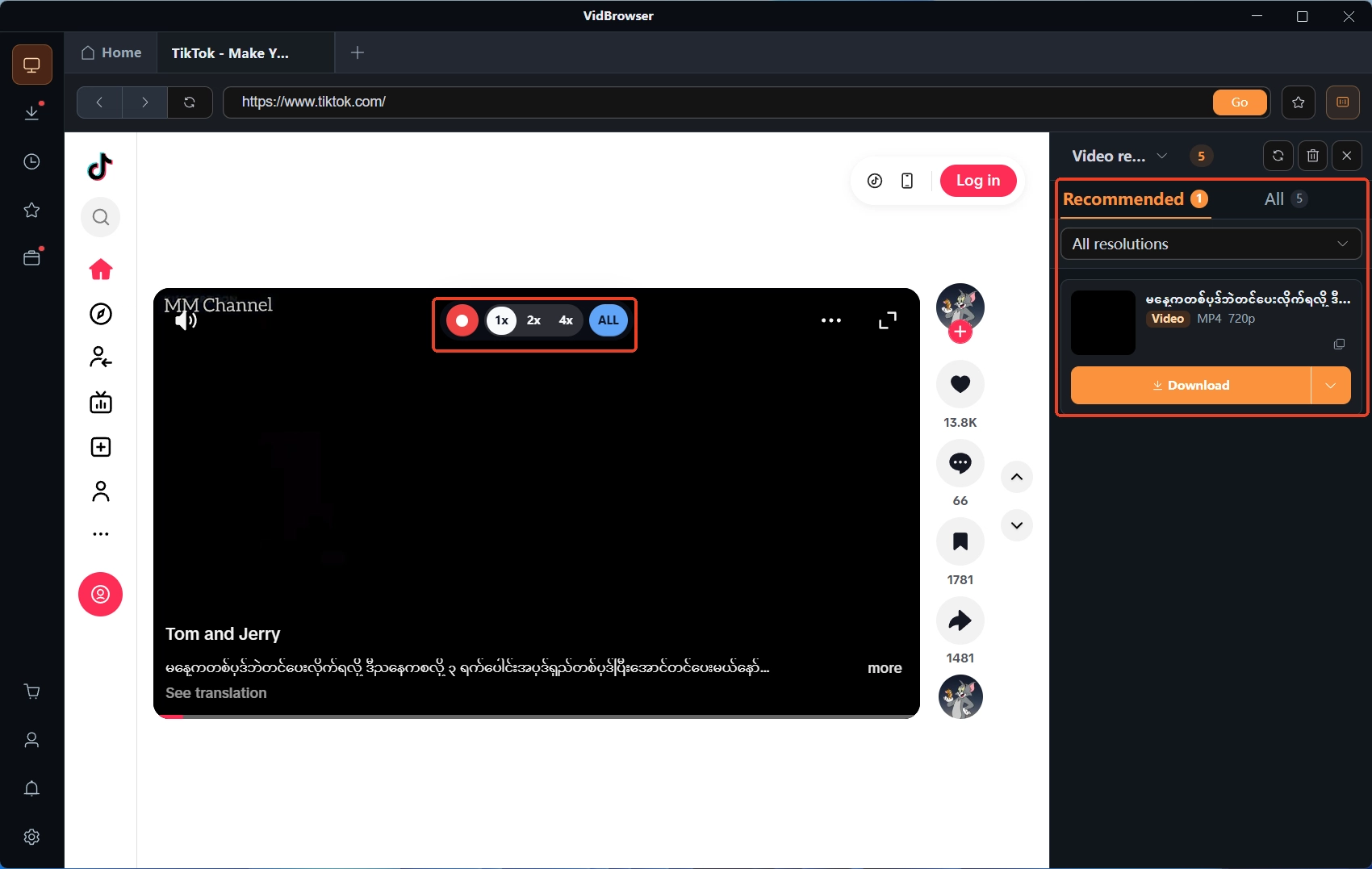
Pasul 4: Nu se descarca - foloseste functia de inregistrare
Unele platforme distribuie video protejat pe care descarcarea obisnuita nu-l prinde intreg; aici intra panoul de inregistrare: muta mouse-ul peste video - elementele de comanda apar suprapuse, alege viteza de inregistrare (1x timp real, cu 2x sau 4x termini mai devreme), apasa "inregistreaza intregul video" ca sa incepi inregistrarea intregului video; butoanele din stanga permit pornirea sau pauza oricand - continutul protejat raman si el complet. Imaginea completa a drumului de descarcare e pe pagina descarcatorului video VidBrowser.
In rezumat
Alegerea unei alternative KeepStreams se strange in doua propozitii: potriveste mai intai dupa fluxul de lucru - descarcare directa, inregistrare programata si inregistrare in cloud merg pe drumuri diferite, si rezultatul tau fixeaza directia; inainte de instalare doua verificari - pachetul de instalare vine de pe site-ul oficial, cat de proaspat e changelogul. Directia corecta - a mai ramas sa il incerci pe un video pe care il vezi des.
Intrebari frecvente
KeepStreams functioneaza normal acum
Produsul este intretinut activ: changelogul oficial arata versiunea 2.0.4.2 aparuta pe 13 octombrie 2026, actualizarile concentrate pe compatibilitatea serviciilor. Vechea problema ramane: platforma schimba ceva - "analysis failed" poate sari, si de obicei astepti corectura programului; daca te irita, tine drumul inregistrarii ca rezerva.
Ce sa verifici in perioada de proba gratuita inainte de schimbarea alternativei
Nu testa pe continut aleatoriu. Ia un video pe care chiar il vezi si parcurge tot lantul: tine autentificarea, sunt complete optiunile de calitate si de pista audio, subtitrarile sunt inglobate sau separate, fisierul salvat se deschide pe dispozitivul de redare. Proba verifica tot lantul, nu un singur parametru.
Video din browser, se poate pastra si fara descarcator
Da - exact pe acest drum sta VidBrowser: browserul si salvarea intr-un singur program, butonul portocaliu unde descarcarea functioneaza, si panoul de inregistrare unde parsarea nu ajunge. Daca nu vrei sa instalezi un descarcator pentru fiecare platforma, acest drum taie costul comutarii intre unelte.