
OBS face continutul, inregistrarea din browser pastreaza videoul
Acelasi video pe care vrei sa-l pastrezi: unii se gandesc intai sa instaleze OBS, altii apasa inregistrare direct in browser. Ambele drumuri se termina cu un fisier video, dar diferenta de proces si rezultat e mult mai mare decat intrebarea care e mai comod: unul inregistreaza tot ce se intampla pe ecranul tau, celalalt tinteste filmul care ruleaza chiar acum. Inainte sa incepi, afla ce preia fiecare drum — alegerea gresita a uneltei costa mai mult decat doar calitatea imaginii.
OBS si inregistrarea din browser inregistreaza lucruri diferite de la radacina
OBS inregistreaza imaginea compusa a intregului ecran, inregistrarea din browser tinteste videoul care ruleaza.OBS Studio este un software gratuit de inregistrare si transmisie live cu cod deschis, exista versiuni oficiale pentru Windows, Mac si Linux, ritmul de actualizare este stabil, iar pagina oficiala arata ca versiunea cea mai noua este 33.0.1. Mecanismul de baza este scena plus sursele: creezi o scena, adaugi in ea capturarea ferestrei, imagini, text, fereastra browserului, camera, placa de captura si alte surse, comuti intre scene liber fara limita de numar, iar mixerul audio permite atasarea de filtre precum noise gate si reducerea zgomotului pe fiecare sursa. Cu alte cuvinte, pe OBS il intereseaza ce imagine a fost compusa pe ecranul tau.
Inregistrarea din browser nu construieste scene. Panoul de control sta direct peste imaginea video, apesi start si se inregistreaza, nu trebuie sa decizi dinainte ce ecran se capteaza — tintele lui sunt clare de la inceput: videoul care ruleaza acum.
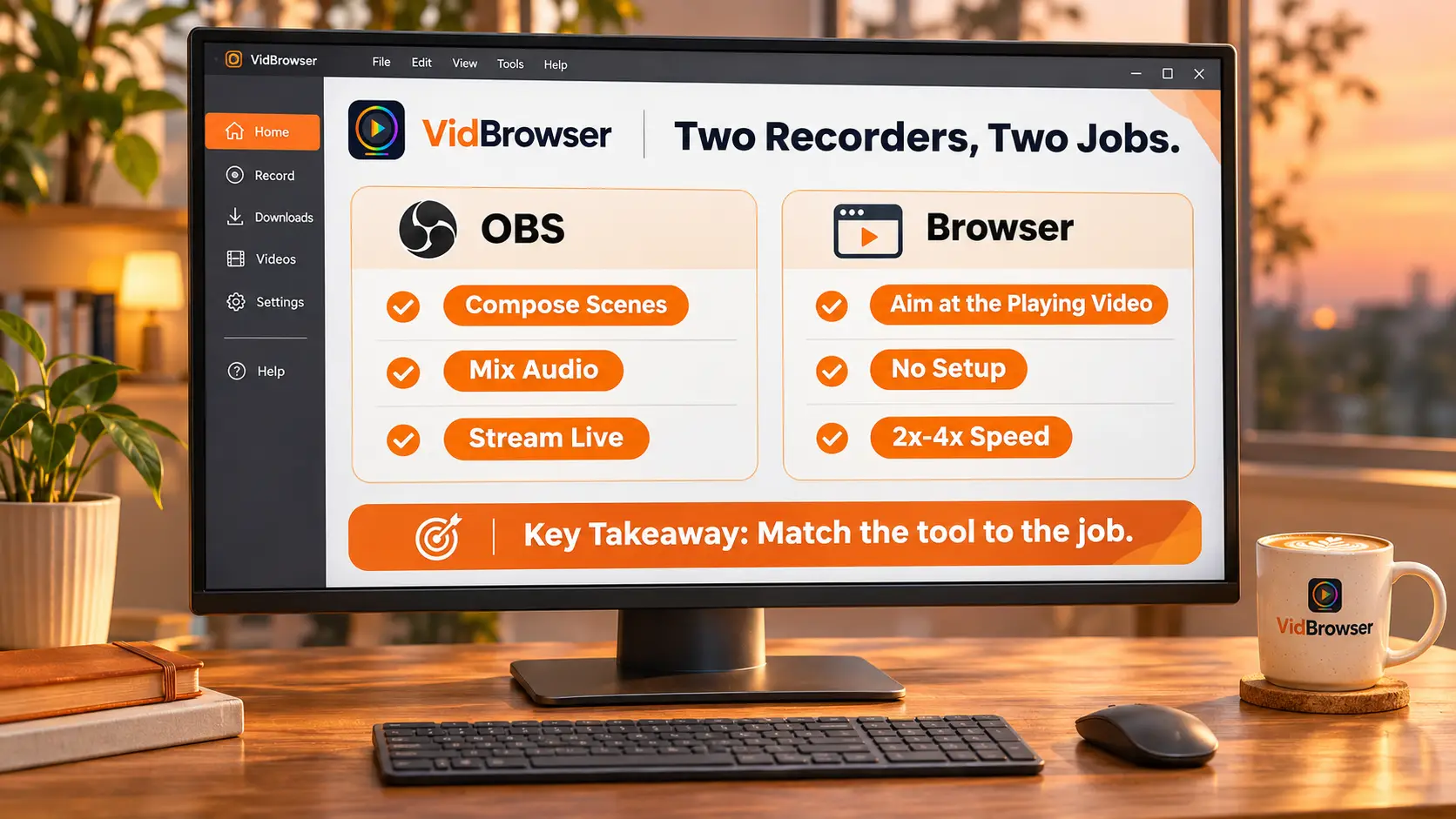
Puterea OBS este crearea de continut — trei lucruri pe care le face mai bine decat browserul
Mai intai cu dreptate: OBS nu are o problema de capacitate, teritoriul lui de origine este productia.Dupa lista de functii de pe paginile oficiale, punctele forte se concentreaza in trei blocuri:
1. Transmisii live: suporta platformele principale de streaming, iar cu Studio Mode poti previzualiza scena inainte de a o trimite;
2. Compunere din mai multe surse: cadru de camera, fereastra de joc, bare de subtitrari si imagini intra in aceeasi scena — tutorialele si comentariile nu se descurca fara acest strat;
3. Ajustarea sunetului: fiecare sursa de sunet primeste filtrele ei, zumzetul microfonului, vocea si sunetul jocului pot fi procesate separat.
Sa faci live, sa inregistrezi o demonstratie cu comentariu, sa compui mai multe imagini intr-un singur video — inregistrarea din browser nu poate face aceste treburi; instaleaza OBS cand ai nevoie de ele.
Inregistrarea unui video de pagina cu OBS inseamna trei note de plata in plus
Muta scopul pe "a salva un video de pagina" si echipamentul OBS devine greu.Din cele trei note, fiecare e mai concreta decat precedenta:
1. Nota pentru montaj: instalatia nu incheie treaba — scena noua, adaugarea surselor, alegerea codificatorului, fixarea rezolutiei si a ratei de cadre, fiecare pas se configureaza manual; in browser, mouse-ul ajunge la video si panoul e deja acolo.
2. Nota pentru postprocesare: se inregistreaza tot ecranul — biroul, bara de sarcini, ferestrele de notificare care apar intra in cadru, si ca sa ajungi la videoul insusi mai trebuie o decupare.
3. Nota pentru ecranul negru: continutul protejat trateaza la fel toate uneltele de inregistrare a ecranului; OBS, Bandicam si QuickTime se lovesc de acelasi perete si inregistreaza un cadru negru. Cauzele si remediile sunt descompuse in ghidul de reparare a ecranului negru, aici nu le repetam.
Platite toate cele trei note, poate ca inca nu obtii ce ai vrut. Nu e ca si cum OBS lucreaza prost — pur si simplu nu a fost proiectat pentru aceasta sarcina.
Intreaba intai o singura chestie: vrei un ecran, sau acel fisier video
O singura intrebare desparte cele doua drumuri: vrei "o bucata de imagine de ecran" sau "acel fisier video".Raspunsul cade pe patru scenarii frecvente:
1. Transmisii, comentariu, compunere din mai multe surse — mergi la OBS; sistemul lui de scene a fost construit exact pentru asta;
2. Salvarea filmelor de pe pagini pe aparat — inregistrarea din browser; pagina VidBrowser Video Downloader a adunat intrarile si caile de salvare intr-un singur loc;
3. Continutul platformelor protejate — panoul de inregistrare din browser, special pentru partea pe care descarcarea obisnuita nu o atinge;
4. Demonstratie de software pe tot ecranul cu voce la microfon — iar OBS; mixajul si compunerea imaginii se potrivesc de minune.
Impartirea generala intre descarcare obisnuita, inregistrarea de sistem si inregistrat-ca-sa-descarci e adunata intr-o tabela in ghidul inregistrarii si descarcarii; acest articol completeaza piesa OBS — el este cel mai puternic din tabara inregistrarii de sistem, iar puterea lui nu sta in salvarea filmelor de pe pagini.
Ca sa salvezi un video de pagina, VidBrowser inchide sarcina in patru pasi
Dupa judecata, in practica raman patru pasi.
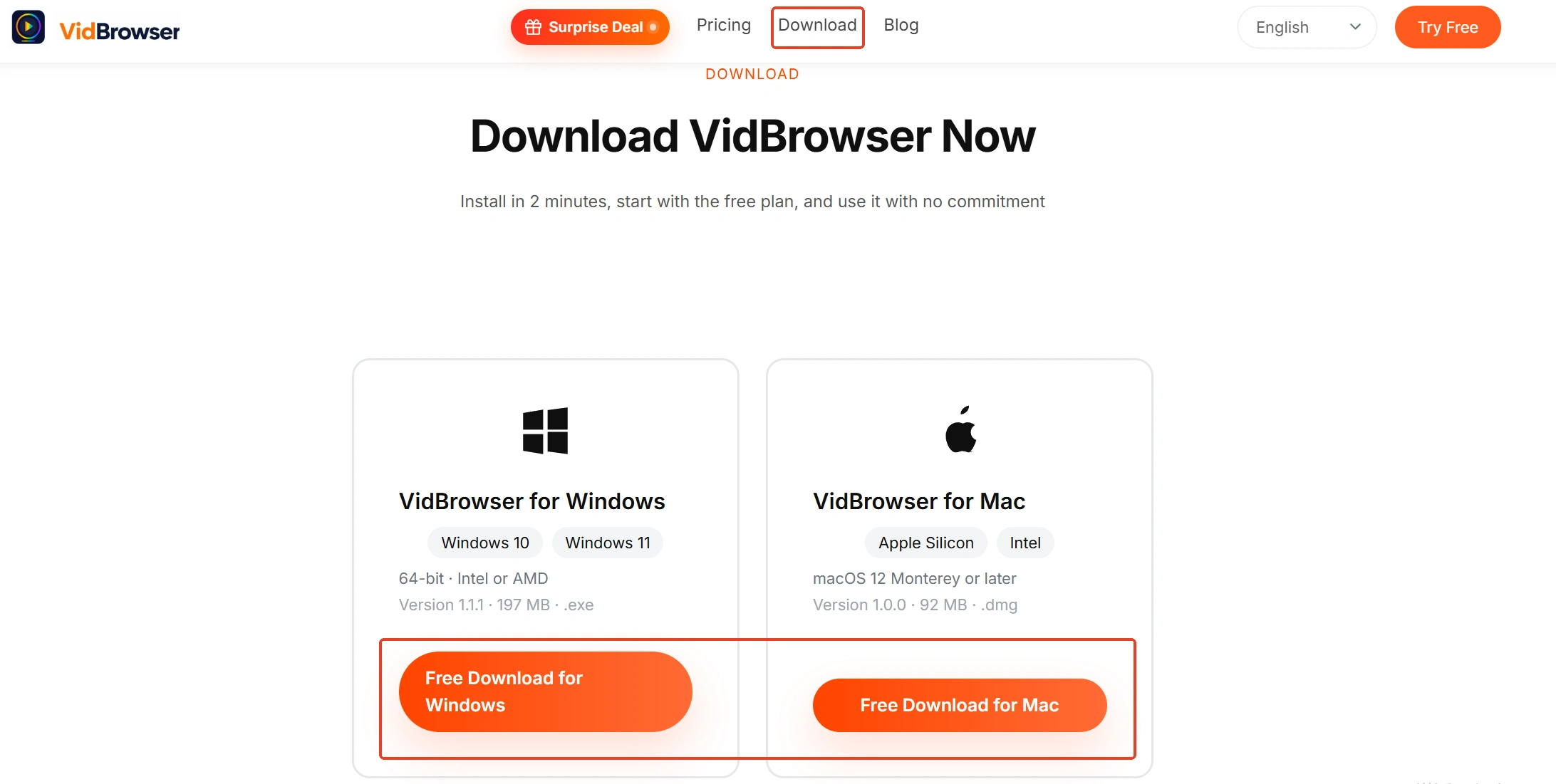
Pasul 1: descarca si instaleaza VidBrowser
VidBrowsereste un browser video de birou, potrivit pentru a privi filme sub Windows si Mac, a taia fragmente si a salva pe aparat, cu descarcarea si inregistrarea ca doua functii principale incluse. Instalarea dureaza cateva minute.
Pasul 2: deschide filmul pe care vrei sa-l salvezi si ruleaza-l
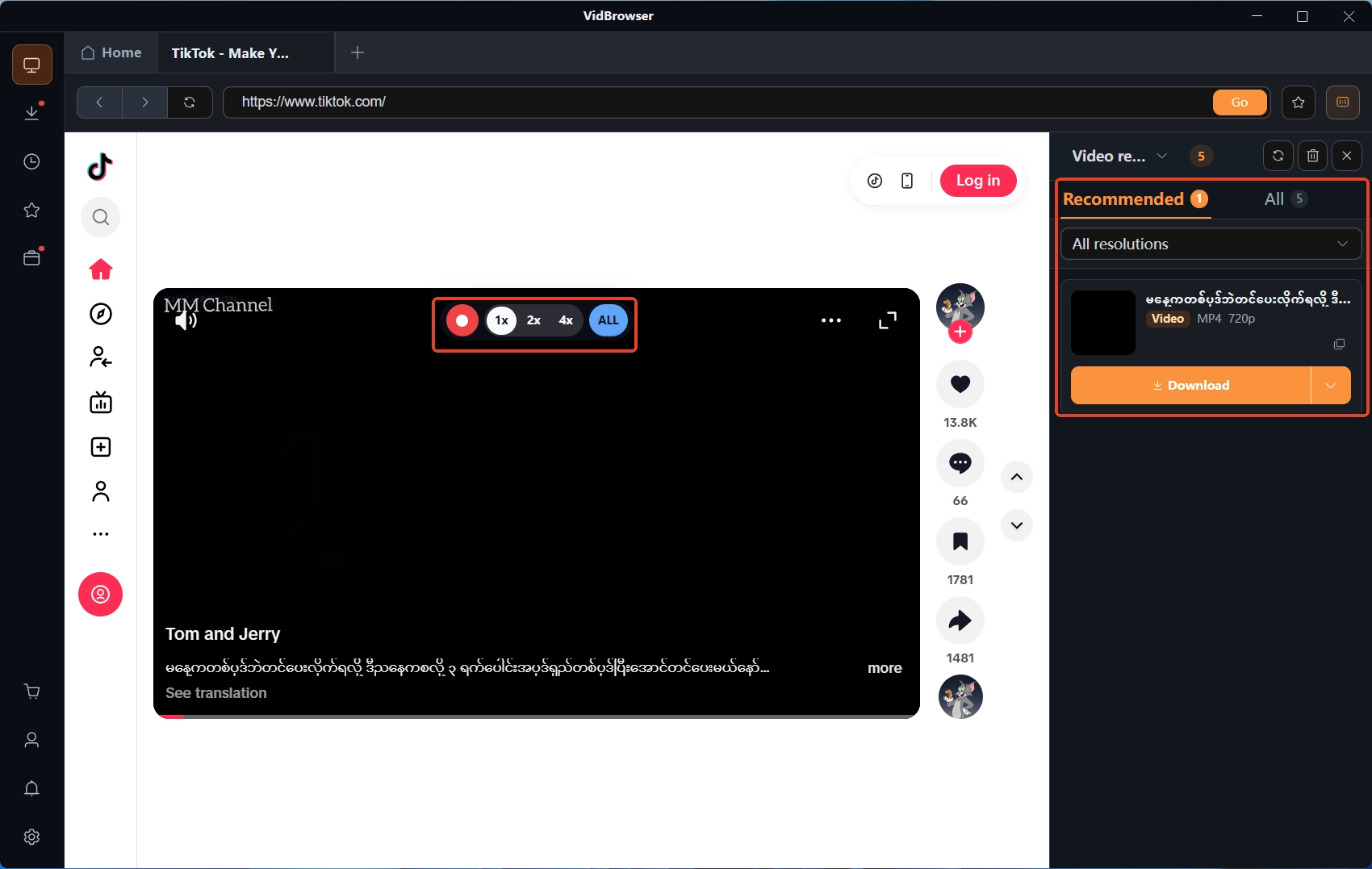
Deschide pagina video in VidBrowser si ruleaza normal; panoul bibliotecii video din dreapta va enumera intrarile video descoperite.
Pasul 3: ce se poate descarca, salveaza; ce nu, inregistreaza
Intrarile cu buton portocaliu de descarcare se salveaza ca MP4 cu un singur click, si poti filtra intai dupa rezolutie sa alegi calitatea. Continutul protejat pe care descarcarea obisnuita nu-l atinge merge pe inregistrare: misca mouse-ul peste imaginea video, panoul de inregistrare apare peste, alege viteza de inregistrare (1x in timp real, 2x sau 4x ca sa termini mai repede), apasa inregistreaza tot pentru a captura tot filmul, iar butonul de inregistrare din stanga poate porni sau pauza in orice moment.
Pasul 4: verifica fisierul in istoricul descarcarilor
Pictograma ceas din navigatia din stanga deschide istoricul descarcarilor, unde numele fisierului, marimea, starea si adresa de salvare sunt intr-o singura lista — treci cu ochii si verifica.
Rezumat
Fiecare drum tracte portiunea lui: OBS raspunde de productie — transmisii, compunere de scene, ajustare de sunet; pentru cine face continut merita instalarea. Inregistrarea din browser raspunde de salvare — filme de pe pagini, continut protejat, filme lungi la viteza marita, se inregistreaza direct fara configurare. Inainte de urmatoarea treaba intreaba-te singur: ecran sau fisier; cand raspunsul difera, unealta ar trebui sa difere si ea. Daca aparatul e la limita, inchide programele grele din fundal inainte de inregistrare; intregul set de actiuni la caderea cadrelor e in ghidul de reparare a cadrelor pierdute la inregistrare.
Intrebari frecvente
OBS este gratuit?
OBS Studio este gratuit si cu cod deschis; pentru Windows, Mac si Linux totul se descarca pe pagina oficiala. Bariera nu e in pret, e in montaj: scenele, sursele si codificatorul se construiesc manual — construite, capacitatile sunt intr-adevar puternice.
Poate inregistrarea din browser sa inlocuiasca OBS la transmisii?
Nu. Ea nu compune scene, nu trimite transmisia in afara, nu amesteca pistele de sunet; rolul ei este sa salveze ce ruleaza. Transmisiile si productia de continut raman teritoriul OBS.
OBS inregistreaza un ecran negru — este vreo setare gresita?
In majoritatea cazurilor setarile nu au niciun amestec: protectia acestui tip de continut tinteste exact canalul de iesire al imaginii de care traiesc uneltele de inregistrare a ecranului, si schimbarea modului de captura nu o ocoleste. Ca sa pastrezi un astfel de continut, schimbarea drumului e mai eficienta decat schimbarea setarilor.


