
Videoul inregistrat se taie, si in majoritatea cazurilor nu trebuie sa schimbi calculatorul
Ai terminat de vizionat inregistrarea, tragi bara de progres la mijloc si imaginea incepe sa se taie - cadre chiar se pierd. Inainte sa te grabesti sa schimbi calculatorul sau programul: taierea la inregistrare are doua parti. O parte este redarea care oricum taia; cealalta este o redare fluenta in care se taie doar inregistrarea - si repararea celor doua este cu totul diferita. Acest articol desparte gestul de diagnostic de verificarea fiecarei parti.
Taierea la inregistrare are doua feluri: redarea taia deja, sau se taie doar inregistrarea
Metoda de diagnostic este directa: fara sa apesi inregistreaza, reda videoul o data de la cap la coada asa cum este si vezi daca imaginea curge fluent.Ideal este sa ajungi la sectorul unde problema s-a aratat data trecuta - reproducerea defectului in acelasi loc face verdictul sigur. Daca se taie redarea insasi, problema este de partea vizionarii; daca redarea curge fluent si se taie doar fisierul inregistrat, problema este pe traseul inregistrarii. Ce se salveaza este exact ce se reda, iar cadrele pierdute deja de partea redarii nu le poate recupera inregistrarea. Ca sa vezi asta in cifre, foloseste panoul Stats for nerds prezentat de centrul oficial de ajutor YouTube drept dovada: click dreapta pe player in pagina video, iar daca contorul de dropped frames urca fara oprire, pierderea se produce in timpul redarii.
Daca redarea taia, las-o partii de vizionare
Taierea pe partea de vizionare este o alta linie de verificare, nu o dezvoltam aici.Golirea cache-ului, dezactivarea accelerarii hardware si coborarea calitatii sunt gesturi legate de procesul de vizionare; ghidul despre lag Twitch (cum repari taierea si pierderea de cadre la transmisie) l-a demontat strat cu strat cu ajutorul panourilor de date. Descarcarea lenta este iarasi alta poveste, ghidul despre descarcare lenta (ce verifici cand descarcarea video stagneaza) se ocupa de acea parte. Odata exclusa partea de vizionare, problemele ramase ale inregistrarii devin mai usor de dus.
Se taie doar inregistrarea - cel mai probabil masina face in acelasi timp si altceva
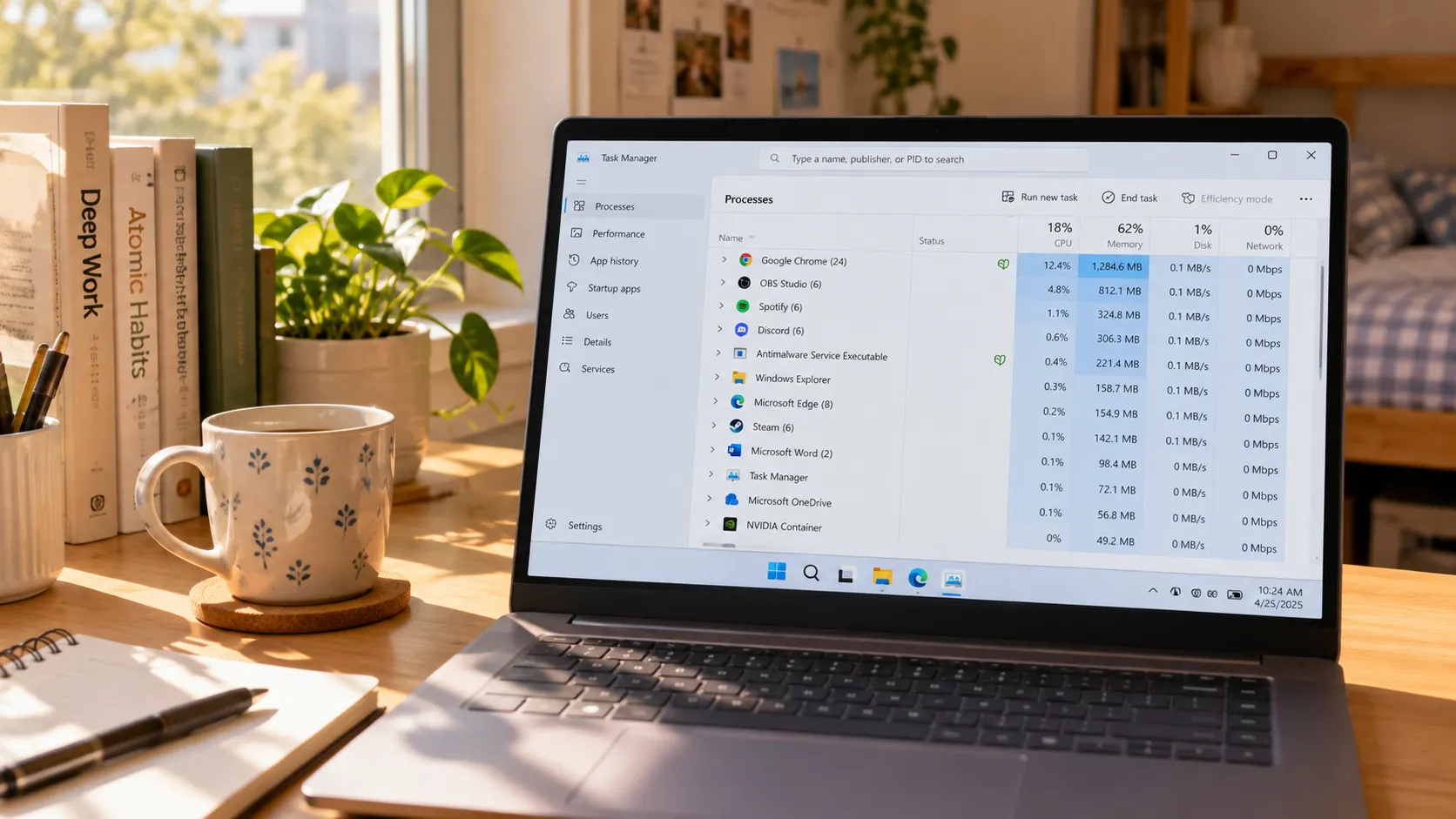
Inregistrarea trebuie sa aranjeze si sa salveze in timp real imaginea care se reda; acest proces ocupa procesorul si scrierea pe disc; cand alte programe jefuiesc resursele, iesirea pierde cadre.Manualele oficiale de depanare ale programelor de inregistrare comparabile pun acest punct in frunte: ghidul oficial de performanta OBS scrie limpede - cand alte programe forteaza GPU, iesirea inregistrarii se taie, si sfatuieste sa inchizi mai intai marile consumatoare. Miscarea pe calculatorul tau: deschide task manager si priveste clasamentul de utilizare - descarcari in lot pe fundal, randare video, zeci de tab-uri deschise - inchide totul inainte de a inregistra. Cu cat mai multe tab-uri deschise deodata, cu atat mai putine resurse ajung redarii si cu atat mai usor se taie fisierul inregistrat. Utilizatorii de laptop trebuie sa pazeasca si alimentarea: fara incarcator sau in modul de economie procesorul isi coboara singur frecventa; o incarcare continua ca inregistrarea sufera cel mai mult - inainte de un video lung baga incarcatorul si pune planul de alimentare pe performanta; asta ajuta mai mult decat re-inregistrari la nesfarsit.
Viteza, calitatea si discul: trei poveri pe care le poti usura singur
Aceste trei nu cer hardware nou; schimbarea unui reglaj scade deja povara inregistrarii.Viteza: 4x termina mai repede, dar pagina trebuie sa tina pasul cu incarcarea - pe o retea instabila viteza mare doar adauga asteptare in mijlocul inregistrarii, deci la verificare intoarce-te intai la 1x si inregistreaza un scurt sector pentru comparatie; pentru stabilitate foloseste 1x. Calitatea: pentru un rezultat clar, urcarea calitatii de redare la maximum este corecta; cand masina nu mai poate, coborarea calitatii cu un treapta readuce adesea intai fluiditatea - o mica pierdere de claritate se negociaza mai usor decat cadre pierdute. Discul: verificarea spatiului liber inainte de start este scrisa in atentizarile ghidului de inregistrare si descarcare (ghidul complet de inregistrare si descarcare); spatiu cat cuprinde si tot taie - uita-te la stratul vitezei de scriere; un hard disk sub scriere grea continua este o sursa frecventa de cadre pierdute.
Dupa o tura de verificare, inregistreaza din nou cu VidBrowser si salveaza versiunea fluida
Parcurge cei patru pasi de mai jos si transforma rezultatul reparat in fisier.
Pasul 1: Descarca si instaleaza VidBrowser
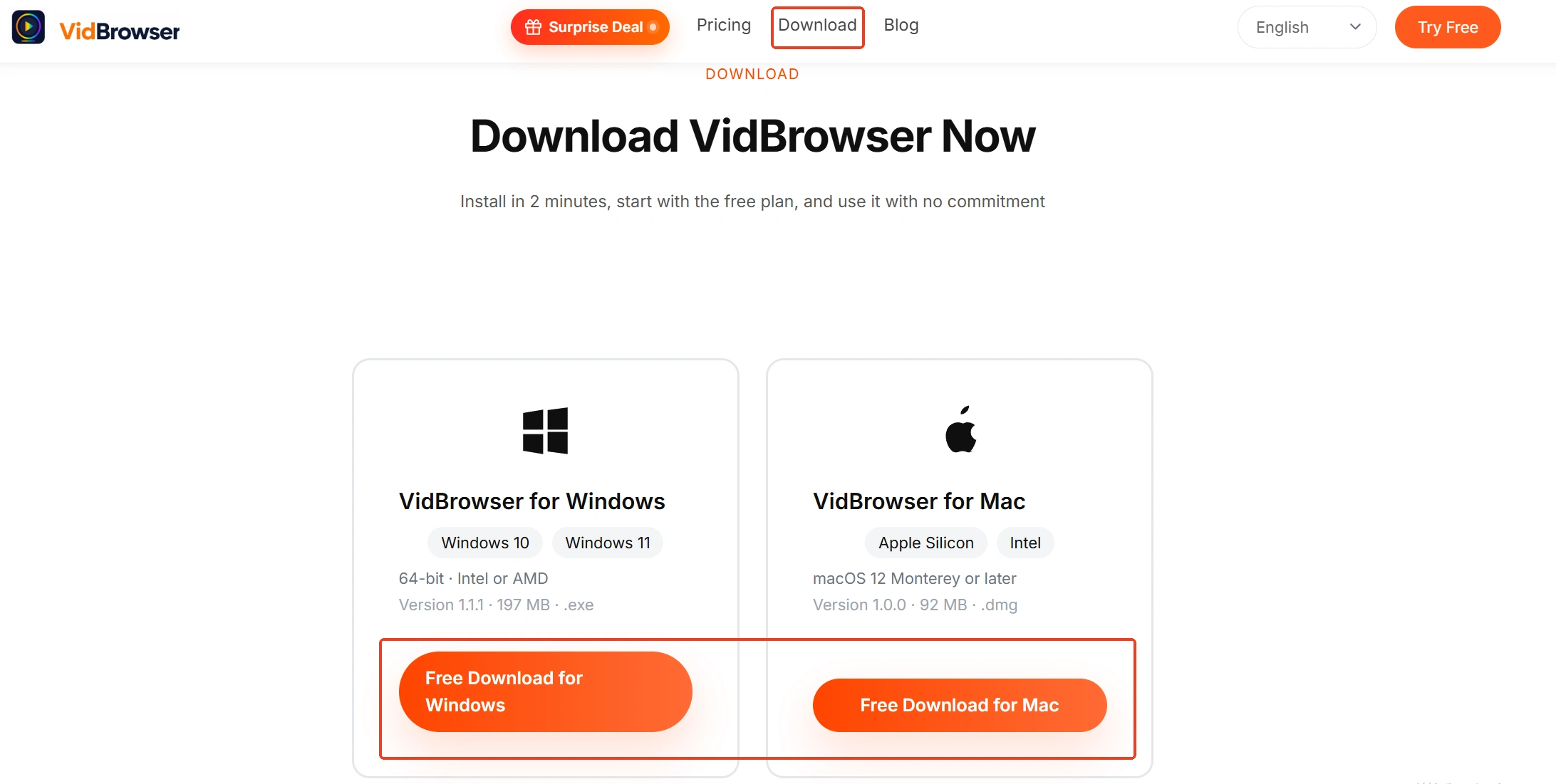
VidBrowser este un browser video pentru desktop; potrivit pentru vizionat video pe Windows si Mac, taiat sectoare si salvat pe calculator; descarcarea si inregistrarea sunt incorporate, iar instalarea dureaza cateva minute.
Pasul 2: Deschide videoul de inregistrat si reda-l normal
Las intai imaginea sa curga fluent inainte de a actiona - inregistrarea salveaza exact aceasta redare.
Pasul 3: Alege viteza de inregistrare si porneste
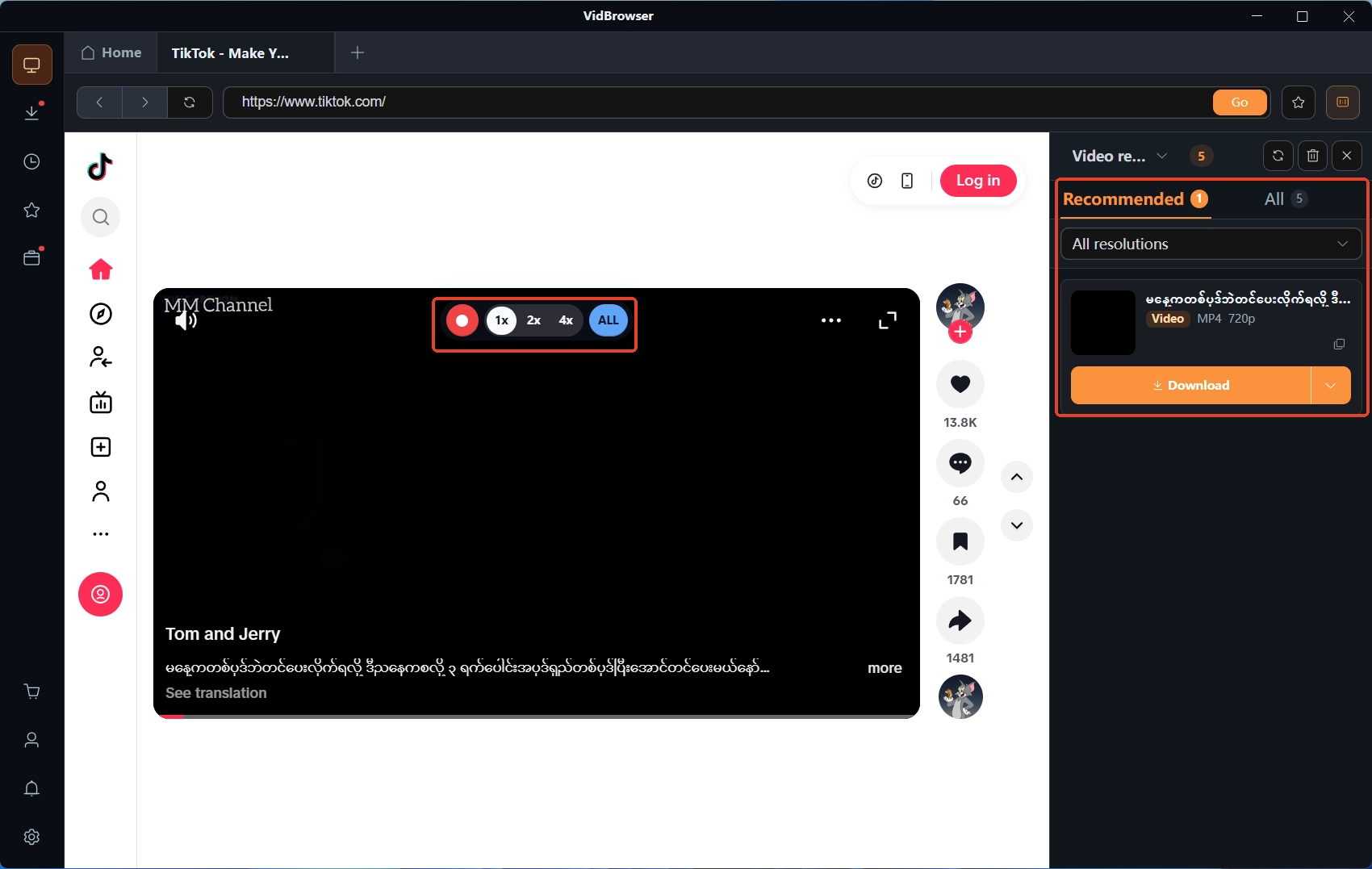
Muta mouse-ul peste video, comenzile de inregistrare se aseaza deasupra; alege viteza (1x in timp real, 2x sau 4x pentru un final mai grabic), apasa inregistreaza tot pentru a captura tot videoul; butonul din stanga poate porni sau pauza oricand.
Pasul 4: Completeaza cu descarcarea si verifica la redare
In panoul bibliotecii video din dreapta, elementele detectate poarta butonul portocaliu de descarcare - ce se poate descarca direct se salveaza cu un click; continutul protejat continua sa mearga pe traseul inregistrarii de sus. Fisierele salvate stau in istoricul de descarcari din stanga, acolo se potrivesc dimensiunea fisierului si locul de salvare, apoi reda o data si asigura-te ca imaginea curge fluent - abia atunci aceasta inregistrare se considera incheiata.
Pe scurt
Inregistrarea ecranului se taie: fa intai un test simplu de redare - daca si redarea taie, reparatia este de partea vizionarii; redarea curge fluent si se taie doar inregistrarea - stranse la trei lucruri: inchide programele care devoreaza resurse, intoarce-te la 1x pentru testul repetat si verifica scrierea pe disc - de cele mai multe ori nu e nevoie de calculator nou. Dupa reparatie, inregistreaza si salveaza din nou cu functia de inregistrare; versiunea fluida salvata este singura care se pune la socoteala.
Intrebari frecvente
Calculatorul merge foarte greu in timpul inregistrarii - programul este stricat?
De cele mai multe ori alte programe au apucat resursele si codificatorul nu mai ajunge din urma, ceea ce se arata ca pierdere de cadre. Inchide descarcarile de fundal, randarea si tab-urile de prisos si inregistreaza din nou - programele din varful clasamentului din task manager sunt cele care trebuie sa cedeze primul drum.
Inregistrarea la 4x strica imaginea?
Viteza schimba doar timpul de asteptare, calitatea imaginii este aceeasi ca la 1x. Dar 4x cere ca pagina sa tina pasul cu incarcarea, iar pe o retea instabila apare usor asteptare in mijlocul inregistrarii. Daca banuiesti viteza, intoarce-te la 1x si inregistreaza un scurt sector pentru comparatie.
Fisierul inregistrat se taie in unele playere - fisierul este avariat?
Nu neaparat. Fisierele cu bitrate mare cer mai mult playerului; trage fisierul in alt player sau pe cronologia unui program de montaj: daca curge fluent acolo, fisierul este intreg - vechiul player e cel care nu ducea pasul.


