Înregistrarea se redă cu imaginea completă și pista audio goală: zece secunde să afli unde s-a pierdut
Înregistrarea abia s-a terminat și apeși redarea: fiecare pas vizual e acolo, iar sunetul a dispărut de tot. Înainte să schimbi programul — înregistrarea prinde exact sunetul pe care îl redă calculatorul cu adevărat; dacă partea de redare nu-l trimite, capturatorul nu are ce prinde. Acest ghid ordonează verificările în trei straturi — redare, ocupare, rutare — de la cel mai comun mut în mixer până la modul exclusiv și rutarea Bluetooth; majoritatea cazurilor se dau de gol în două-trei minute.
Înregistrare de ecran fără sunet: mai întâi zece secunde de verdict binar
Înainte să atingi orice setare, treci scena încă o dată: în timpul înregistrării, calculatorul a sunat singur? Da, problema e la rutare sau ocupare; nu, problema e la partea de redare. Doar acest pas taie aria căutării la jumătate, iar mișcările de după nu se irosesc.
Sunet iese din boxe sau căști, iar înregistrarea tace — adică sunetul curgea și înregistrarea nu a urmat acel traseu; frecvent chiar după schimbarea dispozitivului de ieșire. Un calculator complet mut are o problemă a părții de redare, iar mixerul cu volumul pe aplicație se verifică primele. Două granite ajută și ele: un fișier descărcat fără pistă audio, mut în orice player, e treaba fișierului — ghidul pentru video fără sunet de mai înainte l-a desfăcut; ecranul negru cu sunet e jumătatea de imagine care nu a intrat, ghidul pentru ecran negru se ocupă de partea aceea. Acest articol se ocupă de jumătatea sonoră.
Partea de redare tace: mixerul a mut exact aplicația aceea
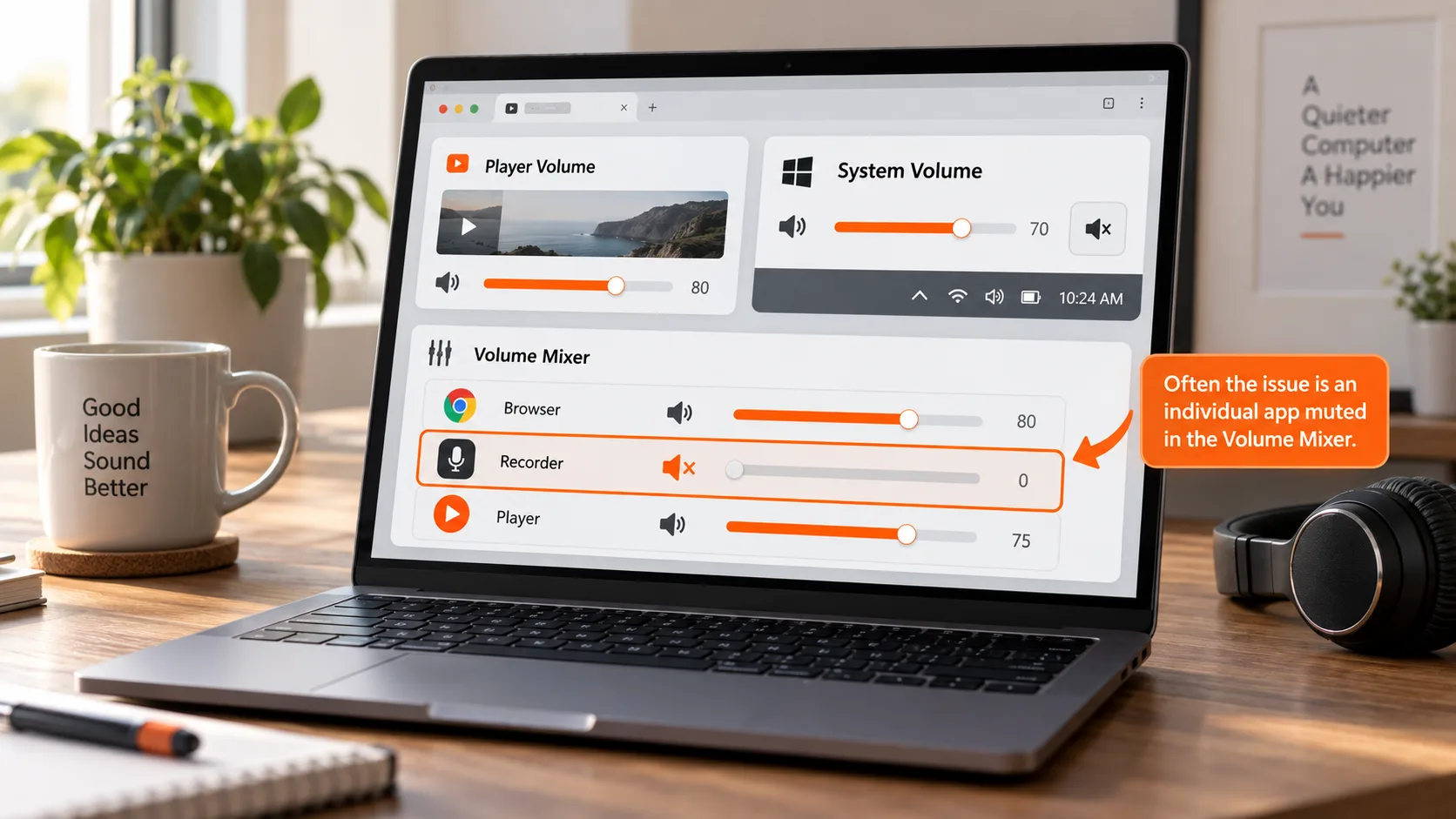
Cea mai frecventă cauză a unui calculator mut nu e hardware-ul stricat — e mixerul de volum, în care aplicația care rulează a fost singură coborâtă sau amuțită. Răspunsul oficial din comunitatea Microsoft Learn arată în aceeași direcție: înregistrările cu sunet slab vin de regulă de la volumul unei singure aplicații sau de la nivelul dispozitivului, nu de la volumul general al sistemului, iar verificarea începe cu bara de volum a fiecărei aplicații din mixer.
Volumul din Windows are într-adevăr trei straturi; treci-le înainte de înregistrare:
- Controlul de volum propriu al playerului sau al filei de browser: tras la minim sau pus pe mut
- Volumul sistemului din bara de activități: aici trăiesc glisorul principal și starea de mut
- Mixerul din Setări: treci bară cu bară și confirmă că aplicația care cântă nu a fost amuțită singură
Stratul mixerului se ratează cel mai des pentru că reține istoricul de volum al fiecărei aplicații — un volum coborât desigur săptămâna trecută lasă aplicația mută în aceasta, și nimeni nu-și mai amintește că a atins butonul.
Sunetul a luat-o pe alt drum: dispozitivul implicit, modul exclusiv și coborârea la apel
Calculatorul cântă clar, iar înregistrarea nu — sunetul s-a luat cel mai probabil pe alt drum decât aștepți sau l-a înghițit alt program. Trei cazuri frecvente, fiecare mai ascuns decât cel dinainte.
Primul e rutarea. Conectezi căști Bluetooth sau o placă de sunet externă și dispozitivul de ieșire implicit se schimbă pe acolo, iar sunetul iese pe alt drum. FAQ-ul oficial al Bandicamului, producător de software de înregistrare, observă la fel că un dispozitiv Bluetooth care face deopotrivă boxă și microfon strică des înregistrarea, și recomandă un dispozitiv de redare altul decât Bluetooth. Confirmarea înainte de înregistrare a dispozitivului care cântă economisește ghicitul de după.
Al doilea e modul exclusiv. Unii playere și programe de apel apucă dispozitivul audio exclusiv, și în acel timp celelalte programe nu primesc nimic. Calea: Win+R, scrii mmsys.cpl, Enter; din fila Redare alegi dispozitivul curent, deschizi Proprietăți, treci la Avansat și debifezi Permite aplicațiilor să preia controlul exclusiv al acestui dispozitiv, apoi repornești și înregistrezi din nou.
Al treilea e coborârea la apel. Windows coboară sau amuțește automat celelalte sunete când detectează activitate de apel; înregistrarea semnătură are vocea limpede și un fundal foarte slab. În aceeași fereastră mmsys.cpl deschide fila Comunicații și setează Când Windows detectează activitate de comunicații pe Nu face nimic, apoi înregistrează încă o dată.
Înregistrare cu VidBrowser: imagine și sunet pe o singură pistă
Lanțul sonor e verificat — rămâne alegerea modului potrivit de păstrare: înregistrarea acoperă cel mai lat teren, și ce se poate reda se poate înregistra. Patru pași:
Pasul 1: Descarcă și instalează VidBrowser
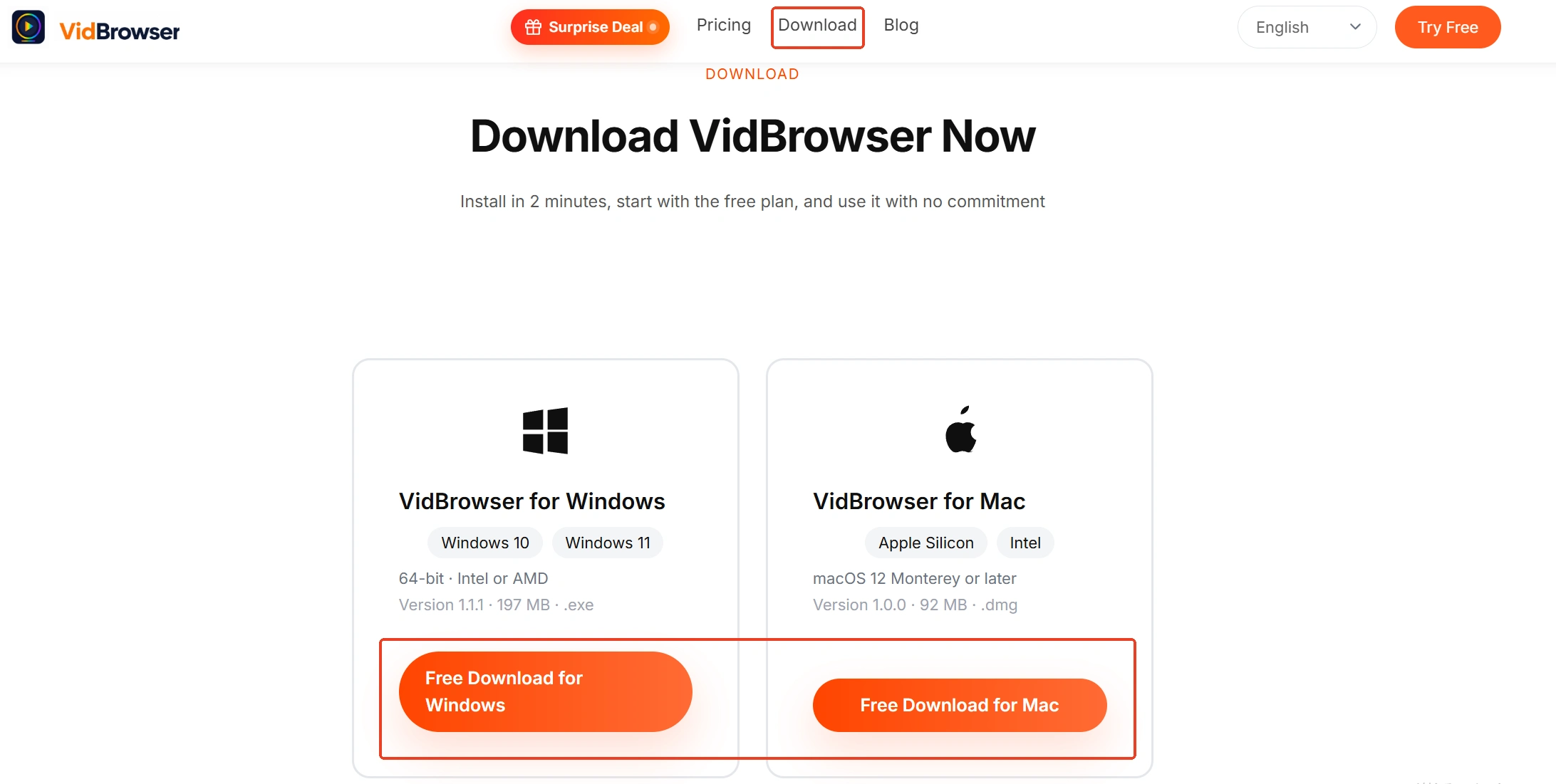
Versiunile Windows și Mac sunt pe site-ul VidBrowser; descărcarea și înregistrarea sunt înglobate ca două funcții centrale, iar instalarea durează câteva minute.
Pasul 2: Deschide pagina în VidBrowser și redă
Înainte de redare, aplică încă o dată verdictul binar de zece secunde: confirmă că calculatorul cântă și dispozitivul de ieșire nu s-a schimbat.
Pasul 3: Păstrează cu funcția de înregistrare
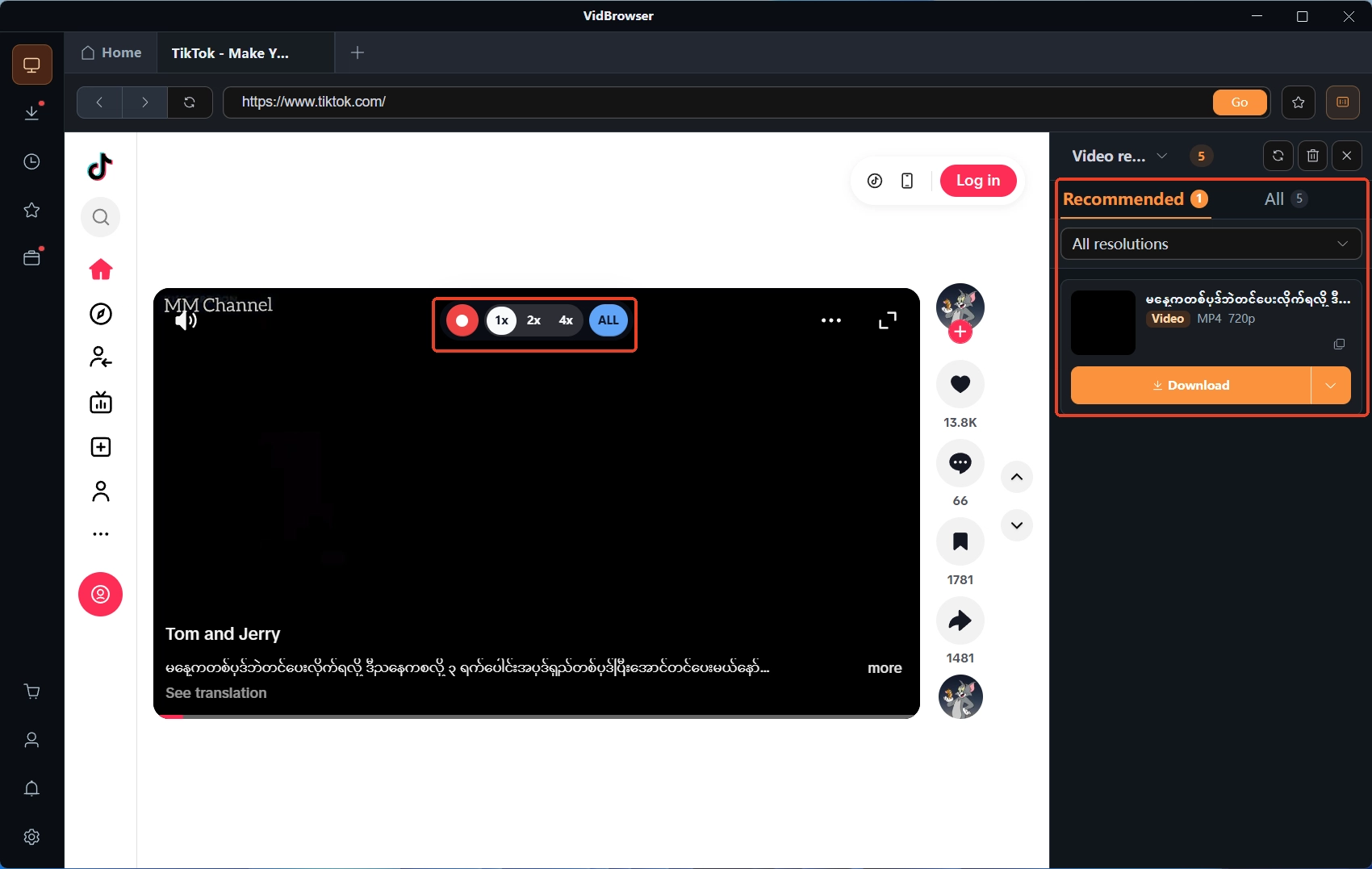
Mișcă mausul peste video și comenzile de înregistrare se așază peste — alege viteza (1x în timp real, sau 2x/4x ca să termini mai repede), apasă Înregistrează tot pentru a prinde tot video, iar butonul din stânga pauzează oricând. Video de pe platformele cu abonament sunt în majoritate protejate prin drept de autor și descărcătorii obișnuiți nu ajung acolo; înregistrarea este calea cea mai sigură de a păstra asemenea conținut.
Pasul 4: Unde funcționează descărcarea directă, mergi pe drumul descărcării
Panoul Bibliotecă video din dreapta enumeră video descoperite cu butonul portocaliu de descărcare și lasă să alegi mai întâi rezoluția; iconița de ceas din navigația stângă păstrează istoricul descărcărilor ca să confirmi fișierul. Compararea deplină a celor două drumuri e în ghidul pentru înregistrare sau descărcare.
Pe scurt
O înregistrare mută începe cu verdictul binar de zece secunde: calculatorul mut te duce la mixer și la aplicația amuțită singură; calculatorul care cântă cu înregistrare mută cere dispozitiv de ieșire implicit, mod exclusiv și coborârea la apel, chiar în ordinea asta. Pune partea de redare să cânte înainte să atingi înregistrarea — mult mai simplu decât să lipiești după.
Întrebări frecvente
În timpul înregistrării se auzea sunetul, dar la redare nu e?
Cel mai probabil dispozitivul de ieșire s-a schimbat la mijlocul înregistrării, sau traseul prins și dispozitivul care cântă nu erau același. Oprește, confirmă un dispozitiv de ieșire stabil și înregistrează din nou.
Am înregistrat cu căști Bluetooth și fișierul a ieșit gol?
Căștile Bluetooth au schimbat ruta de ieșire, iar sunetul a luat-o pe alt drum. Întoarce ieșirea la boxe și înregistrează din nou, ori urmează FAQ-ul producătorului: alege un dispozitiv de redare altul decât Bluetooth.
Un video descărcat fără sunet este aceeași problemă?
Nu. O înregistrare mută înseamnă că sunetul nu a intrat niciodată în fișier în momentul înregistrării — suspectele sunt redarea și dispozitivele. Un video descărcat fără sunet ține de codarea pistei audio sau de fișierul însuși, și cele două rute de verificare nu se împart.
Mai multe articole

Contul tau OnlyFans sau Fansly a fost dezactivat: calea contestatiei si salvarea continutului
Citește mai mult →
Înregistrările Zoom din cloud nu rămân stocate pentru tine: descarcă înainte să se închidă termenul
Citește mai mult →