Înregistrările Zoom din cloud nu rămân stocate pentru tine: descarcă înainte să se închidă termenul
Ședința se termină, gazda trimite în grup linkul către înregistrarea din cloud, în ziua respectivă pagina se deschide, două săptămâni mai târziu pagina anunță că fișierul a fost șters - pe Zoom nu e ceva nou. Înregistrarea din cloud sună sigură, dar unde stă, cât timp rămâne și cum se descarcă, fiecare are propriile reguli, iar aceste reguli sunt adesea luate ca de la sine înțelese.
Calea oficială de a descărca o înregistrare Zoom din cloud pe propriul computer trece prin portalul web, nu prin aplicația desktop.Înainte de a începe, stabilește mai întâi pe ce parte a fost înregistrată ședința, recunoaște cele trei termene limită și abia apoi apasă butonul de descărcare.
Înregistrările Zoom se împart mai întâi în două căi: pe computer sau în cloud
Zoom desparte înregistrarea în locală și în cloud, fișierele ajung în locuri complet diferite; când înregistrarea nu se găsește, verifică mai întâi acest punct.Centrul oficial de ajutor spune limpede: înregistrarea locală se aplică conturilor gratuite și plătite, după înregistrare fișierul cade direct pe mașină, în Windows locația implicită este folderul Zoom din directorul de documente al utilizatorului; înregistrarea în cloud se aplică doar conturilor plătite, imaginea, sunetul și textul chatului se stochează în cloud-ul Zoom, iar vizionarea și descărcarea trec amândouă prin portalul web.
Între cele două căi mai există o diferență ușor de trecut cu vederea: înregistrarea inițiată de co-gazdă apare doar în lista de înregistrări a gazdei din portal. Organizezi o ședință în locul altcuiva și înregistrarea nu apare în lista ta, caut-o mai întâi în contul gazdei. Odată clar unde s-a înregistrat, fiecare pas următor știe pe ce ecran lucrează.
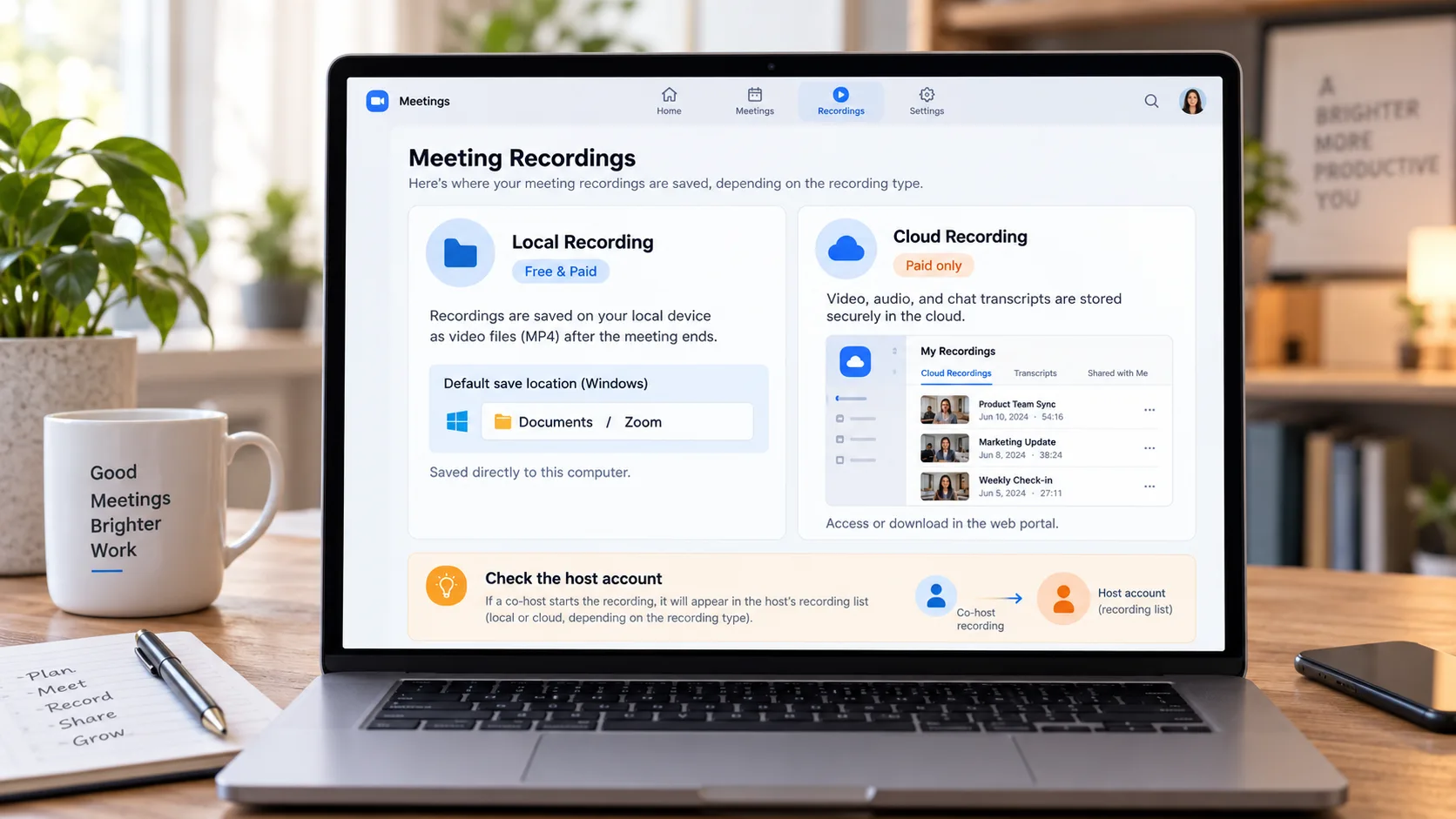
Intrarea pentru descărcarea înregistrărilor din cloud e în portalul web, în aplicația desktop nu există
Portalul web administrează înregistrările din cloud, iar calea oficială de descărcare arată așa: autentifică-te în portal, intră în „Înregistrări și transcrieri", comută pe fila „Înregistrări în cloud".Apar aici înregistrările după procesare, pot fi căutate după ID-ul ședinței, subiect sau cuvinte din transcriere; dă clic pe miniatura înregistrării, pe pagina fișierelor apasă „Descarcă", confirmă o dată notificarea și descărcarea începe.
Trei detalii merită reținute. În primul rând, înregistrarea în curs de procesare nu e accesibilă, imediat după finalul ședinței poate dura un pic. În al doilea rând, utilizatorul cu drept de planificare poate vedea și descărca înregistrările ședințelor găzduite de persoanele pe care le reprezintă, dar nu le poate șterge. În al treilea rând, o înregistrare din cloud e rar un singur fișier: imaginea, sunetul și textul chatului stau separate, lista fișierelor se vede direct pe pagina înregistrării. Pagina oficială de administrare explică acest proces punct cu punct, vezi pagina de administrare a înregistrărilor din cloud din centrul oficial de suport Zoom.
Înregistrarea din cloud nu rămâne păstrată pentru totdeauna: ține minte cele trei termene
Cât timp rămâne o înregistrare în cloud-ul Zoom decid împreună trei termene; oricare s-ar închide, linkul moare.Aceasta e întrebarea mai importantă, chiar înainte de „cum descarc" - când trebuie să descarci:
- Ștergere automată: Când în cont e activată opțiunea „Șterge înregistrările din cloud după un număr stabilit de zile", pagina de administrare afișează la fiecare înregistrare zilele rămase; după termen mai e 1 zi de grație, apoi fișierul intră în coș; o înregistrare individuală poate fi scutită prin „Dezactivează ștergerea automată".
- Coș: Înregistrările din cloud șterse intră în coșul portalului web, stau acolo 30 de zile, apoi în 24 de ore sunt eliminate definitiv - odată cu ele se închide și calea de recuperare.
- Abonament: După încheierea abonamentului plătit, înregistrările din cloud rămân 30 de zile; cine vrea să le păstreze le descarcă înainte de termen sau se reabonează.
Pagina oficială cu regulile de ștergere descrie în detaliu perioada de grație și fereastra de recuperare, merită parcursă înainte de a începe (pagina de administrare a ștergerii înregistrărilor din centrul oficial de suport Zoom). Cele trei termene duc toate la aceeași frază: copia din cloud nu e a ta, cea de pe calculator e a ta.
Fără buton de descărcare la înregistrarea din cloud? Păstrează o copie prin înregistrare
Când primești doar un link de redare și nu ți s-a acordat drept de descărcare, înregistrarea e calea de a lăsa imaginea pe propriul calculator.Patru pași parcurg drumul:
Pasul 1: Descarcă și instalează VidBrowser
Browserul video de desktop VidBrowser este potrivit pe Windows și Mac pentru vizionarea videoclipurilor, decuparea fragmentelor și salvarea locală; descărcarea și înregistrarea sunt integrate, instalarea durează câteva minute.
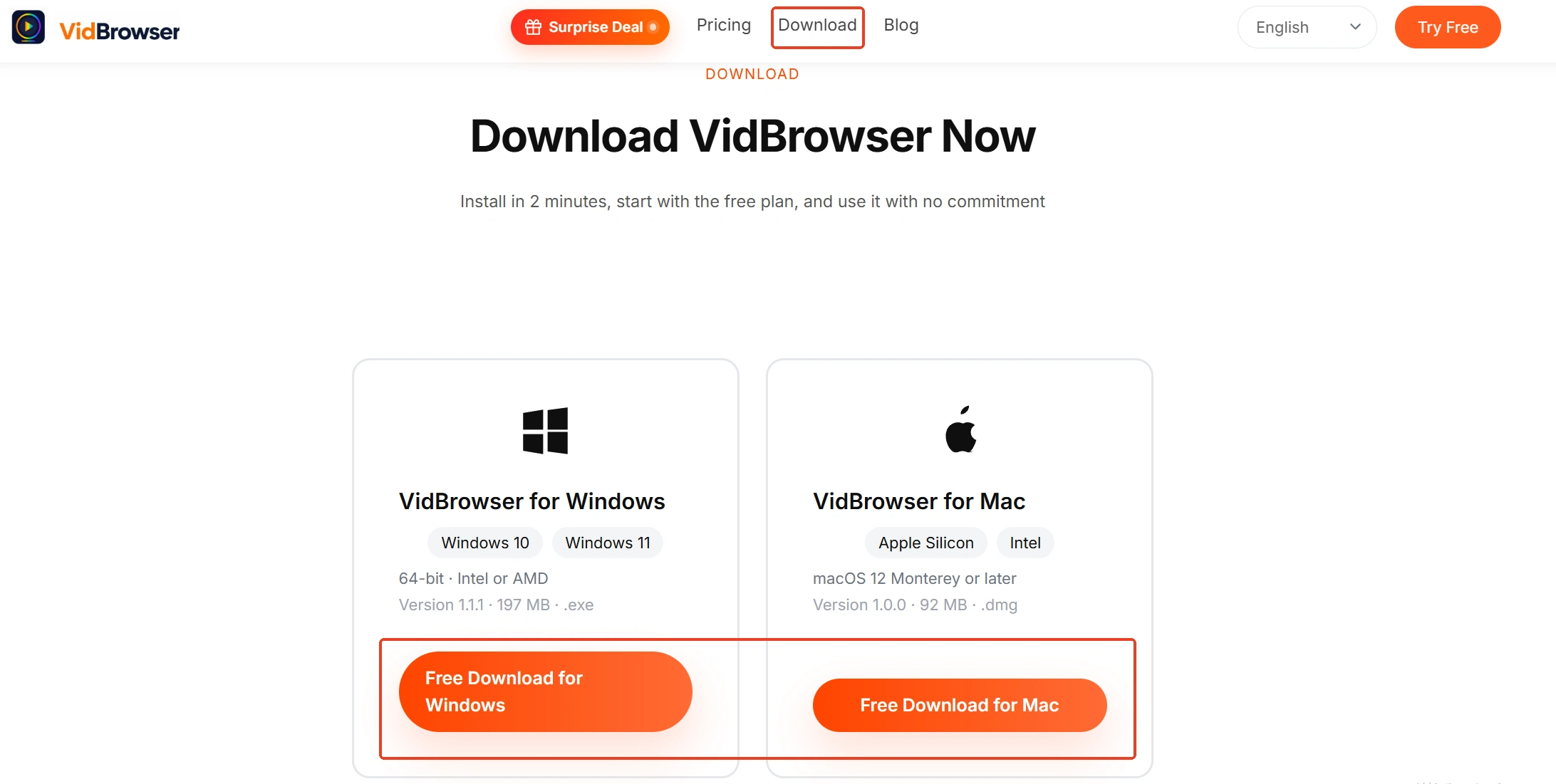
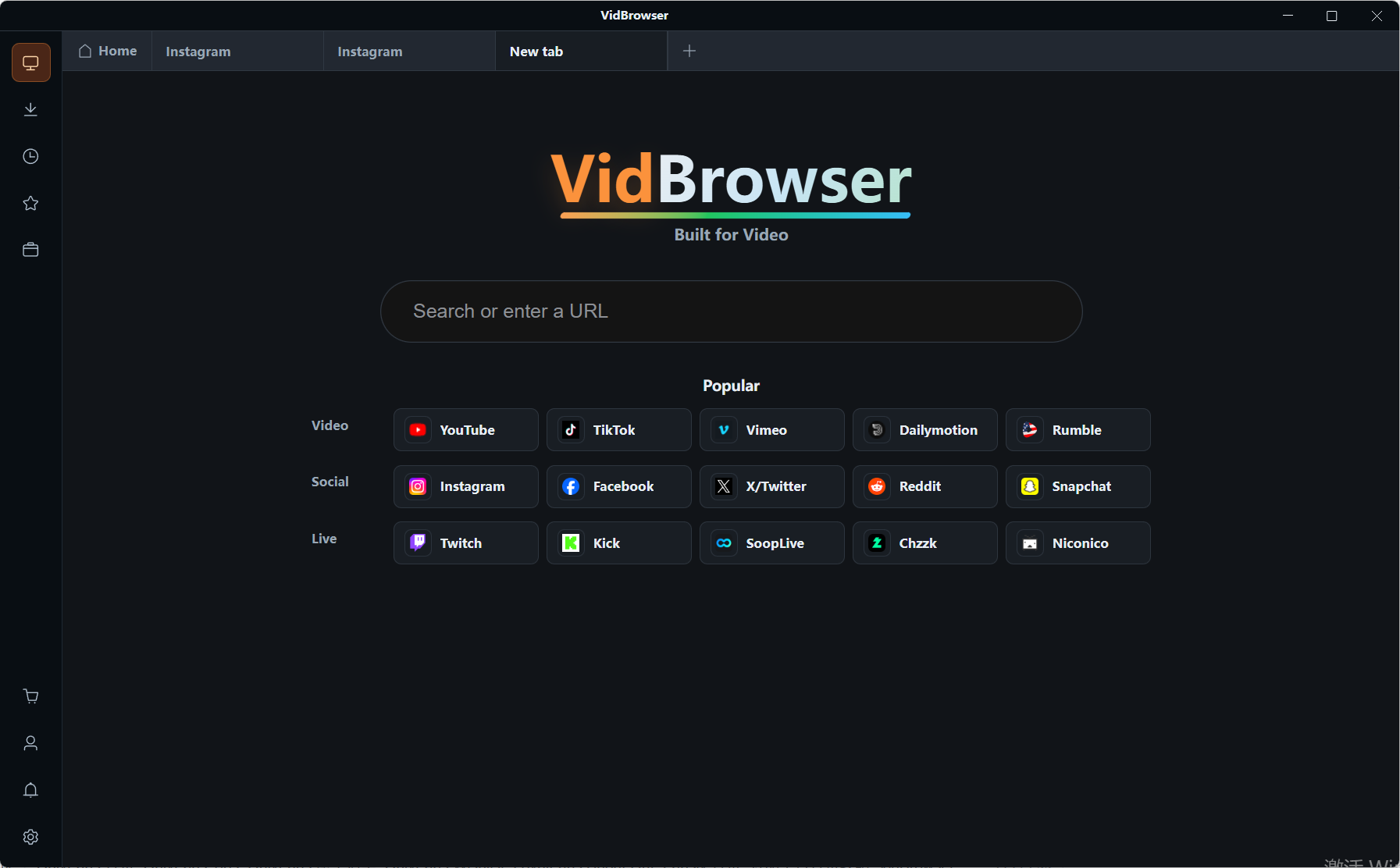
Pasul 2: Deschide în VidBrowser pagina de redare a înregistrării din cloud
Lipește linkul de distribuire sau adresa de redare din portal în bara de adrese și autentifică-te normal cu propriul cont; cu drepturi valide, pagina de redare funcționează fără piedici.
Pasul 3: Ce se poate descărca, descarcă direct
Panoul „Bibliotecă video" din dreapta listează intrările video detectate, fiecare cu un buton portocaliu „Descarcă"; un clic salvează ca MP4, rezoluția poate fi aleasă mai înainte.
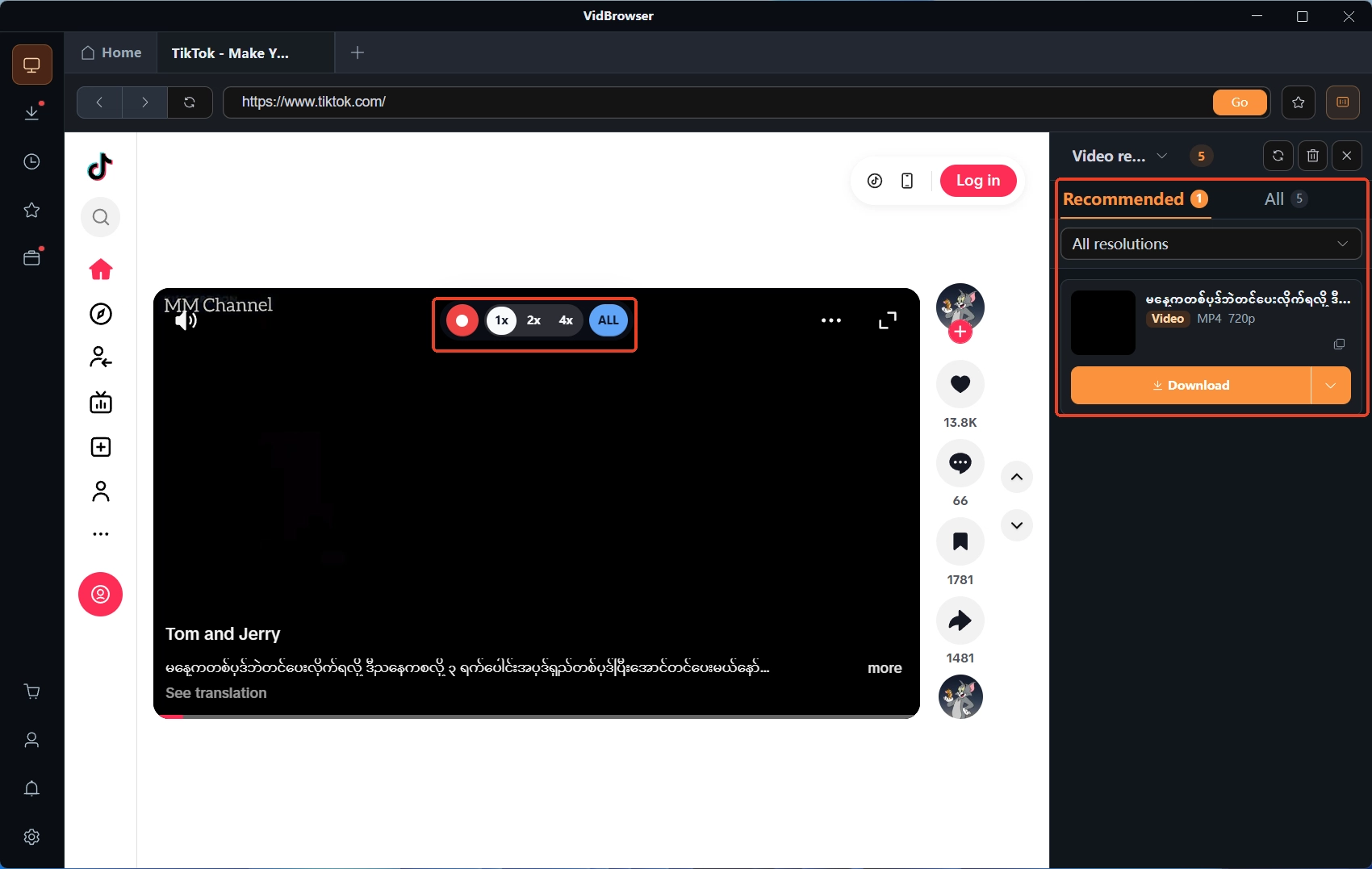
Pasul 4: Ce nu se poate descărca, înregistrează
Când mouse-ul se mișcă peste imaginea video, apare controlul de înregistrare ca suprapunere - alege viteza de înregistrare (1x în timp real, 2x sau 4x se termină mai repede), apasă „Înregistrează tot" pentru a înregistra întregul video, butonul de înregistrare din stânga poate porni sau pauza oricând. După înregistrare, istoricul descărcărilor e la iconița cu ceas din navigația din stânga, fișierul e deja local. Dacă fișierul înregistrat are imagine bună, dar fără sunet, verifică mai întâi stratul de captură a sunetului de sistem; articolul despre înregistrarea fără sunet parcurge redarea, ocuparea și rutarea în această ordine.
Rezumat
Regulile înregistrărilor Zoom din cloud se pot strânge în două propoziții. Mai întâi, stabilește unde s-a înregistrat: înregistrarea locală e în folderul Zoom din directorul de documente, înregistrarea din cloud se descarcă prin portalul web. Apoi descarcă devreme: zilele până la ștergerea automată, coșul 30 de zile, 30 de zile după sfârșitul abonamentului - toate cele trei termene arată în aceeași direcție, cloud-ul nu e depozit. Pentru redarea fără drept de descărcare, înregistrarea e cel mai direct mod de a păstra o copie. Cursurile online și webinarele cu aceeași logică de „copie în cloud, timpul nu așteaptă" se tratează la fel, articolul despre salvarea cursurilor offline desface partea de cursuri mai în detaliu.
Întrebări frecvente
De ce nu există în aplicația Zoom o intrare pentru descărcarea înregistrărilor din cloud?
Portalul web administrează înregistrările din cloud, în aplicația desktop apar doar înregistrările locale. Înregistrarea locală stă implicit în folderul Zoom din directorul de documente al utilizatorului din Windows; cine își face distincția între cele două intrări nu cutreieră în cerc.
Înregistrarea pe care mi-a distribuit-o cineva, o pot descărca direct?
Depinde dacă distribuitoarea a deschis dreptul de descărcare în setările de distribuire. Fără deschidere, vizionarea online rămâne vizionare online; cine vrea imaginea pe calculator, trece pe calea înregistrării. Dacă fișierul descărcat nu se deschide, verifică mai întâi containerul și decodorul, ghidul despre formate și compatibilitatea redării enumără ordinea verificărilor.
Pot folosi conturile gratuite înregistrările în cloud?
Înregistrările în cloud se aplică doar conturilor plătite (Pro, Business sau Enterprise). Contul gratuit înregistrează local, fișierul cade direct pe mașină - câștigă chiar cu un termen de cloud mai puțin.
Mai multe articole

Contul tau OnlyFans sau Fansly a fost dezactivat: calea contestatiei si salvarea continutului
Citește mai mult →
Înregistrările Zoom din cloud nu rămân stocate pentru tine: descarcă înainte să se închidă termenul
Citește mai mult →