
Videoclipurile offline din YouTube nu sunt in galerie sau in fisiere, stau intr-un seif criptat in aplicatie
In seara dinainte de plecare ai descarcat tot sezonul documentarului, in masina ai apasat pe redare, iar lista este goala; ai schimbat telefonul, te-ai conectat cu acelasi cont, si clipurile de ieri au disparut si ele. Genul acesta de "sigur am descarcat" este intrebarea cea mai frecventa despre functia offline a YouTube.
Mai intai taiem directia cea mai gresita: problema nu sta de obicei intr-o descarcare esuata. Ce ai salvat nu a fost niciodata un fisier video de la momentul ajungerii, asa ca cautatul in galerie si in managerul de fisiere nu da nimic. Mai jos in ordine: unde traieste, de ce dispare, cum sa nu mai pierzi, iar la sfarsit o cale spre un mp4 local adevarat.
Unde traiesc clipurile offline YouTube Premium: doua intrari pe telefon, menu stanga in web
Intrebarile frecvente oficiale despre offline le spun fara ocol: clipurile descarcate sunt pastrate pe dispozitiv in forma criptata si se vizioneaza doar in aplicatia YouTube.Adica nu devine niciodata un mp4: nimic in galerie, nimic in dosarul Descarcari al telefonului, iar nici VLC nu il deschide. Acest proiect inseamna ca paznicul este insasi aplicatia, iar intrarea de redare traieste si ea inauntru.
A memora doua intrari ajunge. Pe telefon atingi poza de profil, intri in "Tu", acolo este Descarcari; pe calculator te conectezi cu acelasi cont pe youtube.com, in meniul din stanga este o sectiune Descarcari. Conform paginii oficiale de ajutor YouTube, descarcarea offline pe desktop suporta patru browsere: Chrome, Edge, Firefox si Opera, deocamdata nimic altceva.
Un detaliu usor de ratat: pentru redare trebuie sa fii conectat cu contul care a adaugat descarcarea la inceput. Ai imprumutat tableta familiei si ai trecut pe contul lor de Google, pentru ei acea copie pur si simplu nu exista. Celelalte limite oficiale, care clipuri nu se pot descarca, treptele de calitate, starea dupa expirarea abonamentului, au fost trecute in cum salvezi clipurile YouTube pe calculator, fara repetitie.
Patru drumuri ale "unde s-a dus": potriveste-ti cazul si vei sti daca se poate recupera
Cand o copie offline dispare, aproape intotdeauna cade intr-unul din patru cazuri: termenul a expirat, contul sau dispozitivul s-a schimbat, descarcarea inteligenta a inlocuit-o, sau tu ai sters-o.Dupa frecventa:
- Termenul a expirat. Oficial, clipurile descarcate ruleaza offline pana la 29 de zile, in unele regiuni 48 de ore; dupa trebuie conectarea la retea, ca aplicatia sa verifice daca clipul s-a schimbat si daca inca ruleaza offline. Propozitia de dupa este cheia: daca un clip nu mai poate rula offline, la urmatoarea sincronizare este eliminat de pe dispozitiv. O lista care se topeste nu e adesea treaba ta, a plecat singura.
- Contul sau dispozitivul s-a schimbat. O copie offline sta legata de contul si dispozitivul care au descarcat-o. Telefon nou, aplicatie reinstalata, datele aplicatiei sterse, toate inseamna descarcare de la capat.
- Descarcarea inteligenta a inlocuit-o. Adauga la descarcari clipuri recomandate dupa obiceiurile tale de vizionare si impinge pe cele vechi afara. Acest intrerupator se opreste in ajutorul oficial YouTube, iar cota se poate limita si ea.
- Tu ai sters-o. La un clip singular: sub player atingi Descarcat, apoi stergi; golirea completa trece prin Setari, Fundal si descarcari, Sterge descarcari. Ce a fost sters nu ajunge nici in galeria sistemului, nici in cosul de gunoi.
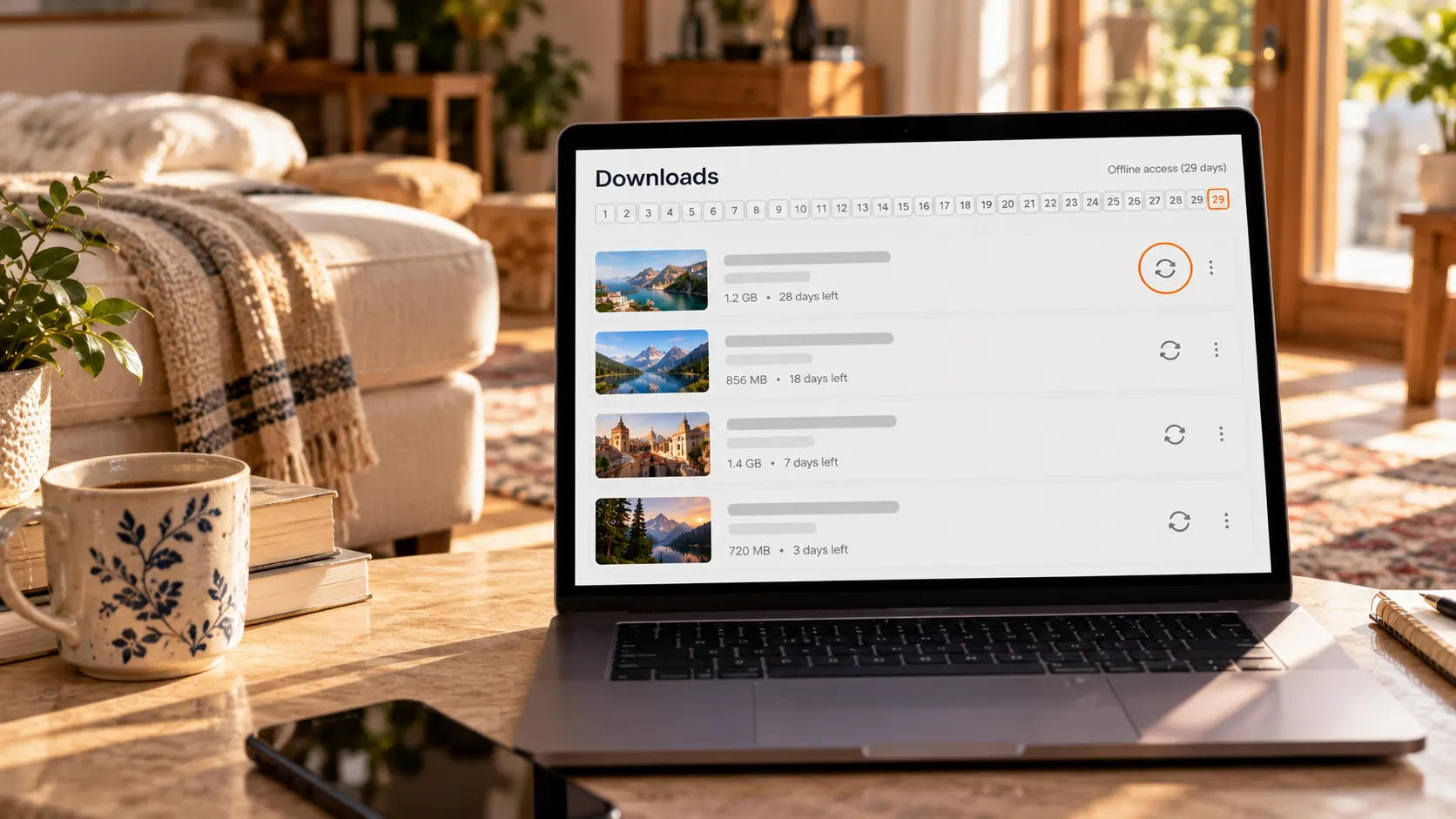
Sa nu dispara din nou: patru miscari, zece minute inainte de plecare
Cat rezista o copie offline depinde daca ai facut bine acesti pasi inainte de termen.Toate sunt in setari, nimic de instalat:
- Opreste descarcarea inteligenta. Drumul: Setari, Fundal si descarcari, Descarcare inteligenta. Opreita, lista pastreaza doar alegerea ta, nimic nu intra si nu iese de la sine.
- Aduna ce vrei sa vezi intr-o singura playlist si descarca intreaga playlist. Atingutul clipurilor pe rand invita la scapari, iar o lista lunga e greu de rasfoit inapoi.
- Conecteaza-te o data inainte de plecare. Cele 29 de zile se socotesc de la ultima verificare, conecteaza-te inainte si dupa vacanta lunga, mai bine decat lista goala la aeroport.
- Daca vrei cardul SD, activeaza-l inainte de descarcare. Drumul: Setari, Fundal si descarcari, Foloseste cardul SD; YouTube subliniaza ca clipurile descarcate nu se muta intre memoria dispozitivului si cardul SD, se sterg si se descarca din nou.
Pe margine, a drept o asteptare: aplicatia YouTube nu ofera descarcare de audio sau MP3, muzica se rezolva separat in YouTube Music.
Chiar vrei un mp4 local: cache-ul offline nu il da, salveaza in calculator
O copie offline e ceva ce platforma iti imprumuta pentru vizionare; fisierul local e ce sta pe discul tau.Daca nevoia este sa vezi pe drum, sa montezi la intoarcere si sa deschizi pe orice dispozitiv, modul oficial offline nu ajunge acolo, si trebuie o salvare in calculator.
Desfasurarea e simpla, cativa pasi ajung:
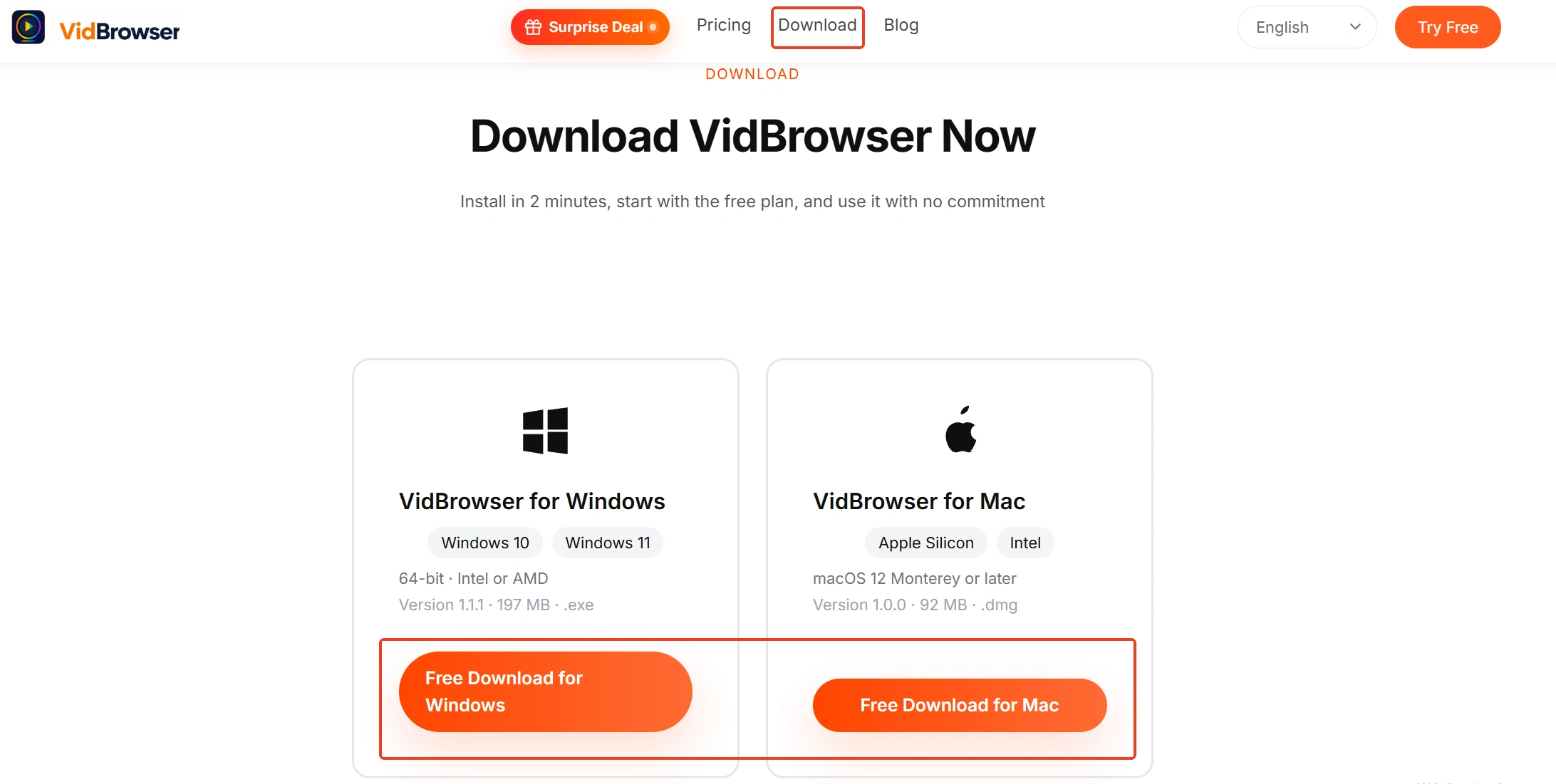
Pasul 1: Descarca si instaleaza VidBrowser
Ia-l de pe site-ul VidBrowser, exista versiuni pentru Windows si Mac. Este un browser video de birou cu descarcare si inregistrare incorporate, instalat in cateva minute.
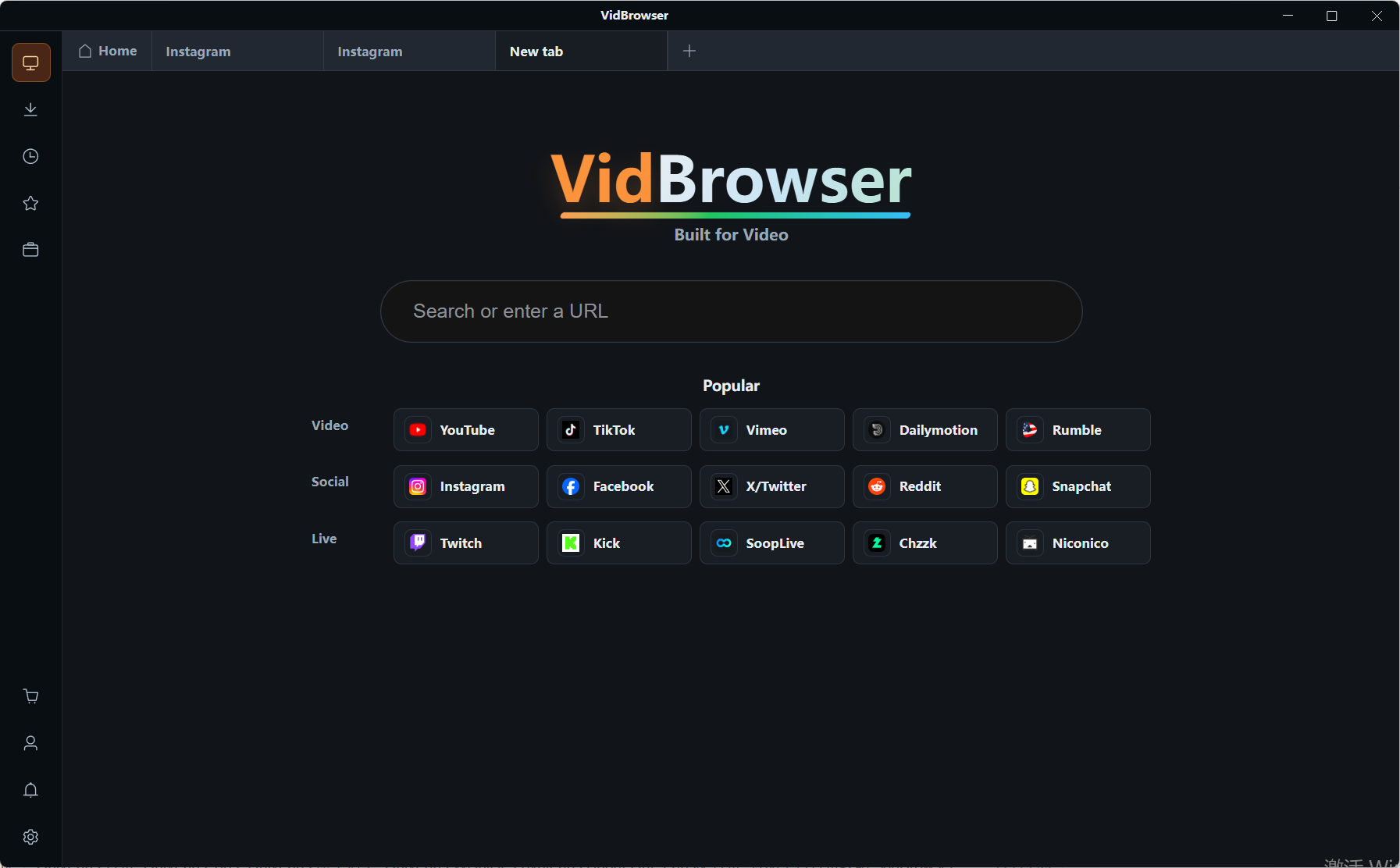
Pasul 2: Deschide YouTube inauntru si ruleaza clipul pe care vrei sa il salvezi
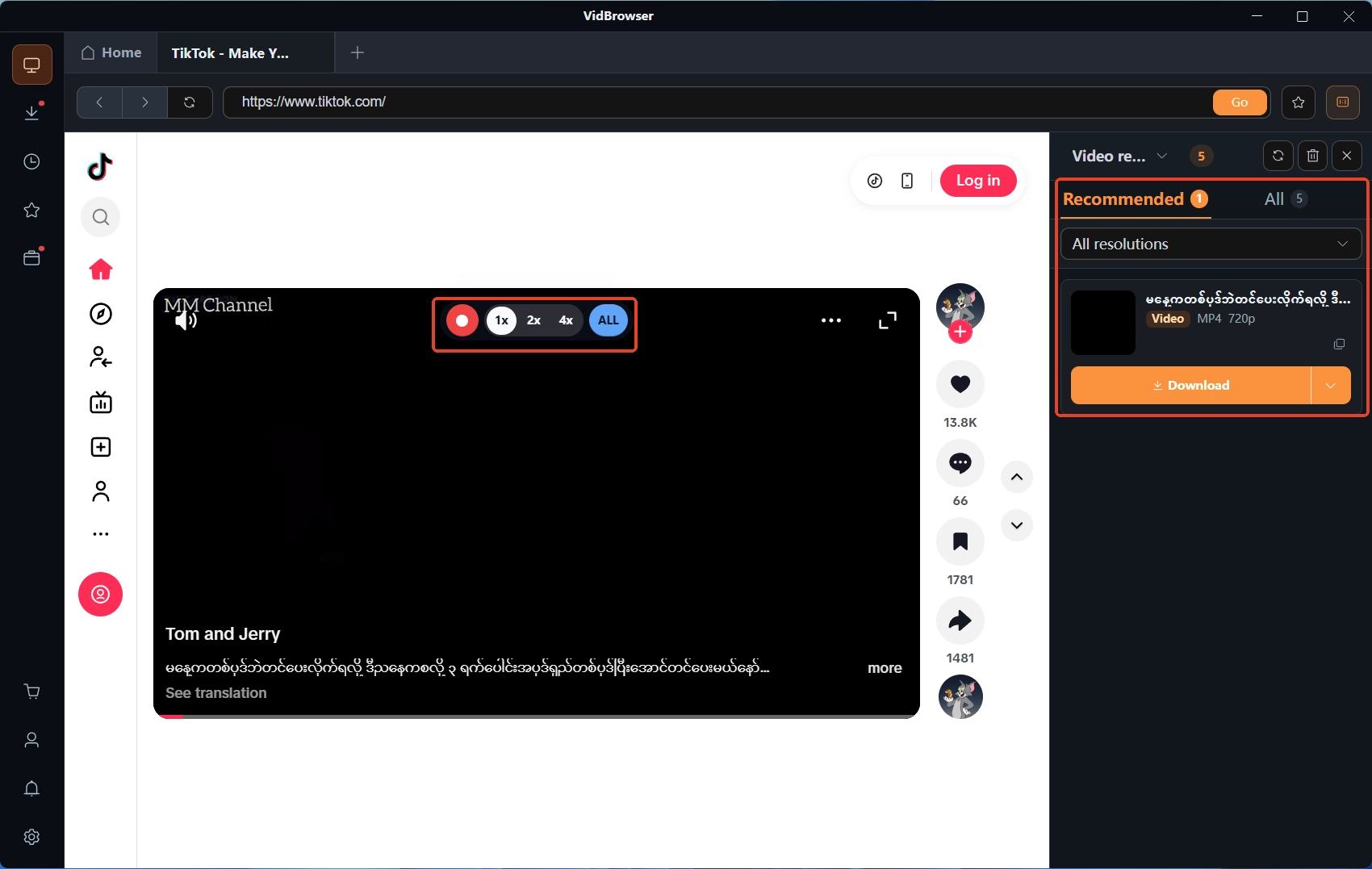
Scrie youtube.com in bara de adrese si deschide clipul. Panoul Biblioteca video din dreapta listeaza sursele video detectate, fiecare cu un buton portocaliu de descarcare.
Pasul 3: Ce se lasa descarcat, descarca; ce nu, inregistreaza
Clipuri publice: apasa butonul portocaliu Descarca din biblioteca, inainte de salvare poti alege rezolutia. Cand biblioteca nu listeaza nimic sau continutul e protejat, miscarea mouse-ului peste imagine scoate la iveala comenzile de inregistrare: alege viteza (1x in timp real, sau 2x si 4x termina mai repede), apasa Inregistreaza tot pentru clipul intreg, iar butonul din stanga poate pauza in orice moment.
Pasul 4: Verifica adresa de salvare in istoricul descarcarilor
Iconita cu ceas din stanga listeaza fiecare sarcina cu numele, marimea, ora si calea de salvare, urmeaza calea si ajungi la mp4 de pe disc. Intrarea de descarcare vazuta separat: aici este pagina descaricatorului de video.
A nu gasi fisierul dupa salvarea locala e alta poveste: aplicatiile de curatare au sters pe parcurs, fisiere temporare jumatate facute de browser, dosarul implicit schimbat. Aceste cazuri sunt sortate in unde s-au dus clipurile mele descarcate, nu mai trebuie ghicit.
Rezumat
Copiile offline si fisierele locale servesc doua scenarii. O privire rapida pe drum, modul oficial offline ajunge; a tine continutul in mana, a-l deschide pe orice dispozitiv, a-l monta liber, asta inseamna salvare ca fisier in calculator.
Data viitoare cand "de negasit", uita-te intai la termen si cont, apoi la descarcarea inteligenta, iar suspiciunea de descarcare esuata las-o la urma. In aceasta ordine, redescarcarea nu mai iese aproape niciodata.
Intrebari frecvente
Se pot exporta descarcarile YouTube Premium ca mp4
Nu. Pozitia oficiala este stocare criptata si redare doar in aplicatie, fara intrerupator de export sau salvare ca. Lucrarile proprii le poti lua ca originale din YouTube Studio; continutul altora, ca sa devina fisier local, cere un instrument de salvare pe birou, in cadrul conditiilor platformei si al licentelor de continut.
Dupa trecerea la telefonul nou raman clipurile offline vechi
Trebuie descarcate din nou. O copie offline sta legata de dispozitivul si contul care au descarcat-o; conecteaza-te pe dispozitivul nou cu acelasi cont si vezi playlisturile si abonamentele contului, nu copia de pe telefonul vechi.
Au disparut brusc cateva elemente din lista mea de descarcari, contul meu are o problema
Mai degraba nu. Verifica intai daca te-ai conectat in ultimele 29 de zile: termen depasit fara conexiune sau un clip care nu mai ruleaza offline, YouTube il elimina la sincronizare; descarcarea inteligenta lasata pornita inlocuieste si ea in timp. Semnele unei probleme de cont sunt deconectarea fortata sau abonamentul expirat, si atunci toata lista cere o noua conectare.


