
Скачанный 1080p выглядит мыльным: дело редко в загрузчике
Вы скачали видео, в имени файла написано 1080p, а в полный экран картинка мыльная. Файл проходит через несколько рук от загрузки до вашего диска, и мыло может сидеть в любом звене этой цепочки — или метка 1080p была неверной с самого начала. Проверка разрешения закрывает дело за тридцать секунд; сначала разложим понятия.
Разрешение и качество — две разные вещи: 1080p описывает размер, а не обещает деталь
1080p описывает, из скольких пиксельных ячеек состоит картинка, и ничего не обещает о том, сколько детали в каждой ячейке.1920 × 1080 — это сетка примерно из 2,07 млн пикселей; ячейки несут чёткую фактуру или мыльные пятна цвета, это число не контролирует, решают кодирование и битрейт — один и тот же файл 1080p может отличаться в объёме данных в несколько раз, этот счёт уже сведён в статье о сжатии видео, здесь не повторяем. Официальная формулировка на странице инструмента ещё прямее: разрешение не равно реальному визуальному качеству. Заодно запомните кратность: 4K UHD вдвое шире и выше 1080p и вчетверо больше по пикселям — вчетверо больше ячеек, наполненных вчетверо большим деталем, — вот что такое настоящий 4K.
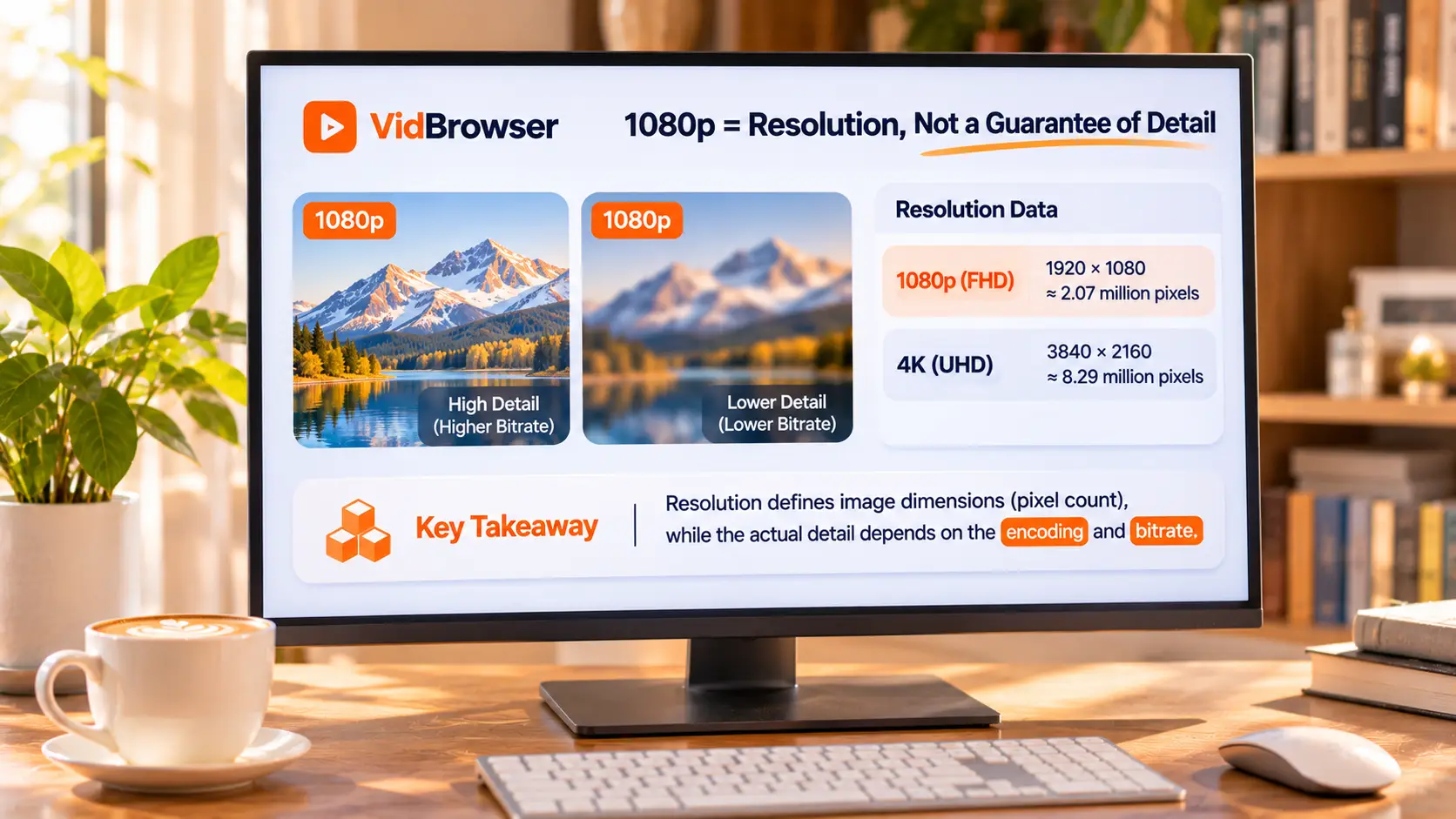
Метка 1080p, а картинка мыльная: большинство случаев — из четырёх ситуаций
Мыло не мистика; пройдите четыре ситуации, и почти каждый случай найдёт своё место.
- Источник изначально низкого качества. Загрузчик сдал именно на этом уровне, и транскодинг платформы не придумает деталь из ничего. Поставьте ранние и недавние видео одного автора рядом — разница видна сразу; шаги оценки подробнее разобраны в руководстве по качеству OnlyFans, здесь не повторяем.
- Низкое качество получило высокую оболочку. Растяните материал 720p до размера 1080p: метка изменилась, ни одного кадра информации не добавилось; интерполированные пиксели добивают счёт, деталь не возвращается. Официальная пометка на странице инструмента именно об этом: увеличение материала низкого качества до 4K не восстанавливает реальную деталь.
- Достался низкий уровень. Платформа обычно хранит несколько уровней качества одного и того же тайтла; скачивание или запись приносят тот поток, который вам выдал плеер в момент воспроизведения, не всегда верхний.
- Экран увеличивает слишком сильно. Чёткость, которой хватает на шестидюймовом телефоне, разваливается на гостиной панели; вся разница впечатления создана размером экрана.
Три самых ходовых мифа, каждый дороже предыдущего
Самые частые недоразумения связаны с «принять метку за правду»; разберём по одному.
- Верить HD или 4K в имени файла. Метка пишется, ширина и высота измеряются; назвать файл 4K может кто угодно.
- Считать разрешение самим качеством. Официальная страница инструмента пишет прямо: битрейт влияет на деталь сжатия, частота кадров — на плавность движения. Два 1080p рядом могут отличаться на класс.
- Считать проверку починкой. Проверка сообщает реальный размер файла в руках и не отвечает за его резкость. Хотите по-настоящему лучше — вернитесь к источнику за более высоким уровнем; проверяльщик тут не поможет.
720p, 1080p, 1440p, 4K: ряд цифр в одно выравнивание
Ширина, высота и названия четырёх ходовых уровней, одним списком:
- 1280 × 720, обычно называют HD;
- 1920 × 1080, это 1080p, также Full HD; о происхождении названия см. статью 1080p в Википедии;
- 2560 × 1440, обычно пишут QHD или 1440p;
- 3840 × 2160, это 4K UHD.
Два примечания, которые экономят деньги. «2K» в разных контекстах значит разное и не должно приравниваться к 1440p на веру; при покупке измеренные ширина и высота надёжнее маркетинговых названий; вертикальный 1080 × 1920 несёт столько же пикселей, сколько горизонтальный 1920 × 1080 — вертикальность сама по себе не приговор. За настоящим уровнем 4K — в статье о скачивании YouTube 4K, там разобрано, как выбрать высшую версию.
Четыре шага: закрыть дело о мыле на месте
Проверка идёт локально в браузере, видео не уходит на сервер, результат за тридцать секунд.Вход — страница инструмента проверки разрешения видео VidBrowser, четыре шага:
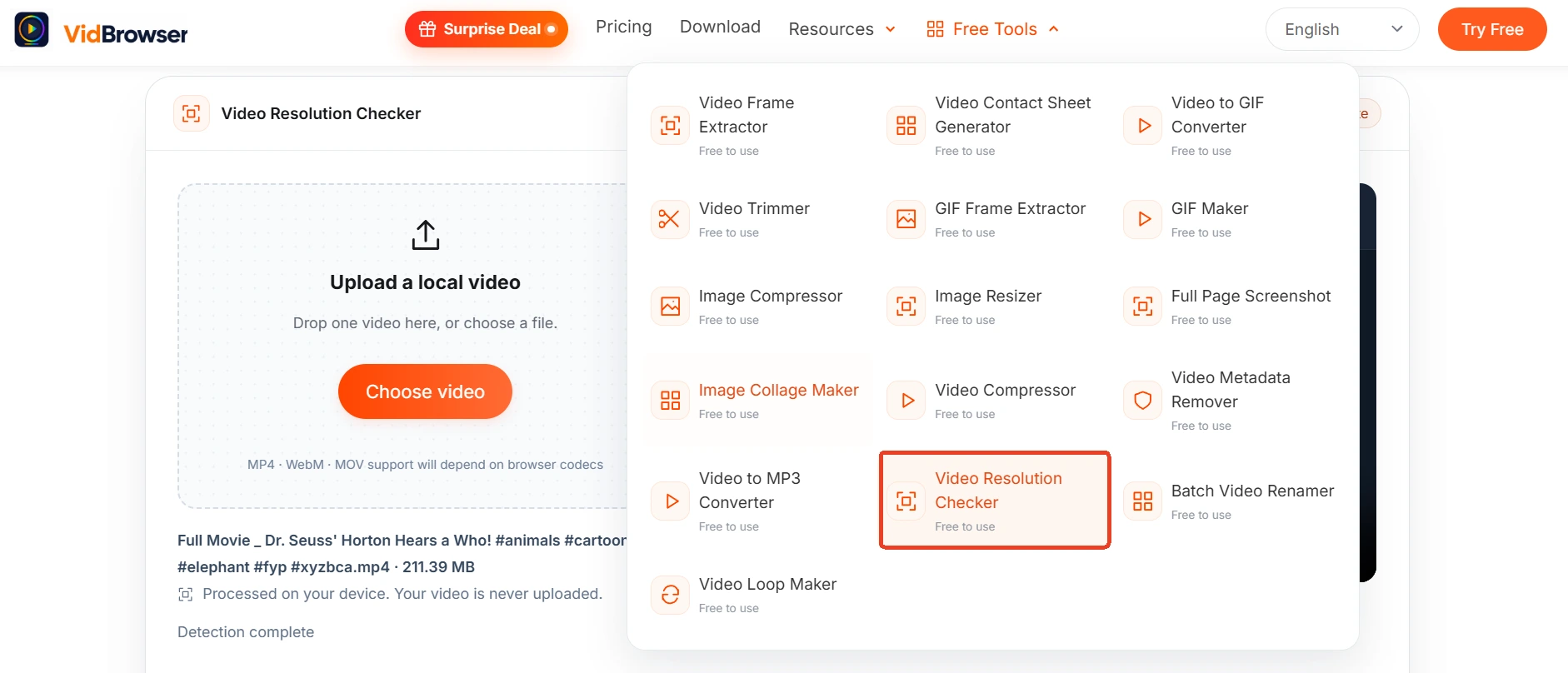
Шаг 1: Откройте страницу инструмента и перетащите видео
Поддерживаются MP4, WebM, MOV (по поддержке браузера), можно выбрать файл с диска кнопкой; файл всё время остаётся на вашей машине.
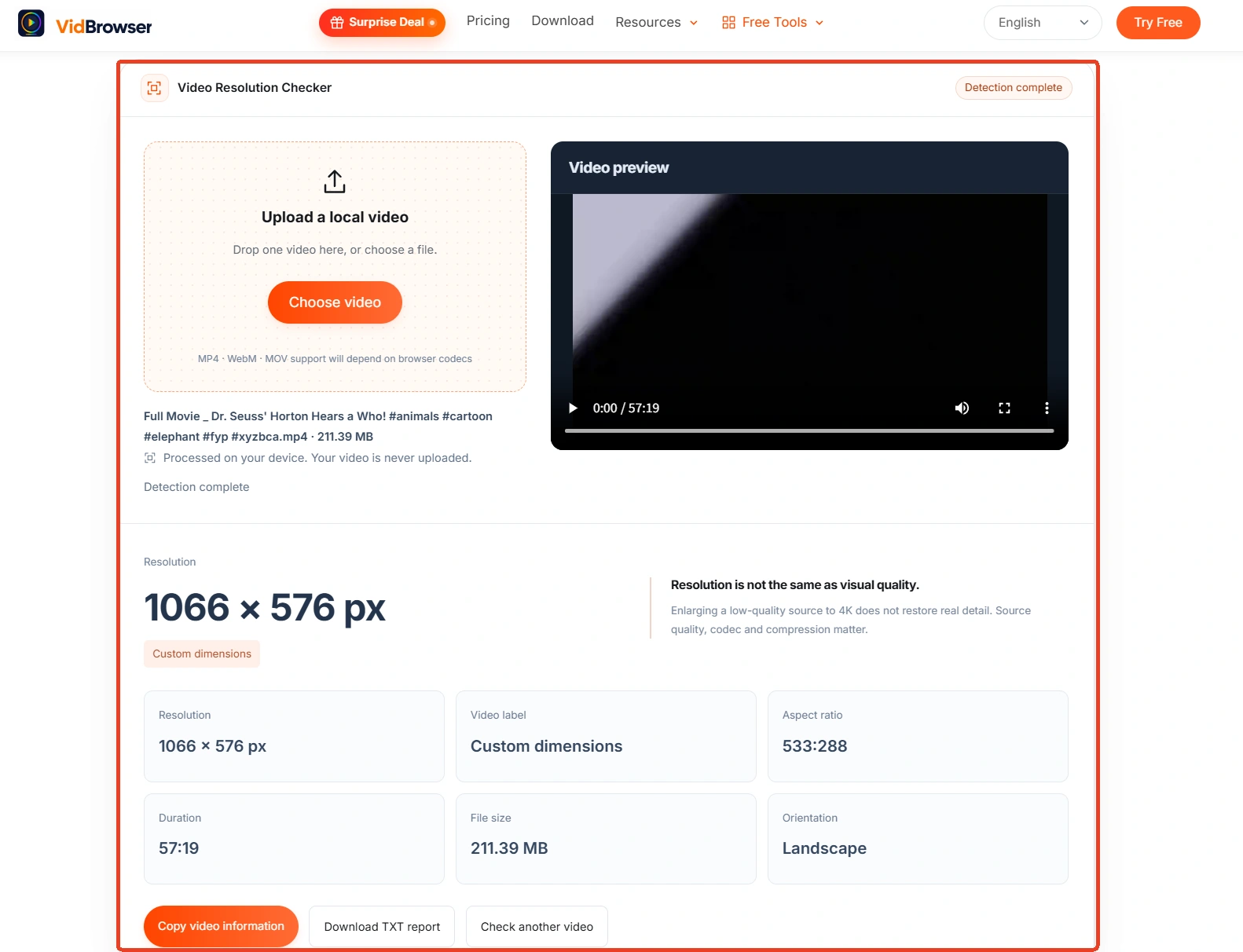
Шаг 2: Посмотрите предпросмотр и ориентацию
Вертикаль или горизонталь видна в предпросмотре с первого взгляда, ориентация вынесена отдельным пунктом.
Шаг 3: Прочитайте четыре показателя
Разрешение (ширина × высота), уровень чёткости (какой из HD, Full HD или 4K), соотношение сторон, плюс длительность и размер файла — всё одним списком.
Шаг 4: Скопируйте информацию или скачайте отчёт TXT
Нужна доказательная база — экспортируйте отчёт; проверить следующий — нажмите «проверить другое видео» и начните заново с другим файлом.
Выберите уровень ещё до скачивания — дешевле, чем чинить потом
Отфильтруйте низкие уровни на шаге скачивания, а не проверяйте постфактум.VidBrowser — настольный видеобраузер для просмотра видео, нарезки фрагментов и сохранения на Windows и Mac, со встроенными загрузкой и записью; официальный сайт ведёт прямо к установщику. Для видео открытых платформ панель медиатеки справа перечисляет найденные записи, у каждой оранжевая кнопка скачивания; фильтр разрешения по умолчанию «все разрешения», после выбора подходящие уровни раскрываются рядом с кнопкой — берите с самой высокой меткой. Защищённый контент подписочных платформ обычным загрузчикам не дотянуться, надёжнее запись: наведите мышь на кадр, поверх картинки проявятся элементы управления записью, темп на выбор: 1x идёт в такт реальному времени, 2x и 4x заканчивают раньше; нажмите «записать всё», и весь ролик пойдёт в работу, а клавиша записи слева остановит его, когда нужно. После сохранения прогоните проверку ещё раз, сверьте реальную ширину и высоту и, пока доступ жив, перекачайте уровень выше.
Резюме
1080p остаётся меткой размера; счёт за мыло ведётся с четырёх сторон: источник, растяжение, уровень, экран. Отфильтруйте низкие уровни до скачивания, проверьте реальную ширину и высоту после сохранения — это дешевле, чем гадать по имени файла. Метки умеют врать, счётчик пикселей — нет.
Частые вопросы
Файл 4K всегда чётче 1080p?
Не обязательно. Официальная страница инструмента отвечает прямо: увеличение материала низкого качества до 4K не восстанавливает реальную деталь, а исходник, кодирование и настройки сжатия всё решают. Сначала измерьте ширину и высоту, потом судите глазами, а не цифрой.
Определяет ли он битрейт и частоту кадров?
Нет. Видео-интерфейс браузера не даёт надёжно всю информацию о кодировании, частоте кадров и битрейте, страница инструмента отмечает, что расширенные поля ещё не анализируются; делить размер файла на длительность тоже ненадёжно, это не битрейт реального потока.
Проверка показала: действительно низкое качество. Можно сделать чётче?
Проверяльщик не чинит. Работающий путь — вернуться к источнику: если есть уровень выше, пока доступ жив, перевыберите и перекачайте или перезапишите; если источник сам низкий, никакой инструмент не вернёт детали, которые камера не записала.


