
Как скачать видео YouTube в 4K/8K в оригинальном качестве: фильтр по разрешению и развёрнутое скачивание
Документалки в 4K/8K, пейзажи и трейлеры, которые вы видите на YouTube, — хочется сохранить для просмотра на большом экране, как материал для творчества или обои. Но когда вы качаете их обычной программой, на выходе часто получается низкокачественная версия 360p или 720p, хотя источники 2160p/1440p/1080p прямо на YouTube. Это реальная боль большинства людей при сохранении высококачественных видео с YouTube.
В этой статье разберём, как устроена система качества YouTube, почему обычные инструменты не достают оригинал 4K и как в 2026 году сохранить оригинальное качество напрямую через фильтр по разрешению.
Выбор качества на YouTube сложнее, чем кажется
У YouTube не просто «HD» и «SD» — один и тот же ролик сервер режет на несколько версий разного разрешения и хранит сразу; какую выберете, тот поток и отдаст плеер. Обычные ступени идут от 144p до 2160p (4K), а более свежий контент достигает 4320p (8K). Между ступенями одного ролика различается не только разрешение, но и битрейт: версия 2160p с высоким битрейтом детальна, а 1080p с низким может показывать следы сжатия.
Есть и ступени качества, доступные только в YouTube Premium: 1080p Premium и 4K Premium — обычные аккаунты этих вариантов не видят; выбрать их можно только с подпиской Premium. Проще говоря, обычный аккаунт может выбрать 1080p, но только Premium открывает варианты с более высоким битрейтом.
Так что «сохранить оригинальное качество» можно только если вы сначала можете выбрать эту ступень качества; иначе сохранится тоже низкое качество.
Почему обычные инструменты не достают оригинал 4K
Большинство обычных программ работают «на угад» — они ищут на странице видео какие-то адреса, и если находят максимум 1080p, по умолчанию качают 1080p; с 2160p часто не справляются или берут 720p. Причина: видеопотоки YouTube передаются сегментами, и версии высокого качества (2160p) и низкого (720p) идут по разным путям — инструменту нужно правильно их определить, чтобы получить нужную версию.
Ещё одна частая ловушка — размер файла: минута 4K легко весит сотни МБ, а документалка на десятки минут — несколько ГБ; обычные программы часто выдают ошибку, не докачав.
Фильтр по разрешению и развёрнутое скачивание в VidBrowser
VidBrowser делает иначе: он не «угадывает», сколько у ролика ступеней, а показывает все версии разрешения, которые YouTube даёт для этого видео, — выбирайте сами.
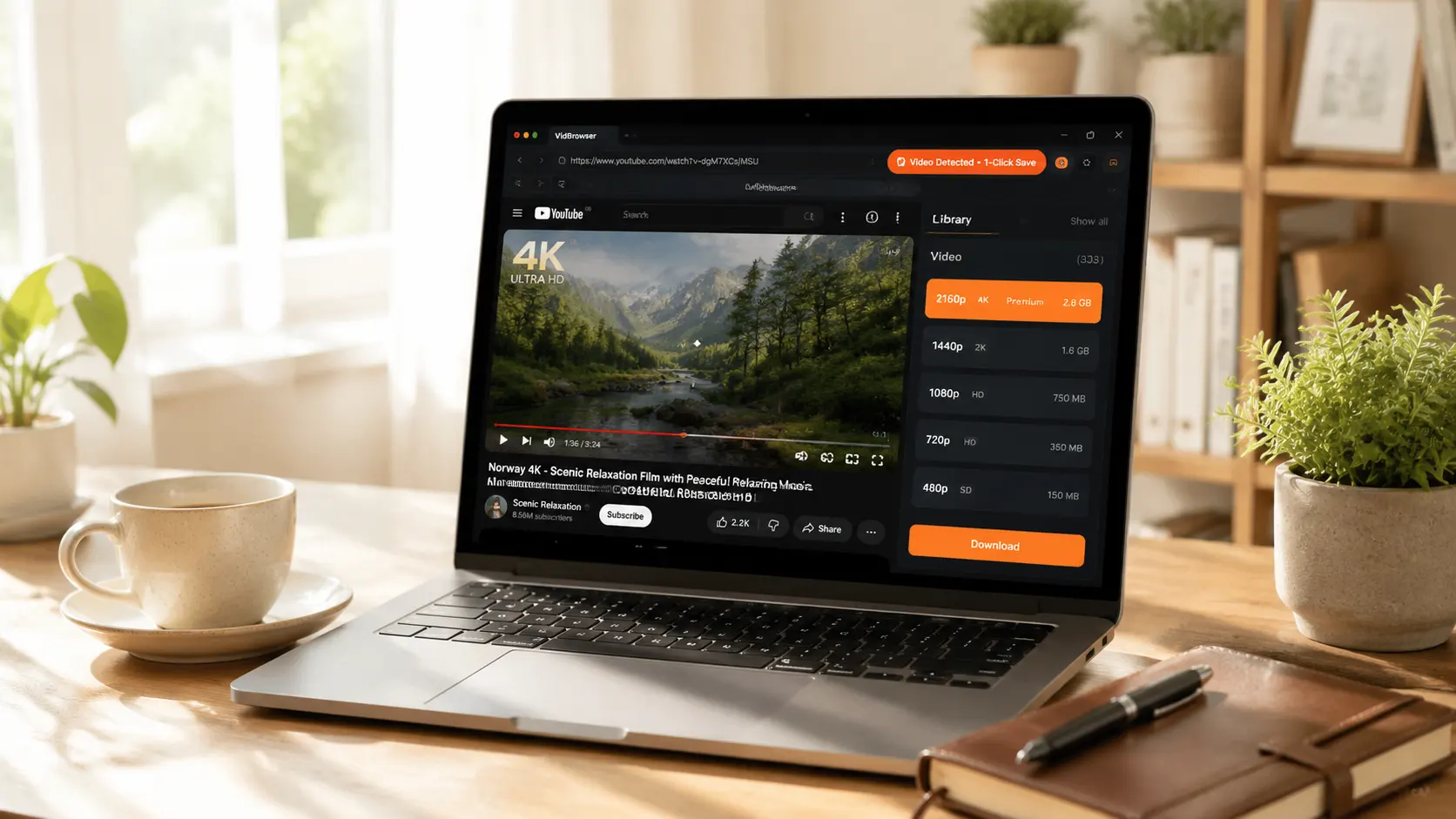
Откройте любое видео на YouTube — панель «Медиатека» справа автоматически покажет все версии разрешения текущего ролика: от 144p до 2160p, у каждой указан формат (MP4 / WebM / AV1 / VP9 / H.264) и размер файла, у каждой — оранжевая кнопка «Скачать».
Главное — фильтр по разрешению:
- Вверху панели есть выпадающий список «Все разрешения» — по умолчанию видны все версии.
- Нужен только 4K? Выберите 2160p. Только 1080p? Выберите 1080p. Хотите что-то маленькое для телефона? Выберите 720p или 480p.
- После фильтрации список показывает только подходящие версии, а справа от кнопки скачивания появляется кнопка «Развернуть» — нажмите, чтобы увидеть конкретные форматы этого разрешения (разные кодеки могут отличаться по качеству).
- Нажмите «Скачать» у нужной версии — сохранится MP4 (или исходный WebM).
Главный плюс этой схемы: что видишь, то и получаешь — какое разрешение видно в списке, такое и скачается. Без угадывания, без ошибок, и оригинал 4K никогда «тихо не превратится в 1080p».
Общий процесс такой же, как с любым видео на YouTube (как открывать и пользоваться базовыми функциями VidBrowser, смотрите наш гид по скачиванию видео с YouTube) — ключ к 4K в том, чтобы выбрать в панели правильное разрешение и нажать скачивание у нужной версии.
Как выбирать разрешение, по сценариям
- Большой телевизор / материал для творчества: берите 2160p или 1440p — качество важнее, но файлы большие и съедают диск.
- Экран компьютера / материал для перемонтажа: берите 1080p — лучший баланс, качество достаточное, файл относительно небольшой.
- Просмотр на телефоне / экономия места: берите 720p или 480p — экономит трафик и диск.
- Только звук (музыка/подкасты): берите самый низкий видеопоток 144p/240p и отдельно извлеките звук (как — см. отдельный урок по извлечению звука).
Сначала решите, зачем вам нужно, а потом качайте — иначе наберёте кучу 4K и обнаружите, что диск переполнен.
Одно правило, которое стоит запомнить
Авторские права на видео YouTube принадлежат создателям. Сохранить для офлайн-просмотра или личного творчества — нормально; перепубликация, репост и коммерческое использование — нарушение.
FAQ
Насколько велики видео в 4K и сколько нужно диска?
Минута 4K — это примерно 100-200 МБ, а часовая документалка в 4K может весить 8-10 ГБ. Перед массовой загрузкой 4K стоит оставить хотя бы 100 ГБ свободного места.
Если у меня нет 4K-экрана, есть ли смысл качать 4K?
Есть. 4K можно кадрировать при монтаже (обрезка 4K до 1080p оставляет запас качества) или хранить как долгосрочную библиотеку, чтобы «распаковать», когда появится 4K-экран. Но если вы смотрите только на маленьком экране, 1080p достаточно — не стоит тратить диск на 4K.
Чем отличается 1080p Premium от обычного 1080p?
Битрейтом — у 1080p Premium битрейт заметно выше, детализация богаче (особенно в тёмных участках, текстурах и быстрых сценах). Но нужна подписка YouTube Premium; обычный аккаунт этого варианта не видит.
Еще статьи

Купленный контент Fansly лежит в официальном разделе, но файл не попадает в ваши руки. Где вход, что проверить, если покупка не видна, и как сохранить локальную копию.
Читать далее →
Сохранённый пост — лишь ссылка, запись выходит чёрной, а приложения из магазинов просят пароль. Где заканчиваются пути на телефоне и как работает схема.
Читать далее →