
Как скачать длинное видео из X: сначала посчитайте время и размер файла
Поздно вечером листаете ленту, натыкаетесь на двухчасовое полное интервью и хотите сохранить его на выходные. Жмёте загрузку привычным способом, каким сохраняете короткие клипы, долго ждёте без результата — или передача обрывается на середине. Проблема чаще всего не в инструменте, а в том, что вы отнеслись к длинному видео как к короткому. На X длинные и короткие видео выглядят одинаково, но пространства, которые платформа им отводит, различаются почти в сто раз, и счёт перед сохранением тоже ведётся раздельно.
Откуда берутся длинные видео X: Premium-загрузка подняла лимит до 4 часов
Длинное видео X — это не встроенный сторонний контент, а нативное длинное видео, загруженное подписчиком Premium, и официальный лимит на один пост — 4 часа. Согласно справочному центру X: подписчики на x.com и в iOS могут загружать видео до 4 часов (1080p), ролики от 2 до 4 часов обязаны опускаться до 720p, файл не должен превышать 16 ГБ; без подписки лимит — 140 секунд и 512 МБ. Легко упустить и официальную оговорку: клиент Android ограничивает публикацию 10 минутами, длинные загрузки открыты только на веб-версии и в iOS. Что до стриминговой механики за фразой «открывается, но не сохраняется», почему стриминговые видео не скачиваются разбирает её полностью — и это в равной мере относится к длинным видео.
Эти числа объясняют две вещи. Во-первых, за обычным с виду постом в ленте может скрываться полное интервью, целый матч или двухчасовой разбор фильма — визуально он не отличается от пятнадцатисекундного фрагмента. Во-вторых, файл длинного видео X лежит на собственных серверах платформы и не проходит ни через один сторонний видеосайт — где файл, оттуда и начинается сохранение, и в этом глубочайшее отличие от контента, встроенного внешней ссылкой.
Лента не помечает длинные видео, и опознать их можно одним способом
X не показывает длительность видео в ленте: у длинного и короткого ролика одинаковые обложка, пропорции и кнопка воспроизведения. Официальный дизайн не предусматривает ни значка, ни подсказки для длинных загрузок, поэтому надёжный источник, отличающий пятнадцатисекундный фрагмент от двухчасового интервью, — сам плеер.
Проверка занимает две секунды: откройте пост, протяните полосу прогресса до конца — число длительности в углу и есть ответ. Двузначные секунды означают обычный короткий ролик, полчаса и больше — длинную загрузку. Эти две секунды стоят того: они сразу определяют, как сохранять дальше. Короткий клип скачивается меньше чем за минуту, длинное видео требует планирования по часам, а обнаружить двухчасовой объём уже по ходу дела — значит оказаться в совсем другом масштабе ожидания и риска.
Два счёта до старта: время записи и объём файла
Стоимость сохранения длинного видео — не в сложности операции, а в двух счётах, времени и объёме: запись 4 часов видео при 1x в реальном времени — это 4 часа ожидания, на 4x — 1 час; объём может дойти до гигабайтов.
Время — простая арифметика: при записи с ускорением затраченное время равно общей длительности, делённой на скорость. Посмотрите общую длительность в плеере и выберите режим — 1x в реальном времени либо 2x и 4x, чтобы закончить раньше; двухчасовое интервью на 4x — получасовое дело. Чем длиннее ролик, тем ценнее ускорение.
Объём официальных цифр не имеет, но направление ясно: лимит на стороне загрузки — 16 ГБ, и чем выше разрешение и дольше ролик, тем ближе сохранённый файл к этой планке. Проверьте свободное место на диске до скачивания и оставьте комфортный запас — это куда проще, чем упасть на девяноста процентах с предупреждением о нехватке места.
Одна неудача обходится длинному видео куда дороже, чем короткому
Сорвался короткий клип — повтор стоит секунд; сорвалось длинное видео — теряются десятки минут передачи и больше. Поэтому для длинных видео профилактика важнее повтора — пройдите по этому порядку до старта:
- Сначала берите разрешение на ступень ниже: когда 1080p не идёт, 720p даёт файл меньше и передачу короче; сначала заберите файл целиком, качество — потом;
- Выбирайте стабильную сеть: большие передачи переносят обрывы куда хуже коротких клипов, при возможности предпочитайте проводное подключение;
- Обходите часы пик: при низкой загрузке сети долгие передачи заметно стабильнее.
Если оборвалось на самом деле, вернувшись, вы, скорее всего, начнёте с нуля — механика разобрана в материале загрузка оборвалась на середине: что делать. Для длинных видео держите это правило на виду: вместо изучения докачки лучше с первого раза расставить условия по порядку выше.
Четыре шага, чтобы сохранить длинное видео из X целиком
Схема совпадает с сохранением обычного видео X; разница — в выборе разрешения и в ожидании по времени. Полная общая схема есть в руководстве по скачиванию видео из X; здесь проходим её с поправкой на длинные видео:
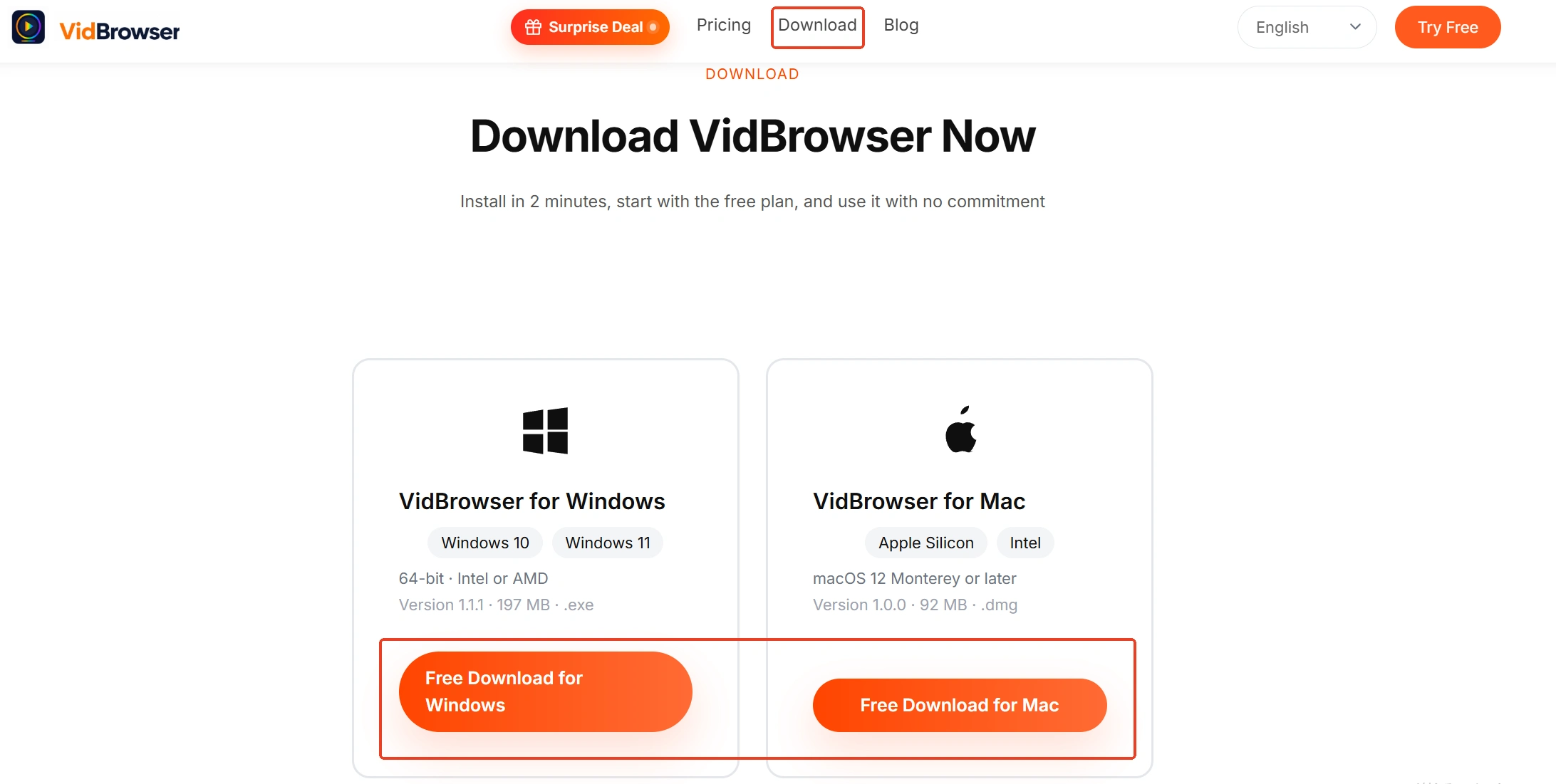
Шаг 1: Скачайте и установите VidBrowser
VidBrowser — настольный видеобраузер для Windows и Mac, созданный для просмотра видео, нарезки фрагментов и сохранения их на компьютер, со встроенными загрузкой и записью. Если планируете хранить длинные видео, надёжнее ставить его на машину с запасом дискового пространства.
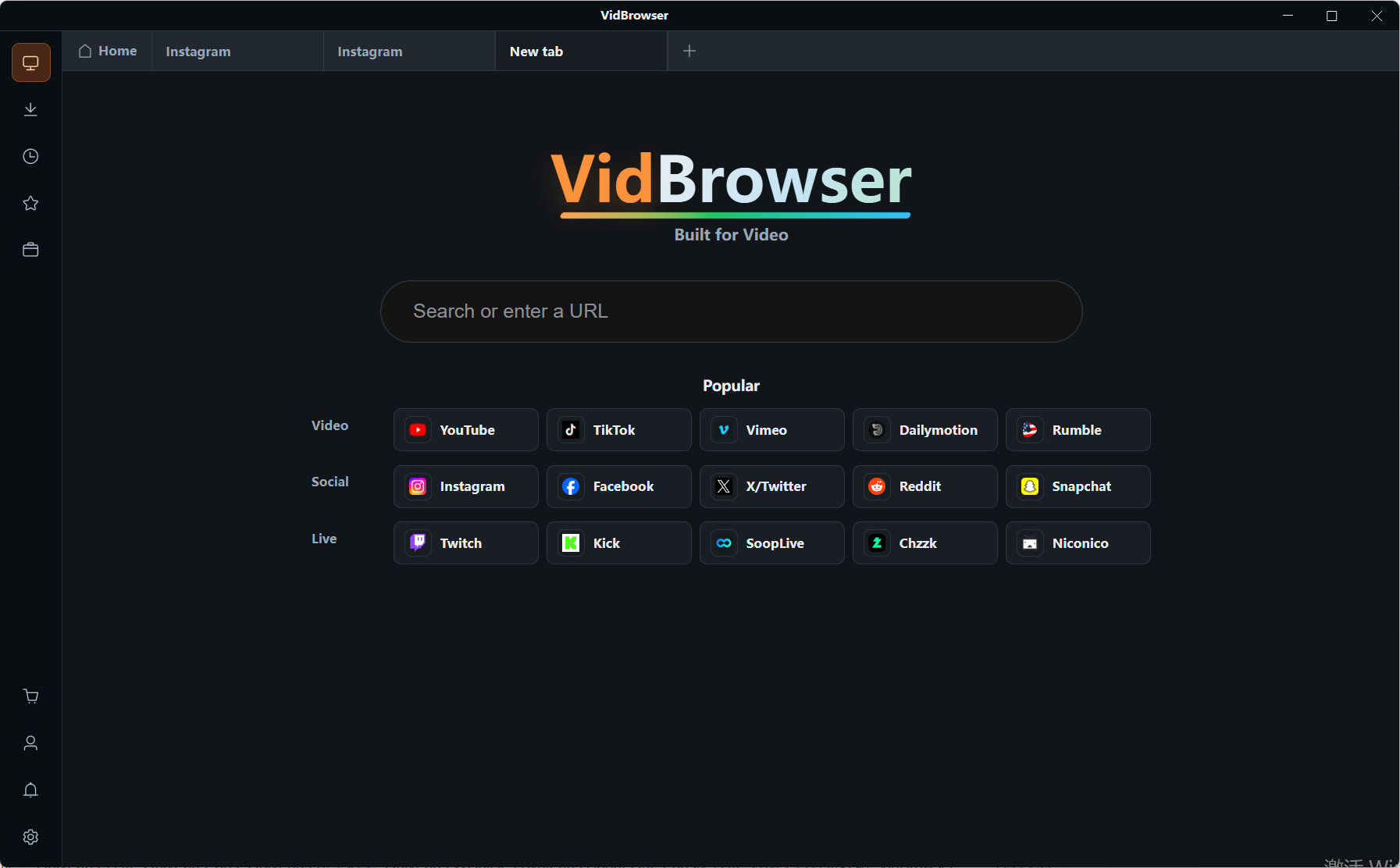
Шаг 2: Откройте x.com в VidBrowser и войдите в аккаунт
Листайте ленту как обычно, пока не найдёте длинное видео, откройте воспроизведение, протяните полосу прогресса до конца, чтобы подтвердить общую длительность, и прикиньте в голове время и объём.
Шаг 3: Выберите разрешение в видеомедиатеке и скачайте
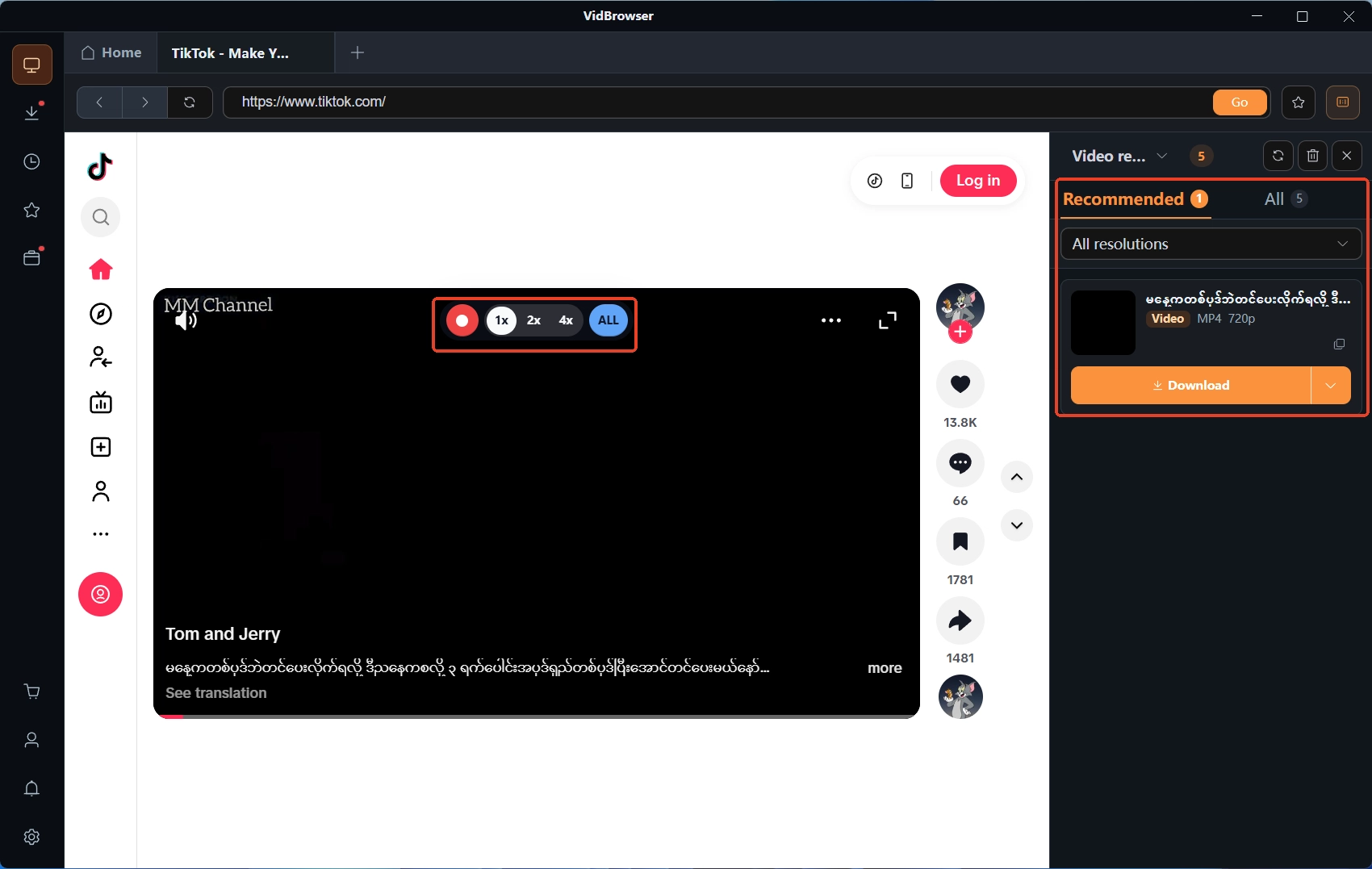
Панель видеомедиатеки справа перечисляет обнаруженные видеоресурсы; фильтром разрешений выберите подходящую ступень и нажмите оранжевую кнопку загрузки на записи, чтобы сохранить файл в MP4. Длинное видео качается от минут до часов, так что не давайте компьютеру уходить в сон.
Шаг 4: Если запись не скачивается, выручает запись экрана
Если элемент так и не появился в панели, наведите мышь на видео — наложенные элементы управления записью снимут его напрямую: выберите скорость записи (1x в реальном времени либо 2x и 4x, чтобы закончить раньше), нажмите «записать всё» для захвата целого видео, а кнопка записи слева ставит паузу в любой момент. Скорость выбирайте по заранее сделанному расчёту времени. Прогресс и размер каждой задачи видны в истории загрузок под иконкой часов слева.
Хранить сохранённое длинное видео на своём устройстве для офлайн-просмотра можно; повторная загрузка или коммерческое использование переходят границу, и это правило относится одинаково к длинным и коротким роликам.
Частые вопросы
Сколько обычно весит сохранённое длинное видео из X?
Фиксированного числа нет: лимит на стороне загрузки — 16 ГБ, а фактический размер зависит от длительности ролика и ступени разрешения, выбранной на шаге 3. После завершения скачивания история загрузок слева показывает размер каждого файла; для длинных видео планируйте место на диске с запасом в гигабайты.
Android не может загружать длинные видео — это мешает сохранению?
Нет. Предел в 10 минут регулирует публикацию с Android; сторона сохранения не смотрит, с какого устройства опубликовано. Откройте x.com в браузере компьютера — длинное видео скачивается или записывается как обычно.
Сколько ждать записи 4-часового длинного видео?
Зависит от скорости: 1x в реальном времени — 4 часа, 2x — 2 часа, 4x — 1 час. Ставьте запись на период, когда не нужен компьютер, выкручивайте скорость на максимум и возвращайтесь к обработке файла по завершении.
Еще статьи

Купленный контент Fansly лежит в официальном разделе, но файл не попадает в ваши руки. Где вход, что проверить, если покупка не видна, и как сохранить локальную копию.
Читать далее →
Сохранённый пост — лишь ссылка, запись выходит чёрной, а приложения из магазинов просят пароль. Где заканчиваются пути на телефоне и как работает схема.
Читать далее →