
Скачанное видео показывает чёрный экран? Вот решение (2026)
Вы всё сделали правильно. Загрузка завершилась, файл лежит на рабочем столе, вы дважды щёлкаете по нему — и видите только чёрный экран. Иногда звук идёт нормально, иногда нет вообще ничего. В любом случае нужное видео исчезло и осталось лишь чёрное окно.
Это одна из самых распространённых и при этом самых запутывающих проблем при скачивании. Вот что именно её вызывает и как получить файл, который действительно воспроизводится.
Почему скачанное видео воспроизводится как чёрный экран
Чёрный экран почти всегда означает одно и то же: инструмент захватил всё, кроме самой картинки видео.
Обычно это происходит по двум причинам, в зависимости от того, как вы пытались сохранить ролик:
Если вы использовали запись экрана (OBS, Bandicam, QuickTime, Xbox Game Bar), платформа заблокировала вывод изображения. Большинство видеоплатформ защищают картинку на системном уровне — когда программа записи пытается захватить воспроизводимое видео, платформа подменяет изображение чёрным кадром. Записывается именно этот чёрный кадр, вместе со звуком и всем остальным, что было на экране. В итоге получается чёрное видео со звуком.
Если вы использовали загрузчик или расширение, оно взяло не тот поток. Стриминговое видео часто разбито на отдельные потоки изображения и аудио. Инструмент, который пропустил видеопоток — или наткнулся на зашифрованный фрагмент, который не смог расшифровать, — собирает файл, где данные картинки отсутствуют или нечитаемы. Плеер показывает чёрный экран.
В любом случае корень проблемы один: инструмент работал снаружи видео, а защита платформы не дала картинке выйти наружу.
На каких платформах чаще всего появляется чёрный экран?
Это не ограничивается одним сайтом. Та же защита встречается почти на всех крупных видеоплатформах — стриминговые сервисы, площадки для авторов и платный контент очень часто её используют. Если платформа берёт деньги за контент или хочет удержать его в своём плеере, она обычно защищает видеовывод, и именно эта защита превращает вашу загрузку в чёрный экран.
Закономерность проста: чем сильнее платформа стремится удержать контент внутри своего плеера, тем выше шанс, что запись экрана или скачанный файл окажется чёрным.
Почему не сработали “исправления”, которые вы уже пробовали
При поиске этой проблемы вы увидите одни и те же советы по кругу. Вот почему большинство из них не помогает:
- “Отключите аппаратное ускорение” — Иногда это помогает с обычным веб-видео, но никак не влияет на защиту на уровне платформы. Чёрный экран возвращается.
- “Используйте другой рекордер” — OBS, Bandicam, ShareX, QuickTime используют похожие методы захвата и упираются в тот же блок. Смена инструмента ничего не меняет.
- “Запишите в другом браузере” — Защита живёт на стороне платформы, а не браузера. Chrome, Firefox, Edge и Brave получают тот же самый чёрный кадр.
- “Обновите драйвер видеокарты” — Это не связано. Проблема не в драйвере.
- “Попробуйте виртуальную машину” — Сложно, ненадёжно и обычно сильно ухудшает качество видео через слой виртуализации.
Они не работают по одной и той же причине: все они по-прежнему пытаются захватить видео снаружи, а именно это и должна блокировать защита.
Решение, которое действительно работает
Перестаньте пытаться записывать экран. Сохраняйте видео изнутри браузера.
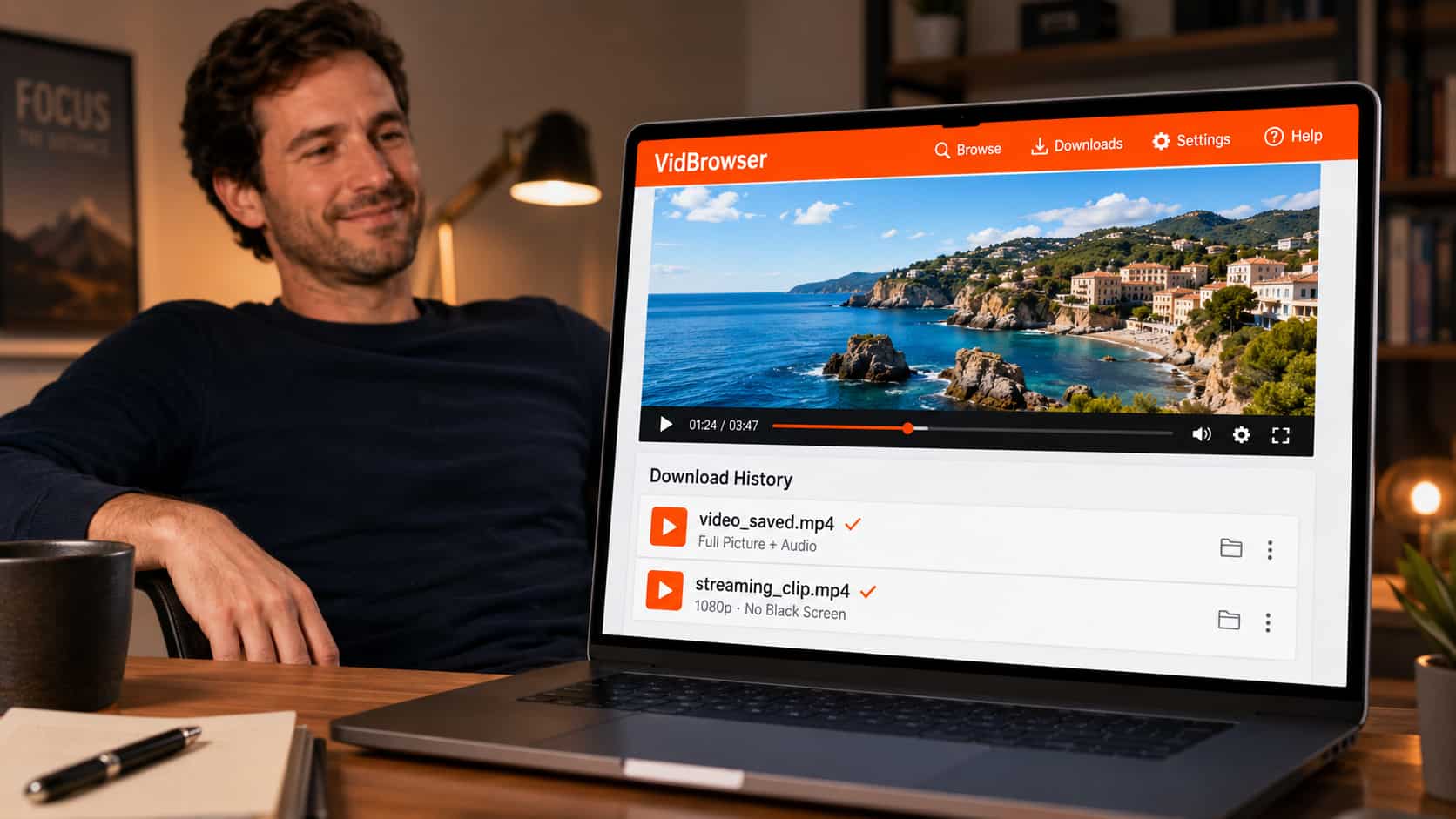
VidBrowser — это настольный браузер, созданный для видео. Поскольку ролик воспроизводится прямо внутри него, VidBrowser получает законный доступ к реальному видеопотоку во время просмотра — тот же доступ, что и у официального плеера платформы. Он не записывает экран и не собирает обрывки данных извне, поэтому защита от чёрного экрана просто не срабатывает.
Шаг 1: Скачайте VidBrowser бесплатно и установите его на Windows или Mac.
Шаг 2: Откройте сайт с нужным видео в VidBrowser и войдите в аккаунт, если это требуется.
Шаг 3: Воспроизведите видео.
Шаг 4: Нажмите оранжевый бейдж “Video Detected • 1-Click Save”, который появится в углу.
Шаг 5: Видео сохранится как обычный MP4 — полная картинка, полный звук, без чёрного экрана.
Файл воспроизводится в любом медиаплеере, не истекает по времени и работает офлайн. В файле будет именно то, что вы видели на экране.
Как понять заранее, что это сработает
Простой тест: если видео нормально воспроизводится внутри VidBrowser, его можно сохранить без чёрного экрана. VidBrowser сохраняет тот же поток, который вы смотрите, поэтому между “тем, что играет” и “тем, что сохраняется” нет разрыва.
Вот в чём главное отличие от записи экрана, где “что играет” и “что записывается” — это две разные вещи, и платформа специально делает их несовместимыми.
А если чёрный экран есть, но звук остаётся?
“Чёрный экран со звуком” — типичный признак защиты от записи экрана. Программа захватила звуковую дорожку (она обычно не защищена), но вместо видео получила чёрный кадр.
VidBrowser решает это, потому что не разделяет картинку и звук — он сохраняет полный поток целиком, правильно синхронизированный, в одном MP4. Больше никаких файлов с чёрным экраном или без картинки при наличии звука.
VidBrowser работает везде?
VidBrowser поддерживает более 1 000 платформ — стриминговые сайты, социальное видео, площадки для авторов и видео, встроенное в обычные веб-страницы. Процесс везде одинаковый: откройте сайт, запустите видео, нажмите оранжевый бейдж.
Если видео проигрывается в браузере, оно сохранится без чёрного экрана.
Часто задаваемые вопросы
Почему OBS записывает чёрный экран, хотя я вижу видео нормально?
Потому что платформа защищает видеовывод от захвата экрана. Вы видите картинку через авторизованный плеер, а OBS видит чёрный экран, потому что снимает всё снаружи этого плеера. VidBrowser сохраняет изнутри и получает настоящую картинку.
Моё скачанное видео чёрное, но звук есть — можно ли восстановить картинку?
Не из этого файла — данные изображения в нём никогда не были захвачены. Нужно сохранить ролик заново способом, который не блокируется. Скачайте его через VidBrowser, и новый файл будет с полной картинкой.
Если отключить аппаратное ускорение, чёрный экран при скачивании исчезнет?
Только для некоторых обычных веб-видео. У защищённого платформой контента аппаратное ускорение не является причиной, поэтому его отключение не поможет. VidBrowser работает независимо от этого.
VidBrowser работает на Mac и Windows?
Да, на обеих платформах. Это только настольная версия — мобильной версии нет.
VidBrowser — это программа записи экрана?
Нет, и именно поэтому она работает. У программ записи экрана получается чёрный кадр. VidBrowser сохраняет настоящий видеопоток изнутри браузера, поэтому защита не срабатывает.
Сохранённое видео будет того же качества, что я смотрел?
Да. VidBrowser сохраняет качество, которое передаётся в ваш браузер, вплоть до 1080p и 4K, если это доступно.
Еще статьи

Купленный контент Fansly лежит в официальном разделе, но файл не попадает в ваши руки. Где вход, что проверить, если покупка не видна, и как сохранить локальную копию.
Читать далее →
Сохранённый пост — лишь ссылка, запись выходит чёрной, а приложения из магазинов просят пароль. Где заканчиваются пути на телефоне и как работает схема.
Читать далее →