
16 бесплатных онлайн-инструментов для видео и изображений
Видео нужна обложка. Картинку нужно уменьшить. Веб-страницу хочется сохранить целиком. Ни для одной из этих задач не стоит ставить отдельную программу.
Откройте поиск — бесплатные инструменты тянутся на несколько страниц. Каждый пишет, что он бесплатный, онлайн и без регистрации, и выглядят они одинаково.
Проблема не в том, есть ли инструменты. Проблема в том, что они сбиты в кучу. Выстройте в ряд шестнадцать инструментов для мелких задач с видео и картинками — и, скорее всего, узнаете только три-четыре.
В этой статье они сгруппированы по тому, что вы хотите сделать: четыре группы, по таблице в каждой. В таблице два пункта: за какой этап отвечает инструмент и что следует учесть.
16 бесплатных онлайн-инструментов для видео и картинок — все на одной странице
Все шестнадцать — веб-инструменты. Открыли страницу и сразу работаете: без регистрации, без установки, а готовый файл скачивается прямо на ваш компьютер.
По объекту обработки: десять для видео, три для картинок, ещё три — для захвата веб-страниц и наведения порядка в файлах.
Они лежат на отдельных страницах. Четыре группы ниже расположены по вашей задаче, а не по названиям инструментов.
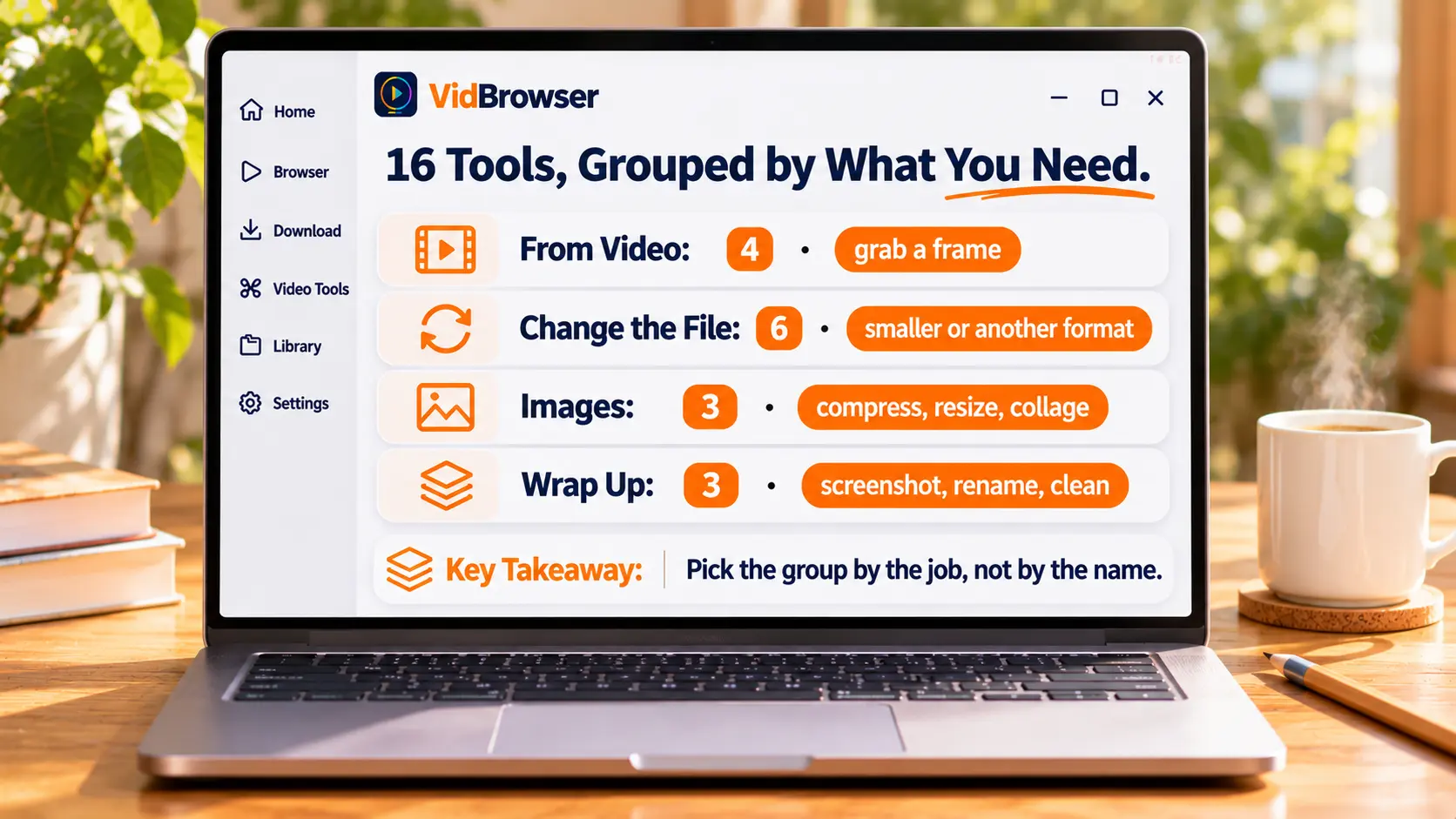
Нужен кадр из видео? Четыре инструмента делят работу по-разному
Сначала проверьте исходное видео, потом решайте, какой инструмент брать.
| Инструмент | Что делает | Что запомнить |
|---|---|---|
| Проверка разрешения видео | Показывает ширину, высоту, пропорции, длительность и размер файла — чтобы отличить HD, Full HD или 4K | Сначала измерьте оригинал, иначе кадр может выйти хуже, чем ждёте |
| Извлечение кадра из видео | Переход к нужной секунде на шкале времени и сохранение в PNG или JPG в исходном разрешении | Именно тот кадр, который выбрали вы |
| Генератор контактного листа | Равномерно берёт кадры и собирает сетку от 3×3 до 6×6 с временными метками | Когда надо быстро просмотреть весь ролик |
| Извлечение кадров из GIF | Разбирает анимированный GIF на отдельные PNG или JPG — по одному или архивом ZIP | Когда нужен один кадр изнутри GIF |
Извлечение кадра и контактный лист путают чаще всего. В одном случае вы сами выбираете секунду, в другом инструмент равномерно выбирает много кадров — точность против полноты обзора.
Уменьшить видео, сменить форму или оставить только звук: шесть инструментов, каждый за своё
Выбирайте по тому, чем должен стать файл, а не по названию инструмента.
| Инструмент | Что делает | Что запомнить |
|---|---|---|
| Обрезка видео | Задаёте начало и конец на шкале и экспортируете средний фрагмент, качество и звук — на выбор | Нужны только пять минут из середины |
| Сжатие видео | Сжимает в MP4 с выбором качества, разрешения и целевого размера | Когда файл не отправляется, начните с целевого размера |
| Видео в GIF | Преобразует до 15 секунд в анимацию, с шириной, частотой кадров и числом повторов | Предел 15 секунд — не для целой серии |
| Картинки в GIF | Склеивает несколько JPG, PNG или WebP в анимацию, меняет порядок и время показа кадра | Когда на руках груда скриншотов |
| Создание цикла видео | Повторяет весь ролик или фрагмент от 1 до 20 раз, на выходе MP4 или GIF | Фоновый цикл, повторяющийся материал |
| Видео в MP3 | Извлекает звуковую дорожку на 128, 192 или 320 кбит/с, можно взять только фрагмент | Хочется слушать, а не смотреть |
Две строки про GIF стоит пояснить. Сам формат поддерживает только 256 цветов (так задано спецификацией GIF89a), поэтому тот же материал в GIF часто получается больше, чем в видео. Поэтому страница «видео в GIF» и ограничила длительность 15 секундами — число взято не с потолка.
Три дела с картинками: уменьшить, изменить размер, соединить
Сжать сначала или сначала изменить размер — переставьте местами, и результат изменится.
| Инструмент | Что делает | Что запомнить |
|---|---|---|
| Сжатие картинок | Сжимает JPG, PNG и WebP, сравнивает размер до и после, скачивает архивом ZIP | Много файлов, которые не загружаются |
| Изменение размера картинки | Меняет размер в пикселях или процентах, фиксирует пропорции, выбирает способ вписывания | Платформа требует точный размер |
| Сборка коллажа | Сетка, ряд или столбец, с настройкой отступов, положения обрезки и цвета фона | Соединить несколько снимков в одну публикацию |
Порядок меняет результат. Для большой картинки сначала уменьшите размер, потом сжимайте. Сразу сжать изображение в 4000 пикселей до 100 КБ — выйдет размытее, чем кажется; уменьшите до 1200 пикселей и сожмите до того же объёма — будет заметно чётче.
Захват страницы, переименование файлов, очистка метаданных видео
Всё это делайте до того, как файл уйдёт из ваших рук.
| Инструмент | Что делает | Что запомнить |
|---|---|---|
| Снимок всей страницы | Захватывает страницу целиком одним изображением, с видом компьютера, планшета или телефона | Оставить доказательство, сделать архив |
| Пакетное переименование видео | Нумерация, префиксы и суффиксы, замена текста; скачивает переименованные копии или ZIP | Имена материалов — беспорядок |
| Удаление метаданных видео | Находит и удаляет поддерживаемые метаданные в MP4, MOV и WebM, экспортируя отдельную копию | Не хотите отправлять данные устройства |
Последние два создают копию и не трогают оригинал. Что-то пошло не так — можно начать заново; обе страницы прямо об этом пишут.
Инструменты работают с локальными файлами — сначала сохраните видео
Эти шестнадцать инструментов работают только с файлами, уже лежащими на вашем компьютере. Они не скачивают видео с веб-страницы.
Поэтому на деле людей останавливает предыдущий шаг: файла ещё нет в руках.
Звено, которое соединяется с этими шестнадцатью инструментами, — настольный видеобраузер. VidBrowser собирает «открыть страницу, найти видео, сохранить» в одном окне; после сохранения инструменты выше берутся за дело.
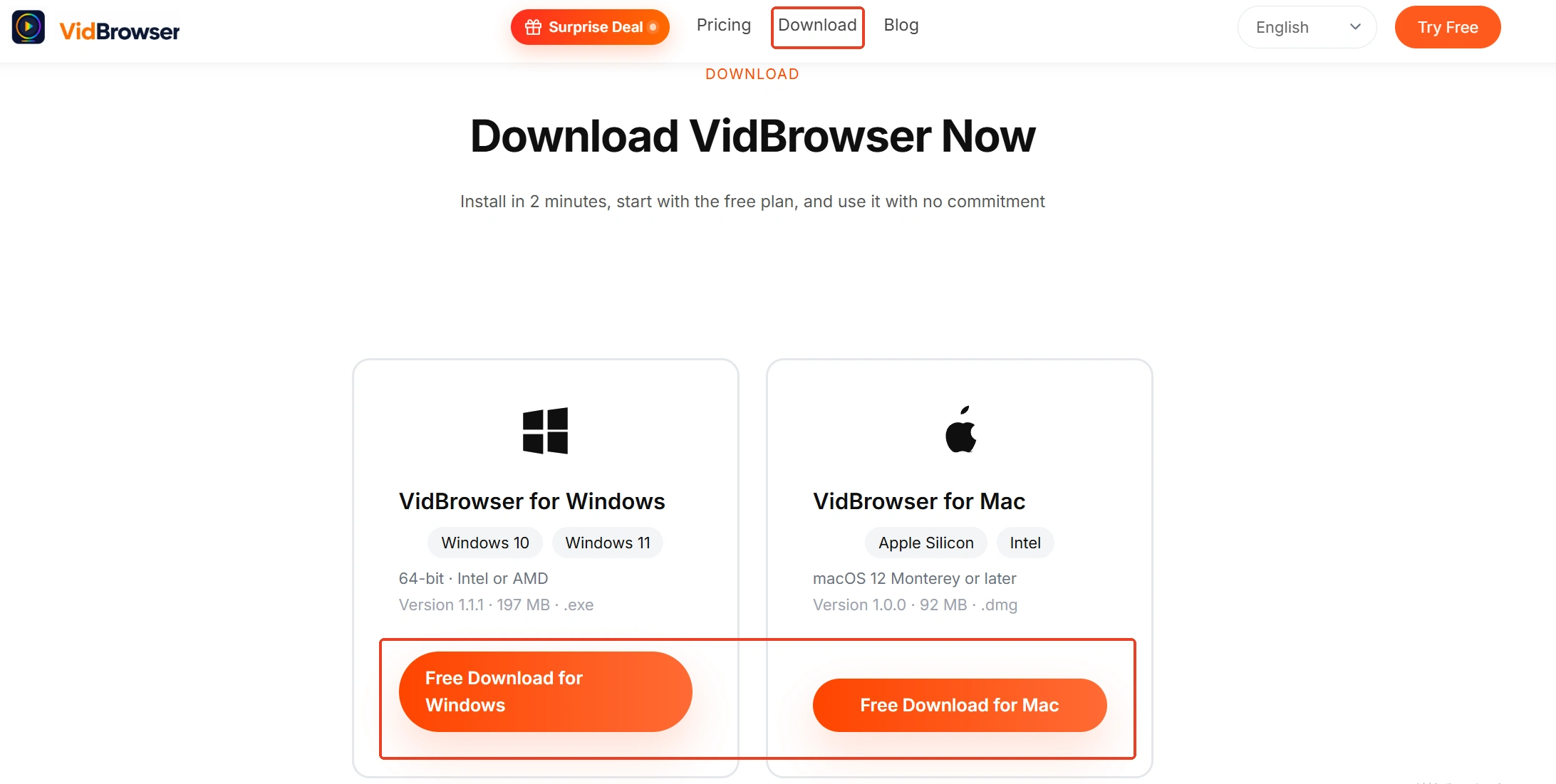
Шаг 1. Установите VidBrowser
Работает на Windows и Mac. После установки открывается окно браузера со встроенными скачиванием и записью.
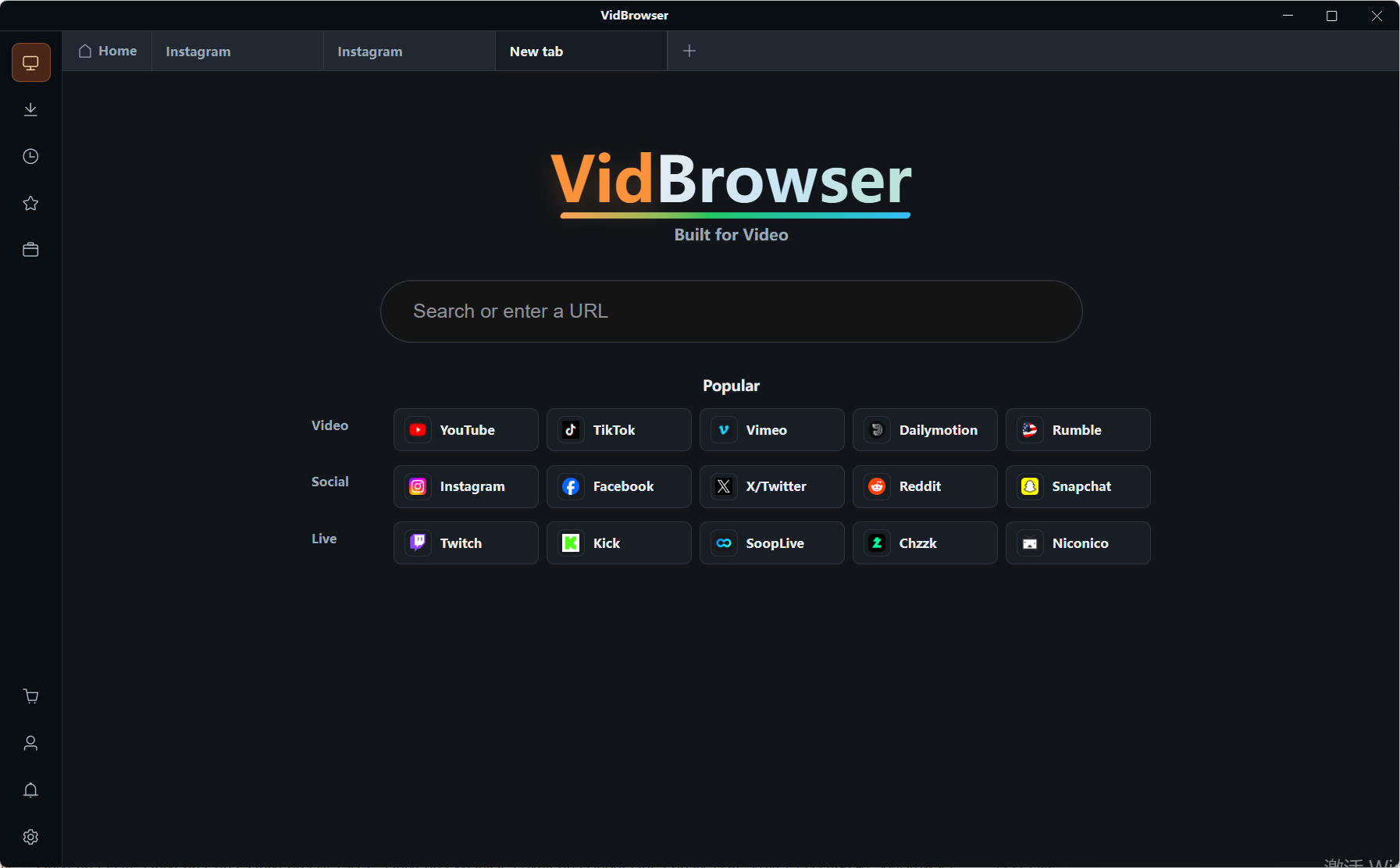
Шаг 2. Откройте страницу с видео во встроенном браузере
На сайтах, где нужен вход, войдите обычным образом со своей учётной записью.
Шаг 3. Включите видео и посмотрите на библиотеку справа
Найденные элементы перечислены справа, у каждого — оранжевая кнопка скачивания: нажали, и файл у вас на диске. Перед скачиванием можно выбрать разрешение.

Шаг 4. Для прямых эфиров или контента, который не скачивается, включите запись
Наведите мышь на изображение — появятся элементы управления записью. Выберите 1x в реальном времени, 2x или 4x, нажмите «записать всё», чтобы начать, и ставьте на паузу левой кнопкой в любой момент. При условии, что это соответствует правилам платформы и правам на контент.
Шаг 5. Вернитесь к инструментам и обработайте только что сохранённый файл
Извлечь кадр, сжать, переименовать — всё это вопрос открытия ещё одной вкладки в том же браузере.
В итоге
Сначала посмотрите, что у вас — видео или картинка. Затем решите, чем это должно стать. Ответили на два вопроса — четыре группы сузились до одной, а группа — до двух-трёх строк.
Осталось прочитать мелкий шрифт в этой строке. 15 секунд, 20 повторов, 256 цветов, оригинал не меняется — это не таблица характеристик, а подсказки, чтобы не ошибиться.
Частые вопросы
Требуют ли эти инструменты регистрации или оплаты?
Ни регистрации, ни установки — открыли страницу и работаете. На страницах указано, что они бесплатны.
Загружаются ли мои файлы на сервер?
На страницах сказано, что обработка идёт на вашем собственном компьютере. Готовый результат вы скачиваете сами — без учётной записи и без облачного места.
Это то же самое, что панель инструментов в клиенте VidBrowser?
Нет. Панель в клиенте требует установки, зато удобнее, когда нужно обработать несколько файлов сразу. Эти шестнадцать веб-инструментов работают сразу после открытия — они лучше подходят, чтобы изредка обработать один-два файла.


