
Как сохранить видео из закладок X и скачать его в MP4
Если хотите сохранить видео из закладок X, начните с одного важного различия: закладка в X сохраняет сам пост, а не отдельную копию прикреплённого к нему видео. Поэтому воспроизведение зависит от того, доступен ли оригинальный контент вашей учётной записи. Если пост удалили, аккаунт перешёл на защищённые посты и вы не одобренный подписчик, или ваш доступ изменился иным образом, закладка сама по себе не сможет сохранить видео.
Что это значит, если вам нужна копия офлайн?
Для начала откройте оригинальный пост и попробуйте встроенную в X загрузку. Если такой возможности нет, используйте другой способ только тогда, когда видео вам доступно и у вас есть право его сохранить. Кроме того, страница должна предоставлять поддерживаемый медиаресурс, либо платформа должна разрешать запись.
В этом руководстве рассказано, как найти видео в закладках, проверить, доступно ли оно ещё, и воспользоваться доступными вариантами скачивания или записи, если вам нужна копия офлайн.
1. Что именно сохраняют закладки X?
Функция закладок X хранит личный список постов, к которым вы хотите вернуться. Это удобно для видео, тредов, новостей, обучающих материалов и других постов, которые легко потерять в ленте. Когда вы добавляете видеопост в закладки, X сохраняет в вашей учётной записи ссылку на пост, а не создаёт MP4-файл на телефоне или компьютере. Как и закладка в браузере, она позволяет вернуться к оригинальному контенту, не скачивая отдельную копию.
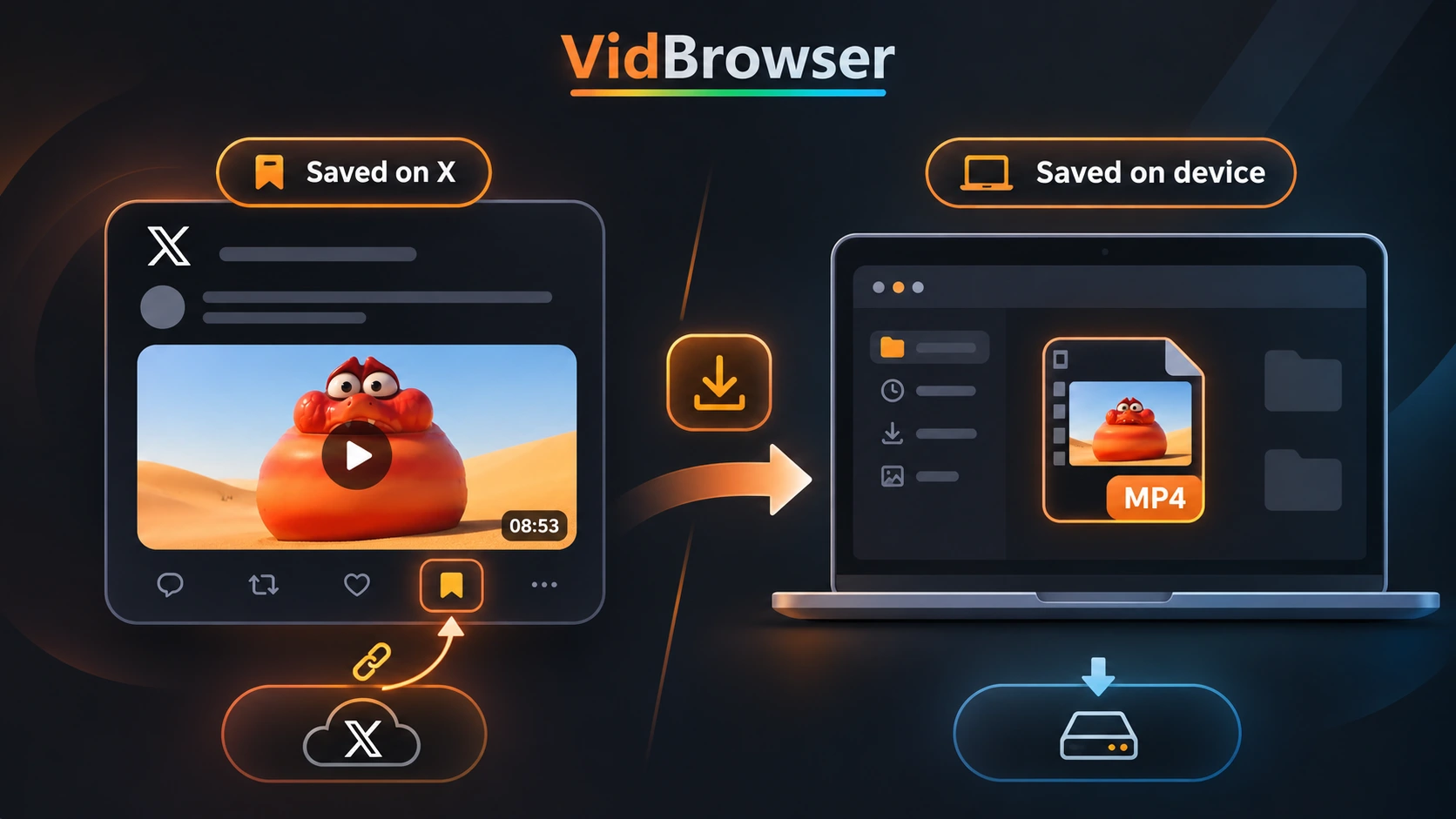
Это различие важно, если вы хотите смотреть видео офлайн, собрать коллекцию роликов вне платформы или хранить отдельную копию контента, который вам разрешено сохранять.
Как добавить видео в закладки X
Шаги немного отличаются в зависимости от устройства, но результат один и тот же:
- Откройте X и найдите пост с видео.
- На iPhone откройте пост и нажмите значок закладки. На Android или компьютере откройте меню «Поделиться» и выберите Добавить пост в закладки.
- Чтобы вернуться к нему позже, откройте меню навигации и выберите Закладки.
Чтобы удалить сохранённый пост, откройте его из закладок и нажмите значок закладки на iPhone или меню «Поделиться» на Android и компьютере. X заявляет, что сохранённые посты приватны и видны только вам в вашей учётной записи; в официальном руководстве по закладкам приведены актуальные инструкции для разных устройств.
2. Как найти видео в закладках X
Все сохранённые посты собраны в одном месте, поэтому недавние видео найти легко. Старые посты искать дольше, особенно если вы регулярно добавляете в закладки разные типы контента.
На компьютере
- Откройте X.com и войдите в аккаунт.
- Откройте главное меню навигации.
- Выберите «Закладки».
- Прокручивайте, пока не найдёте пост с видео.
- Откройте пост, чтобы перейти на его страницу и воспроизвести видео.
На iPhone или Android
- Откройте приложение X и войдите в аккаунт.
- Откройте меню аккаунта или навигации.
- Нажмите Закладки.
- Выберите сохранённый видеопост, к которому хотите вернуться.
Расположение пунктов меню может меняться в разных версиях приложения, но сохранённые посты всегда находятся в разделе «Закладки».
Когда список закладок стало трудно искать
Чтобы закладки оставались удобными, удаляйте посты, которые больше не нужны, не позволяйте списку расти бесконечно. Для видео, за которыми вы хотите следить, записывайте имя автора, тему и ссылку на оригинальный пост. Если нужна упорядоченная медиатека видео, храните разрешённые копии отдельно: закладки X созданы, чтобы возвращаться к постам, а не управлять скачанными файлами.
3. Почему видео из закладок X не воспроизводится?
Видео, которое вы добавили в закладки, может стать недоступным, даже если пост всё ещё есть в списке. Закладка указывает на оригинальный контент, поэтому изменения в посте, в аккаунте или в вашем доступе могут помешать воспроизведению.
Оригинальный пост удалён
Если автор удалит оригинальный пост или его удалит X, закладка больше не даст доступа к видео. Поскольку закладка не содержит отдельный медиафайл, она не может восстановить контент, которого уже нет на платформе.
Аккаунт изменил настройки приватности
Когда аккаунт делает посты защищёнными, их видят только одобренные подписчики. Закладка, созданная, когда аккаунт был публичным, не отменяет новую настройку приватности, поэтому вы можете потерять доступ, если не являетесь одобренным подписчиком. X объясняет это изменение в руководстве по публичным и защищённым постам.
Видео временно недоступно
Если пост виден, но видео не запускается, обновите страницу, откройте пост заново и проверьте, что вы вошли в нужный аккаунт. Можно также попробовать актуальную версию приложения X или другой поддерживаемый браузер на компьютере, чтобы понять, временная ли это проблема.
Репосты и посты с цитатой ведут себя иначе
Если оригинальный пост удалён, его репосты тоже становятся недоступными, а посты с цитатой и чужим комментарием обычно остаются видимыми. Процитированный оригинал и встроенное в него видео могут стать недоступными, хотя медиа, загруженное отдельно в пост с цитатой, может остаться в составе этого поста. Подробнее о разнице рассказывает руководство по репостам и видео в цитатах X.
4. Можно ли скачать видео напрямую из закладок X?
В закладках X нет отдельной кнопки скачивания для сохранённых постов. Чтобы проверить, можно ли скачать видео из закладок, откройте оригинальный пост и найдите пункт загрузки в меню видео.
В текущем Центре помощи X перечислены четыре основных условия:
- На вашем аккаунте должна быть подходящая платная подписка X.
- Видео должно быть опубликовано 25 июля 2023 года или позже.
- Автор загрузки должен был разрешить скачивание при публикации видео.
- Если аккаунт автора загрузки принадлежит несовершеннолетнему (до 18 лет), X автоматически отключает настройку, разрешающую другим скачивать их видео.
Как пользоваться официальной загрузкой X
Откройте сохранённый пост из закладок и убедитесь, что смотрите оригинальное видео, затем откройте меню из трёх точек в правом верхнем углу. Если появится пункт Скачать видео, выберите его и следуйте подсказкам X, чтобы сохранить файл. Если команды нет, возможно, не выполнено одно или несколько условий — её отсутствие не значит, что плеер сломан.
Поскольку X может менять названия тарифов и правила допуска, актуальные сведения смотрите на официальной странице помощи X по видео.
Что, если X не показывает пункт скачивания?
Если вам просто нужно посмотреть видео позже, пока пост доступен, закладки может быть достаточно. Когда нужна независимая копия, попросите её у автора или используйте подходящий способ сохранения только если у вас есть на это право. На поддерживаемых страницах VidBrowser предлагает два варианта: скачать обнаруживаемый медиаресурс или записать воспроизведение, когда прямая загрузка недоступна и запись разрешена.
5. Как сохранять поддерживаемые видео X с помощью VidBrowser
Когда X не предлагает скачивание, а у вас есть право сохранить видео, VidBrowser предлагает более короткий рабочий процесс, объединяющий обычный просмотр с загрузкой и записью. Он не импортирует ваши закладки и не меняет ваш доступ, поэтому вам всё равно нужно войти в X и открыть пост, который виден вашему аккаунту.
Шаг 1. Скачайте и установите VidBrowser
Скачайте VidBrowser для Windows или Mac и установите, как любое другое приложение для компьютера. Браузер включает и загрузку видео, и запись, поэтому не нужно переключаться между несколькими инструментами.
Шаг 2. Откройте X и воспроизведите видео из закладок
Запустите VidBrowser, введите x.com в адресной строке и войдите в аккаунт. Откройте закладки, выберите сохранённый пост и запустите видео; медиатека видео справа покажет все поддерживаемые медиаресурсы, которые обнаружит VidBrowser.
Шаг 3. Выберите загрузку или запись
Для обнаруженного публичного видео выберите доступное разрешение и нажмите оранжевую кнопку Скачать, чтобы сохранить MP4. Если платформа с подпиской или прямая трансляция не предоставляет ресурс для скачивания, используйте запись только когда у вас есть разрешение. Наведите указатель на видео и выберите 1x, 2x или 4x, затем выберите ALL для полного видео и кнопкой слева запустите или приостановите запись.

VidBrowser размещает найденные варианты скачивания рядом со страницей и показывает элементы управления записью поверх воспроизведения поддерживаемого видео.
Доступные варианты скачивания зависят от того, что предоставляет страница, а запись не меняет ваш доступ по подписке или права на контент.
Шаг 4. Найдите файл в истории загрузок
Откройте историю загрузок по значку часов слева, чтобы увидеть имя файла, размер, время завершения и место сохранения. Помощь по поиску завершённой задачи — в материале Как использовать историю загрузок VidBrowser, чтобы проверить статус задачи и найти сохранённые видео.
6. Как сохранить файл полезным после загрузки
Перед удалением закладки воспроизведите сохранённый файл, чтобы убедиться, что он открывается и содержит полное видео. Дайте файлу понятное имя с именем автора, темой или датой, а ссылку на оригинальный пост сохраните в заметке рядом с видео, чтобы позже определить его источник.
Ссылка полезна потому, что скачанное видео автоматически не включает исходную подпись, комментарии и обсуждение вокруг него. Она также поможет определить автора и восстановить исходный контекст, если он понадобится после того, как вы сохраните видео X офлайн.
Если исходник необычно длинный, руководство по скачиванию длинных видео X рассказывает о длительности, разрешении и занимаемом месте.
7. Закладки X против скачанных видеофайлов
Лучший вариант зависит от того, хотите ли вы вернуться к оригинальному посту или хранить отдельную копию видео:
| Возможность | Закладки X | Локальный видеофайл |
|---|---|---|
| Сохранить пост на потом | Да | Не обязательно |
| Создать отдельный видеофайл | Нет | Да, если поддерживается |
| Смотреть офлайн | Нет, только через закладки | Да, с совместимым плеером |
| Сохранить ссылку на оригинальный пост | Да, пока доступен | Не автоматически |
| Зависит от доступности оригинального поста | Да | Нет, если есть рабочая локальная копия |
| Сохранить комментарии и обсуждения | Пока пост доступен | Нет |
| Упорядочивать файлы вне X | Нет | Да |
Закладки проще, когда нужно просто вернуться к посту, а локальный видеофайл полезнее, когда нужен разрешённый доступ офлайн. Вам всё равно придётся отдельно упорядочивать файл и следить за оригинальным постом, если хотите сохранить его контекст.
Если не уверены, нужна ли конвертация, прочитайте Видео X в MP4: когда конвертировать, а когда нет.
Какой вариант выбрать?
Если просто хотите вернуться к посту, обычно достаточно закладок X. Когда нужна копия офлайн, сначала проверьте официальную загрузку X. Если у вас есть право сохранить контент, но прямая загрузка недоступна, VidBrowser может обнаружить поддерживаемые медиаресурсы или записать воспроизведение, когда это разрешено.
Если вы часто просматриваете и сохраняете видео из интернета, посмотрите VidBrowser Video Downloader, чтобы узнать, как встроенные обнаружение, загрузка и запись впишутся в ваш рабочий процесс.
Частые вопросы
1. Приватны ли закладки X?
Закладки X приватны и видны только вам в вашей учётной записи, поэтому другие пользователи не видят, какие именно посты вы сохранили. X может показывать общее количество закладок у поста, но не раскрывает, за какими аккаунтами они стоят.
2. Где найти сохранённые видео в X?
Откройте меню навигации X, выберите «Закладки» и откройте сохранённый видеопост, чтобы вернуться к оригиналу; воспроизведение будет работать, только пока пост доступен вашему аккаунту.
3. Можно ли скачать видео из закладок X?
Непосредственно из списка закладок видео скачать нельзя, но можно открыть оригинальный пост и проверить его меню из трёх точек. X может показать там «Скачать видео», если и ваш аккаунт, и пост соответствуют текущим правилам платформы.
4. Почему видео из закладок X больше недоступно?
Возможно, оригинальный пост удалён, аккаунт перешёл на защищённые посты или ваш доступ изменился. Если пост всё ещё виден, проблема может быть временной — откройте его заново и проверьте, что вошли в нужный аккаунт.
5. Может ли VidBrowser скачать любое видео из закладок X?
Прямая загрузка работает только когда страница предоставляет поддерживаемый медиаресурс, который VidBrowser может обнаружить, поэтому приложение не может скачать любое видео из закладок X. Открытие X через встроенную ссылку не обходит ограничения доступа и не гарантирует, что такой ресурс будет доступен.
6. Поддерживает ли VidBrowser запись видео?
VidBrowser поддерживает запись через панель, которая появляется, когда вы наводите указатель на поддерживаемый плеер. В ней есть регуляторы скорости 1x, 2x и 4x, вариант ALL для полного видео и красная кнопка начала или паузы. Пользуйтесь этими элементами только для контента, который вам разрешено записывать по правилам платформы.
7. Удаляет ли скачивание видео оригинальную закладку X?
Скачивание доступного видео не удаляет оригинальный пост из закладок, потому что закладка и локальный файл — это разные вещи, которыми X и ваш компьютер управляют независимо.
8. Почему закладки X исчезли?
Сначала убедитесь, что вошли в тот же аккаунт X, в который сохраняли посты, затем откройте «Закладки» через меню навигации и проверьте, есть ли ваши сохранённые записи в списке. Если отдельные посты исчезли или стали недоступны, возможно, оригинальный контент удалён или ваш доступ изменился.


