
Какой уровень Fansly выбрать? $7 / $20 / $40 сравнение без лишних трат
У создателя, на которого вы хотите подписаться, три уровня на Fansly—$7, $20, $40—и ряд кнопок перед глазами вдруг сбивает с толку. Выбрать $7 — боитесь, что не увидите нужное; $40 — боитесь выбросить деньги; средний — кажется, что ни туда ни сюда. Многоуровневые подписки Fansly — его главное отличие от OnlyFans и самое лёгкое место споткнуться для подписчика.
Эта статья объясняет, как уровни Fansly работают на самом деле, даёт метод выбора уровня и показывает, как заставить деньги за подписку работать в 2026 году.
Многоуровневый Fansly vs Одноуровневый OnlyFans: В Чём Разница
Главная особенность Fansly — многоуровневые подписки (Tiers): создатель может настроить сразу несколько уровней, у каждого своя цена и свой доступ к контенту, а подписчик выбирает нужный.
- Одноуровневые платформы (OnlyFans и т.п.): одна цена подписки; оплата открывает весь контент создателя—выбор простой, но без гибкости.
- Многоуровневые платформы (Fansly): у одного создателя может быть 2-5 уровней от нескольких долларов до десятков; на низких видно часть контента, высокие открывают всё—выбор сложнее, но вы платите ровно за то, что нужно.
$7 / $20 / $40 — распространённая структура из трёх уровней, но внимание: цены и количество уровней устанавливает создатель, а не платформа—у кого-то всего два уровня, у других выше. Поэтому первый шаг — прочитать настройки уровней этого конкретного создателя, а не копировать чужой опыт.
Что Обычно Включают Уровни $7/$20/$40 на Fansly
Каждый создатель настраивает по-своему, но трёхуровневые структуры примерно следуют закономерности:
- Начальный уровень (около $7): обычно базовые посты и часть обычного контента—подходит, чтобы «проверить, подходит ли вам этот создатель». Цена самая низкая, но и доступ минимальный; много эксклюзива за пейволлом.
- Средний уровень (около $20): обычно покрывает большую часть контента—обычные посты, большинство видео, архив. Это уровень «нормального подписного опыта», обычно с лучшей ценностью.
- Высокий уровень (около $40): открывает всё, обычно с бонусами—скидки на кастом, более приватное общение, ранний доступ к новинкам, эксклюзивные стримы и другое.
Частое заблуждение — «чем выше уровень, тем больше и лучше контент»: на деле прибавка высокого уровня может быть невидео-бонусами (общение в личке, скидки на кастом, закрытое сообщество), которые вам не нужны. Сначала проверьте, что именно добавляет высокий уровень, и только потом решайте, стоят ли лишние деньги.
Перед Выбором Проверьте Три Вещи
Не спешите оформлять подписку. Потратьте две минуты на три вещи:
- Описания уровней (Tier Descriptions): создатель указывает на странице, что входит в каждый уровень. Пройдитесь по пунктам, что высокий добавляет к среднему—если прибавка не нужна, хватит среднего.
- Бесплатные посты: создатели Fansly обычно показывают свой уровень бесплатным контентом. Оцените качество и частоту бесплатной части, чтобы понять, стоит ли то, что за пейволлом.
- Объём архива: у давних создателей много архива; средний/высокий уровень открывают всё, так что одна подписка окупается быстрее. У новичков контента мало—начинать лучше с низкого.
После этих трёх проверок вы уже сможете понять, стоит ли подписываться и на каком уровне.
Стратегия Уровней Fansly: Начните Низко, Повышайте Потом
Самая безопасная стратегия — начать низко и повышать потом:
- При первой подписке начните с начального или среднего уровня и понаблюдайте около недели—когда частота обновлений, качество и взаимодействие устроят, подумайте о повышении.
- Fansly позволяет менять уровень вверх и вниз в любой момент; повышать/понижать легко, так что бояться «застрять» на высоком уровне не нужно.
- Следите за списанием при повышении: апгрейд обычно добирает разницу за оставшийся период или перевыставляет счёт; посмотрите правила платформы, чтобы счёт не стал сюрпризом.
Работает и обратное: если после опыта на среднем уровне вы поняли, что всё нужное есть только на высоком, повышайте тогда—начали низко и поднялись; лишняя только одна разница в цене, а сэкономленные деньги — это избегнутое расточительство. (Как взвешивать бесплатный аккаунт и платную подписку — в нашем гиде OnlyFans бесплатно vs платно; логика применима и к Fansly.)
Заплатили за Высокий Уровень? Сохраните Контент
Какой бы уровень вы ни выбрали, помните: подписка даёт доступ, а не владение. Контент подписных платформ вроде Fansly в основном защищён авторским правом, и обычные скачиватели не могут его взять; удаления создателей, понижение уровня, закрытые аккаунты и истёкшие подписки — всё это может уничтожить оплаченный контент; чем больше вы тратите на высокий уровень, тем важнее сохранить раньше.
Сохранить с помощью VidBrowser просто:
Шаг 1: Скачайте и установите VidBrowser
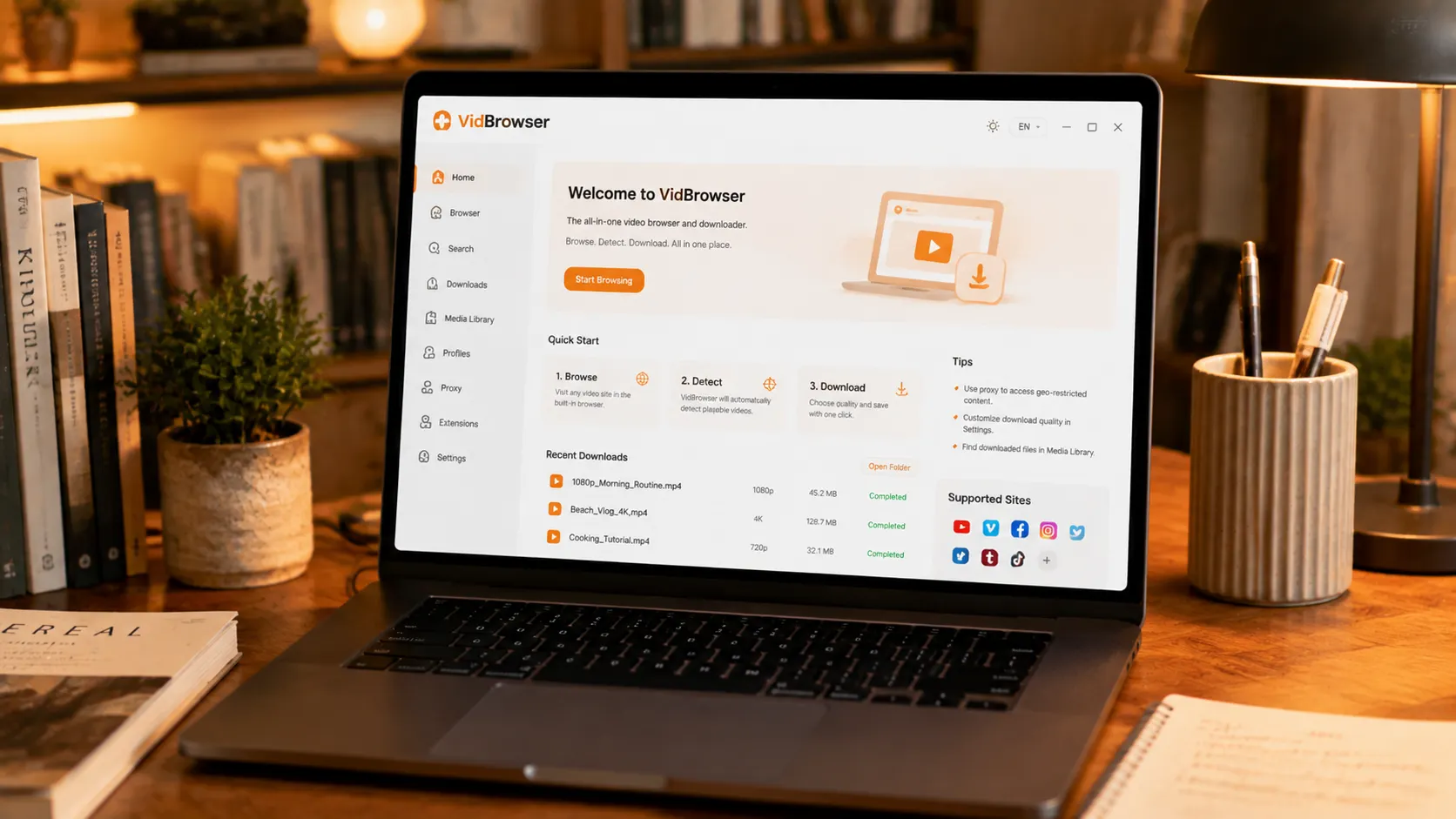
VidBrowser — настольный видеобраузер для Windows и Mac: смотрите видео, захватывайте фрагменты и сохраняйте локально, со встроенными функциями скачивания и записи. Установка занимает несколько минут.
Шаг 2: Откройте Fansly в VidBrowser и войдите
Запустите VidBrowser, зайдите на fansly.com и войдите со своей учётной записью. Доступ вашего текущего уровня работает так же, как в обычном браузере.
Шаг 3: Включите видео, которое хотите сохранить
Откройте видео, доступное на вашем уровне, и дайте ему проиграться несколько секунд. VidBrowser автоматически обнаруживает видеоресурсы на странице и добавляет потоки в панель «Библиотека видео» справа.
Шаг 4: Сохраните через запись (первый выбор для защищённого контента)
Большинство видео на подписных платформах вроде Fansly защищено авторским правом, и обычные скачиватели не справляются; запись VidBrowser — самый надёжный способ: наведите мышь на видео — появятся элементы управления записью — выберите скорость (1x в реальном времени или 2x/4x, чтобы закончить быстрее), нажмите «Записать всё», кнопка слева позволяет начать или поставить на паузу в любой момент. Всё, что воспроизводится, можно записать.
Если видео можно скачать напрямую, панель «Библиотека видео» покажет элемент с оранжевой кнопкой «Скачать» — один клик сохранит MP4 (можно сначала выбрать разрешение).
Шаг 5: Найдите файл в библиотеке
После сохранения или записи откройте файл из выбранной папки или найдите его в истории загрузок VidBrowser. Смотрите офлайн в любое время через VLC, QuickTime или любой плеер — без аккаунта и подписки. (Полный процесс сохранения на Fansly — в нашем руководстве по скачиванию видео Fansly.)
FAQ
Три уровня Fansly устанавливает платформа?
Нет. Количество уровней и цены устанавливает создатель; $7/$20/$40 — просто распространённая структура. Ориентируйтесь на описания уровней на странице конкретного создателя.
Высокий уровень всегда выгоднее?
Не обязательно. Прибавка высокого уровня может быть невидео-бонусами вроде общения в личке или скидок на кастом, которые вам не подходят. Сначала посмотрите, что высокий добавляет в описаниях—если нужен только видеоконтент, чаще всего выгоднее средний.
Можно менять уровень Fansly в любой момент?
Да. Fansly позволяет повышать и понижать уровень в любой момент, делается это просто. Лучше начать с низкого/среднего и повысить, когда устроит, чтобы не выбросить деньги, прыгнув сразу на высокий.
Узнают ли создатели о сохранении видео Fansly?
Нет. VidBrowser сохраняет видео на ваше устройство и не отправляет никаких записей о сохранении ни платформе, ни создателю, а также не влияет на ваш аккаунт и текущий уровень.
Еще статьи

Купленный контент Fansly лежит в официальном разделе, но файл не попадает в ваши руки. Где вход, что проверить, если покупка не видна, и как сохранить локальную копию.
Читать далее →
Сохранённый пост — лишь ссылка, запись выходит чёрной, а приложения из магазинов просят пароль. Где заканчиваются пути на телефоне и как работает схема.
Читать далее →