
Видео из TikTok всегда с водяным знаком? Как скачать без водяного знака в 2026
Вы листаете TikTok и находите видео, которое хотите сохранить — танец, урок, смешной клип. Жмёте «Поделиться», затем «Сохранить»; в сохранённом файле в углу крутится водяной знак с именем пользователя. Переходите на сайт удаления водяных знаков — то разбор не проходит, то качество превращается в кашу. Пробуете трюк с изменением параметров URL из поста; через полчаса всё ещё не работает. Если вы хотите чистый оригинал без водяного знака в 2026 году, что реально делать?
Начнём с вывода: водяной знак не встроен в видео. Поймёте это — и всё станет ясно.
Водяной Знак TikTok — На Самом Деле Не Часть Видео
Сначала поймите, откуда берётся водяной знак — от этого зависит, заработают ли методы ниже.
Исходный видеопоток, который отдают серверы TikTok, чистый, без водяного знака. Крутящееся имя пользователя, белая иконка ноты и название трека, которые вы видите в приложении, плеер накладывает на картинку в реальном времени при воспроизведении. Это же объясняет, почему «официальное сохранение» всегда с водяным знаком: официальный обмен сохраняет перекодированную версию, и знак уже вшит в картинку.
Поэтому вопрос меняется с «как убрать водяной знак» на «как получить исходный поток до того, как плеер его наложит». Смените формулировку — и метод станет очевиден.
Популярные Способы «Убрать Водяной Знак» и Почему Они Всё Чаще Не Работают
- Онлайн-сайты удаления водяных знаков. Они разбирают URL потока TikTok и переразмещают его, но TikTok постоянно меняет структуру и формат своих видеопотоков, поэтому такие сайты сбоят всё чаще; даже при успехе многие отдают сжатую версию с заметно худшим качеством, чем оригинал. (О частых причинах сбоев инструментов см. наш гайд о неработающем загрузчике.)
- Трюки с параметрами URL. Старый трюк с заменой «video» на другой путь работал годы назад, но сломался после обновления TikTok системы адресов видео. Большинство туториалов, гуляющих в 2026-м, устарели — следовать им значит лишь терять время.
- Запись экрана. Запись экрана — самый прямой способ, но файл всегда содержит водяной знак: он накладывается при воспроизведении, запись захватывает его вместе с картинкой, и убрать его потом нельзя. Качество к тому же ограничено разрешением вашего экрана.
У этих методов есть общее: все они действуют снаружи плеера — а водяной знак добавляет именно плеер.
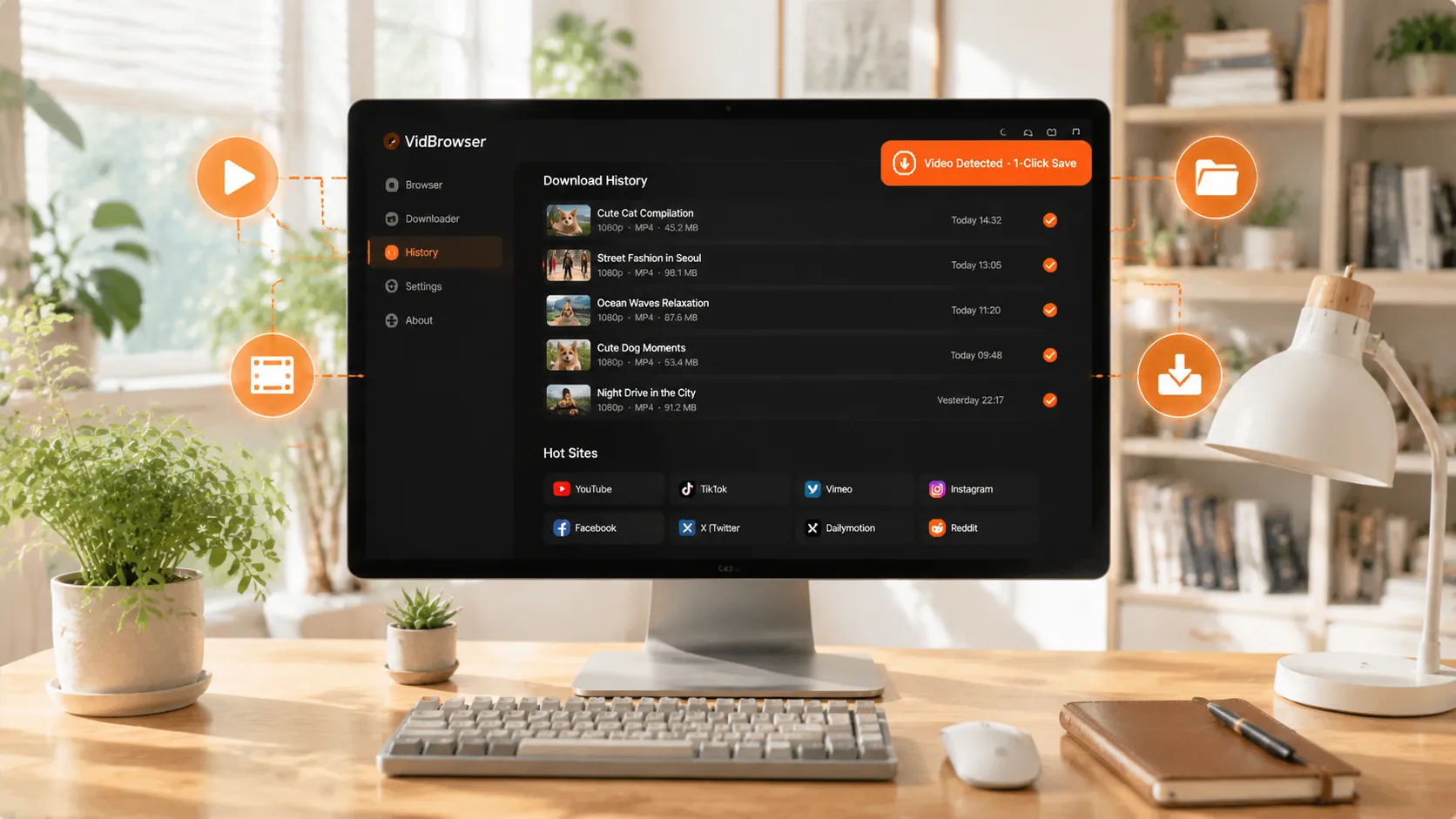
Получите Настоящий Оригинал Без Водяного Знака: Сохраняйте Поток Внутри Браузера
Если водяной знак накладывает плеер, то обойдите плеер и заберите сырой видеопоток изнутри браузера — получите версию без водяного знака.
VidBrowser — это десктопный браузер, созданный именно для этого, поддерживает Windows и Mac. Откройте tiktok.com и обычным образом включите видео; когда начнётся воспроизведение, в правом верхнем углу появится оранжевая кнопка сохранения в один клик. Нажмите её — сохранённый файл это исходный видеопоток, конвертированный в MP4: без водяного знака и без повторного сжатия.
Всего несколько шагов:
Шаг 1: Скачайте и Установите VidBrowser
VidBrowser — это десктопный видеобраузер для просмотра видео, нарезки фрагментов и сохранения на Windows и Mac. Установка занимает несколько минут.
Шаг 2: Откройте TikTok в VidBrowser и Войдите
Запустите VidBrowser, зайдите на tiktok.com и войдите в свой аккаунт как обычно. Вход нужен, чтобы смотреть полную ленту рекомендаций TikTok.
Шаг 3: Листайте Ленту Рекомендаций и Откройте Видео, Которое Хотите Сохранить
Листайте ленту рекомендаций TikTok и открывайте понравившиеся видео на весь экран. VidBrowser автоматически определяет видеоресурсы страницы в фоне.
Шаг 4: Сохраняйте Через Медиатеку Справа
Когда начнётся воспроизведение, панель «Медиатека видео» справа перечислит все найденные на странице видео, у каждого — оранжевая кнопка «Скачать». Нажмите «Скачать» у нужного видео — оно сохранится в MP4 с исходным потоком, без водяного знака.
Шаг 5: Найдите Файл в Медиатеке
После сохранения вы можете открыть файл из выбранной папки или найти его в истории загрузок VidBrowser. Затем смотрите офлайн в любом совместимом плеере — VLC, QuickTime и др.
Почему получается видео без водяного знака? Потому что знак добавляет плеер TikTok, а VidBrowser сохраняет сырой поток, который браузер получает при воспроизведении, — а в этом потоке знака никогда не было. Это как сохранить исходник до того, как «обработанная картинка» вообще появилась. Тот же процесс подходит и создателям, которые хотят сделать резервную копию своих видео после публикации.
Что Можно Делать с Видео Без Водяного Знака
- Резервные копии авторов. Ваши собственные видео TikTok сжимает, и версия, скачанная с профиля, — это копия платформы; этот метод сохраняет файл ближе к оригинальному качеству — удобно для архива или переноса.
- Материал для производных работ. Для монтажа, ремиксов или комментариев чистый файл без водяного знака обрабатывать куда проще, чем с водяным знаком.
- Офлайн-коллекция. Сохраняйте понравившиеся видео локально и смотрите офлайн когда угодно, не завися от приложения и сети и не боясь, что автор удалит видео.
Одна Граница, Которую Стоит Помнить
Авторские права на видео в TikTok принадлежат их создателям. Сохранить для личного офлайн-просмотра или личного изучения — нормально; перепубликация, коммерческое использование или перезаливка на другие платформы — нарушение. Сохраняйте для себя и уважайте авторов.
FAQ
Надёжны ли онлайн-сайты удаления водяных знаков?
Всё меньше. TikTok часто меняет структуру видеопотоков, онлайн-разборщики часто сбоят, а некоторые сайты вставляют рекламу или даже запрашивают разрешения — это риск для приватности. Чтобы надёжно получить оригинал без водяного знака, сохранение сырого потока изнутри браузера — более безопасный путь.
Уведомляет ли скачивание без водяного знака автора видео?
Нет. У TikTok нет механизма уведомлений о скачивании. VidBrowser сохраняет видео на ваше устройство и не отправляет никаких записей платформе.
Качество сохранённого видео ухудшится?
Нет. Сохраняется исходный поток, который отдают серверы TikTok, — то же разрешение, что вы видите при воспроизведении, без перекодирования и водяного знака. Что видите на экране, то и в файле.
Еще статьи

Купленный контент Fansly лежит в официальном разделе, но файл не попадает в ваши руки. Где вход, что проверить, если покупка не видна, и как сохранить локальную копию.
Читать далее →
Сохранённый пост — лишь ссылка, запись выходит чёрной, а приложения из магазинов просят пароль. Где заканчиваются пути на телефоне и как работает схема.
Читать далее →