
Как скачать плейлисты YouTube в 2026 году
Плейлист YouTube легко потерять. Автор удаляет канал. Видео получает жалобу и убирается. YouTube решает, что история просмотров не синхронизировалась, и весь плейлист меняет порядок. Какой бы ни была причина, если вы создали плейлист, которым реально пользуетесь — учебные материалы, серия тренировок, коллекция видеоэссе — логично сохранить его локально.
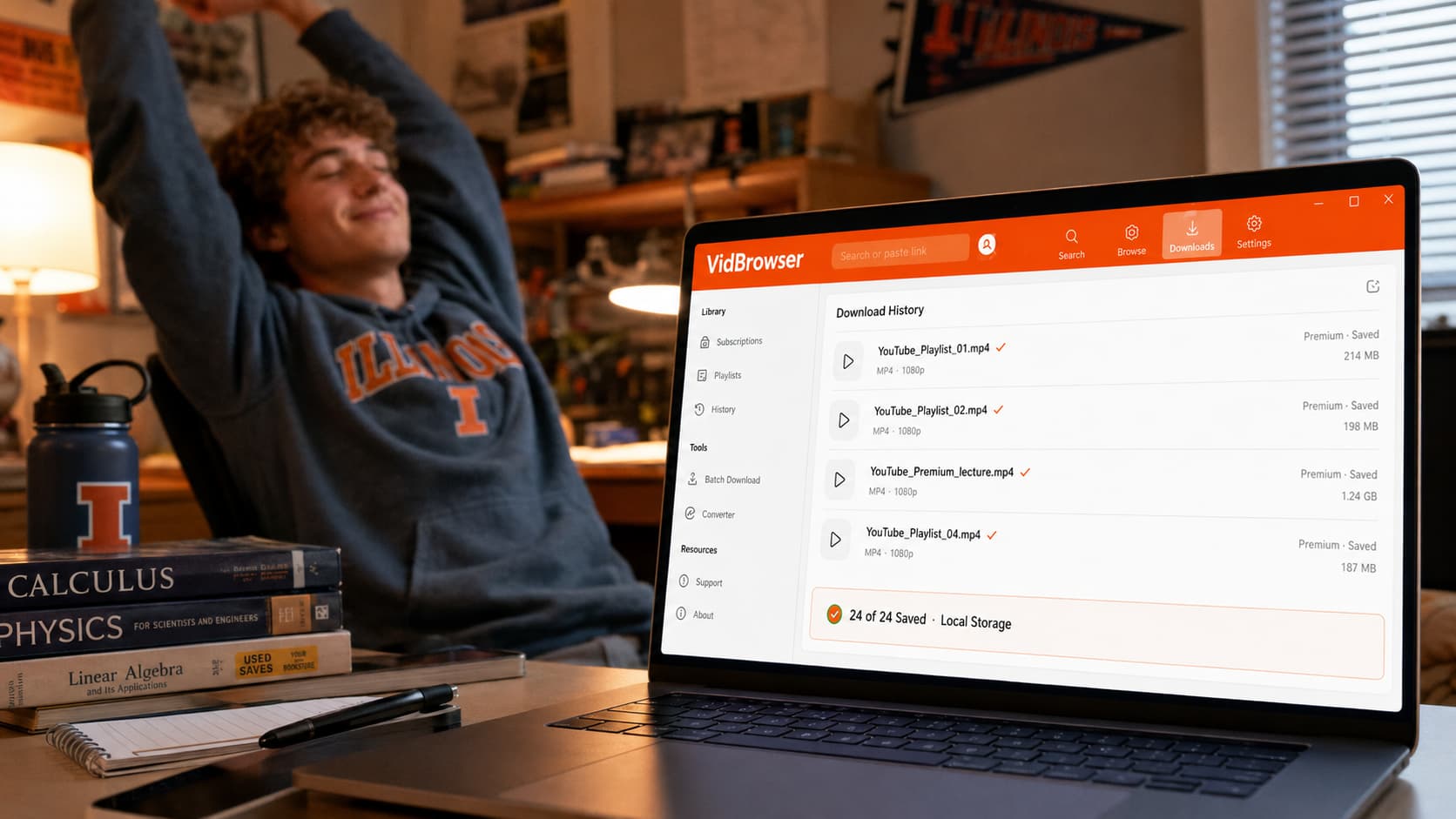
Вот все методы, которые работают в 2026 году, от простого к сложному.
Можно ли официально скачать плейлист YouTube?
Нет, по крайней мере не на компьютер. Функция загрузки YouTube Premium работает только в мобильном приложении YouTube и сохраняет только отдельные видео — не целые плейлисты пакетом. Даже с Premium вам нужно нажимать «Скачать» на каждое видео по отдельности в приложении, и эти загрузки истекают, если подписка заканчивается.
Официального способа сохранить плейлист на ПК или Mac в виде постоянных файлов не существует. Все методы ниже — это обходные решения.
Метод 1: yt-dlp — самый мощный, требует настройки
yt-dlp — бесплатная утилита с открытым исходным кодом для командной строки, золотой стандарт для массового скачивания с YouTube. Одна команда скачивает весь публичный плейлист.
Настройка:
- Установите Python с python.org, если его нет
- Выполните
pip install yt-dlpв терминале - Выполните
yt-dlp [URL плейлиста]для скачивания
Конкретно для плейлиста:
yt-dlp -f "bestvideo+bestaudio" --merge-output-format mp4 [URL плейлиста]
Это скачивает каждое видео в плейлисте в максимально доступном качестве и сохраняет как пронумерованные MP4-файлы в текущей директории.
Что yt-dlp делает хорошо для плейлистов:
- Скачивает весь плейлист одной командой
- Поддерживает возобновление прерванных загрузок
- Пропускает уже скачанные видео при повторном запуске
- Справляется с плейлистами из сотен видео
- 4K и максимально доступное качество
Что не умеет:
- Контент плейлиста YouTube Premium — yt-dlp не может получить доступ к видео, закрытым для Premium
- Нет графического интерфейса — только командная строка
- Иногда ломается после обновлений YouTube; запустите
pip install -U yt-dlpдля обновления
Лучше всего для: разработчиков, студентов и всех, кто комфортно работает с командной строкой и нуждается в массовом скачивании публичных плейлистов.
Метод 2: 4K Video Downloader — более простой вариант с GUI
4K Video Downloader оборачивает возможности yt-dlp для работы с плейлистами в десктопный интерфейс. Вставьте URL плейлиста, выберите качество, нажмите «Скачать».
Как это работает:
- Скачайте и установите 4K Video Downloader с официального сайта
- Скопируйте URL вашего плейлиста YouTube
- Нажмите «Вставить ссылку» в приложении
- Выберите качество и формат
- Нажмите «Скачать»
Бесплатная версия ограничивает загрузку плейлиста небольшим числом видео перед предложением обновиться. Для больших плейлистов нужна платная версия.
Что делает хорошо:
- Не требует настройки командной строки
- Чистый интерфейс, удобный в использовании
- Наглядный выбор качества
Что не умеет:
- То же ограничение по Premium, что и у yt-dlp — плейлисты Premium недоступны
- Ограничения бесплатной версии по размеру плейлиста
- Периодические сбои после обновлений YouTube
Лучше всего для: нетехнических пользователей, которые хотят скачивать плейлисты без настройки командной строки и работают только с публичным контентом.
А как насчёт плейлистов YouTube Premium?
Вот где оба инструмента выше упираются в стену. Если в вашем плейлисте есть контент YouTube Premium — видео, закрытые для подписчиков — yt-dlp и 4K Video Downloader не могут получить к ним доступ. Они выдают ошибку разрешения или просто пропускают эти видео.
Причина: контент YouTube Premium заблокирован в среде приложения YouTube. Сторонние инструменты, запрашивающие контент у системы доставки YouTube, не имеют доступа к видео, закрытым для Premium — платформа защищает этот контент так, что он остаётся только внутри авторизованного плеера.
VidBrowser справляется с Premium-контентом, потому что работает иначе. Это полноценный авторизованный браузер — когда вы входите в аккаунт YouTube Premium в VidBrowser и воспроизводите видео, он имеет тот же доступ, что и плеер YouTube. Появляется оранжевый значок «Видео обнаружено · Сохранить в 1 клик», и одним кликом это Premium-видео сохраняется как постоянный локальный MP4-файл.
Для плейлистов Premium конкретно процесс идёт видео за видео: откройте плейлист в VidBrowser, воспроизведите каждое видео, нажмите «Сохранить». Это требует больше ручных действий, чем инструмент пакетной загрузки — но это единственный метод, который реально получает доступ к Premium-контенту на ПК.
Метод 3: VidBrowser — лучший для качества и Premium-контента
Для пользователей, которым важно качество и которые не занимаются массовым архивированием, VidBrowser предлагает другой тип решения для плейлистов.
Как это работает:
- Скачайте VidBrowser бесплатно и установите на Windows или Mac
- Откройте YouTube в VidBrowser и войдите в аккаунт
- Откройте плейлист и воспроизведите первое видео
- Нажмите оранжевый значок «Видео обнаружено · Сохранить в 1 клик»
- Перейдите к следующему видео в плейлисте и повторите
VidBrowser ведёт панель истории загрузок, где все сохранённые видео упорядочены — вы видите, что уже сохранили и что осталось в плейлисте.
Что VidBrowser делает хорошо для плейлистов:
- Работает с контентом YouTube Premium — единственный десктопный метод, который это умеет
- Полное качество, включая 4K
- Не нужно копировать URL, не нужно переключать приложения — сохраняйте прямо в браузере
- Тот же браузер покрывает все другие платформы, которые вы используете: Netflix, TikTok, Instagram, OnlyFans и более 1000 других
Компромисс по сравнению с yt-dlp:
- Видео за видео, не автоматически пакетом — для больших публичных плейлистов yt-dlp быстрее
- Если цель — заархивировать 200 публичных видео одной командой, yt-dlp — правильный инструмент
Лучше всего для: подписчиков YouTube Premium, сохраняющих кураторские плейлисты; всех, кто хочет видеофайлы в полном качестве без настройки командной строки; пользователей, которым нужен один инструмент для всех платформ.
Какой метод вам подходит?
| Ситуация | Лучший метод |
|---|---|
| Большой публичный плейлист, хочу скачать всё сразу | yt-dlp |
| Публичный плейлист, не хочу работать с командной строкой | 4K Video Downloader |
| Контент плейлиста YouTube Premium | VidBrowser |
| Смешанный плейлист (часть Premium, часть публичного) | VidBrowser для Premium-видео, yt-dlp для остальных |
| Также использую другие платформы (Netflix, TikTok и т.д.) | VidBrowser покрывает всё |
Частые вопросы
Можно ли скачать приватный плейлист YouTube?
Только если вы владелец или имеете доступ. yt-dlp может скачивать приватные плейлисты, если вы вошли в аккаунт и передали куки браузера в инструмент (расширенные настройки). VidBrowser обрабатывает приватные плейлисты так же, как публичные — если вы видите это в браузере, вы можете сохранить.
Скачивает ли yt-dlp плейлисты по порядку?
Да. yt-dlp по умолчанию нумерует файлы в порядке плейлиста и включает индекс видео в имя файла.
Сколько времени занимает скачивание плейлиста YouTube?
Зависит от количества видео, длительности и скорости интернета. Плейлист из 50 десятиминутных видео в 1080p может занять 20-40 минут при быстром соединении.
Можно ли скачивать плейлисты YouTube на Mac?
Да. yt-dlp, 4K Video Downloader и VidBrowser имеют версии для Mac.
Что происходит, если видео в плейлисте удаляется во время загрузки?
yt-dlp пропускает удалённые или недоступные видео и продолжает с остальными, записывая предупреждение. В VidBrowser вы просто не сможете воспроизвести удалённое видео и пропустите его вручную.
Работает ли VidBrowser на других видеоплатформах помимо YouTube?
Да — более 1000 платформ, включая Netflix, Disney+, Hulu, TikTok, Instagram, OnlyFans и многие другие. Та же функция сохранения в один клик работает на всех них.
Законно ли скачивать плейлисты YouTube?
Условия использования YouTube не разрешают скачивание за пределами их официальной функции. Для личного офлайн-использования контента, к которому у вас есть доступ, реальный риск невелик, но условия и правовые риски различаются в зависимости от юрисдикции и случая использования.
Еще статьи

Купленный контент Fansly лежит в официальном разделе, но файл не попадает в ваши руки. Где вход, что проверить, если покупка не видна, и как сохранить локальную копию.
Читать далее →
Сохранённый пост — лишь ссылка, запись выходит чёрной, а приложения из магазинов просят пароль. Где заканчиваются пути на телефоне и как работает схема.
Читать далее →