Облачные записи Zoom не будут храниться вечно: скачайте, пока не закрылся срок
Встреча закончилась, ведущий бросает ссылку на облачную запись в чат, в тот же день она открывается, через две недели страница сообщает: файл удален - на Zoom такое не редкость. Облачная запись звучит надежно, но где она лежит, сколько остается и как ее скачать - у каждого вопроса свои правила, и эти правила часто принимают как должное.
Чтобы скачать облачную запись Zoom на свой компьютер, официальный вход находится в веб-портале, а не в десктоп-клиенте.До действий разберитесь, куда записалась встреча, узнайте три срока, и только потом жмите кнопку скачивания.
Запись Zoom сначала делится на два пути: на компьютер или в облако
Запись Zoom делится на локальную и облачную, файлы попадают в совершенно разные места, и это первый пункт проверки, когда запись не находится.Официальный центр помощи говорит прямо: локальная запись доступна бесплатным и платным аккаунтам, файл сразу падает на машину, в Windows место по умолчанию - папка Zoom внутри каталога документов; облачная запись только для платных аккаунтов, картинка, звук и текст чата уходят в облако Zoom, просмотр и скачивание идут через веб-портал.
У двух путей есть еще одна легко упускаемая разница: запись, начатая со-ведущим, показывается только в списке записей портала ведущего. Если вы назначаете встречи за другого человека, а запись не появляется в вашем списке, ищите в аккаунте ведущего. Поняв, куда запись легла, каждый следующий шаг подсказывает, в каком экране работать.
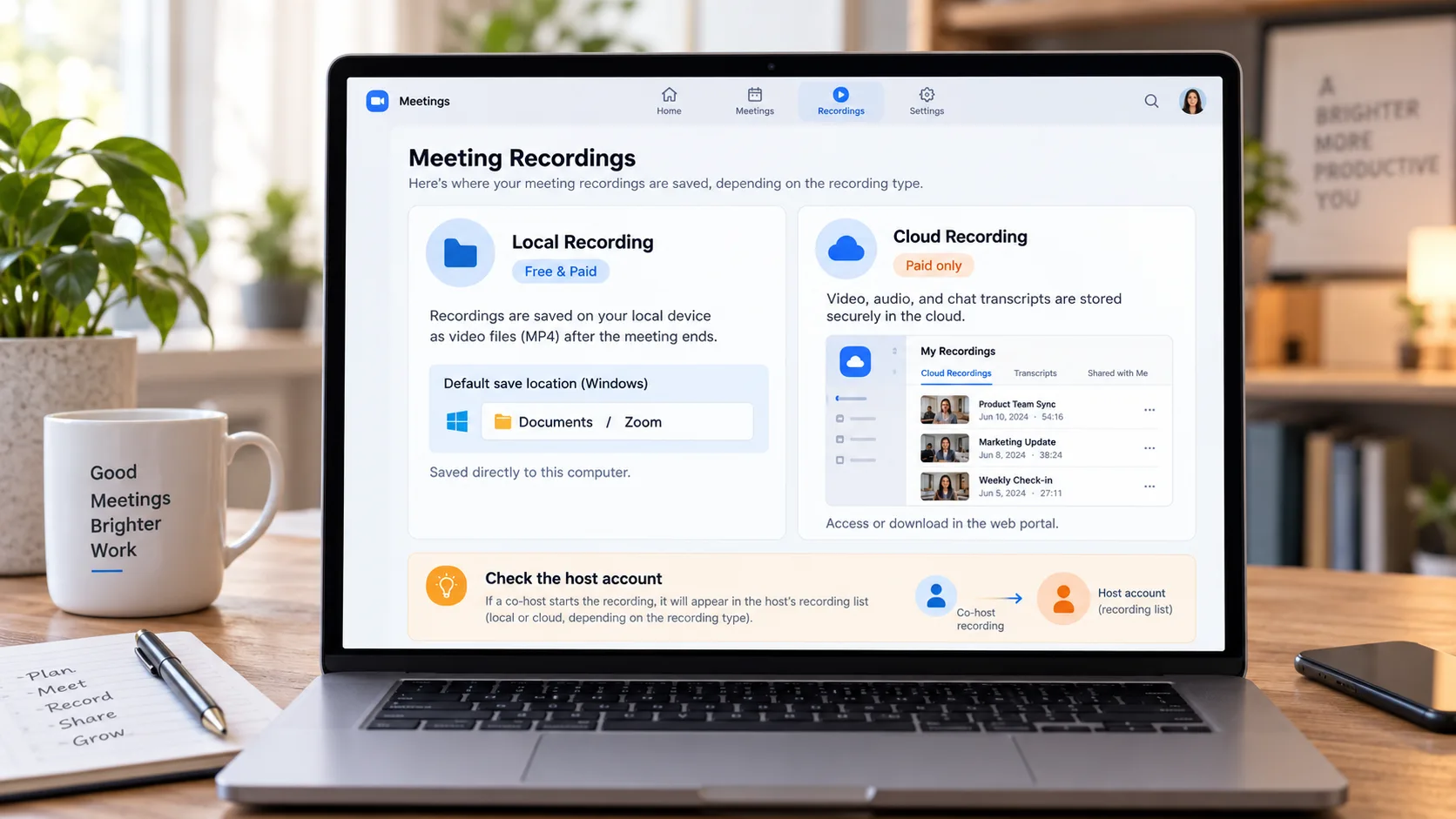
Вход для скачивания облачных записей живет в веб-портале, в клиенте его нет
Облачными записями управляет веб-портал, и официальный путь скачивания такой: войти в портал, открыть "записи и транскрипции", переключиться на вкладку облачных записей.Обработанные записи перечислены здесь, поиск по ID встречи, теме или слову из транскрипции; откройте миниатюру записи, нажмите "скачать" на странице файла, подтвердите один раз - и скачивание пошло.
Три детали стоит запомнить. Первая, запись в обработке недоступна, сразу после встречи придется немного подождать; вторая, пользователь с правом планирования тоже видит и скачивает записи встреч, которые вел представляемый им человек, но удалить эти файлы не может; третья, одна облачная запись редко бывает одним файлом - видео, звук и чат живут отдельно, страница записи показывает список файлов. Официальная страница управления разбирает процесс по пунктам, см. страницу управления облачными записями центра поддержки Zoom.
Облачная запись не хранится вечно, три срока надо держать в голове
Сколько облачная запись пробудет в облаке Zoom, решают три срока вместе, и любое из них, закрывшись, убивает ссылку.Это вопрос важнее "как скачать" - когда качать обязательно:
- Автоудаление: после включения опции "удалять облачные записи через заданное число дней" каждая запись на странице управления показывает остаток дней, после срока есть 1 день отсрочки перед корзиной; отдельную запись можно освободить кнопкой "отключить автоудаление".
- Корзина: удаленные облачные записи попадают в корзину веб-портала, лежат 30 дней, затем стираются навсегда в течение 24 часов, и дверь восстановления закрывается.
- Подписка: после конца платной подписки облачные записи остаются на 30 дней; сохранить их можно только скачиванием до истечения или продлением.
Официальная страница правил удаления подробно описывает отсрочку и окно восстановления, стоит прочесть до действий (страница управления удалением записей центра поддержки Zoom). Три срока указывают в одну сторону: облако - не склад, своя копия на машине - вот что ваше.
Облачной записи без кнопки скачивания: оставьте копию записью экрана
Когда на руках только ссылка на воспроизведение без права скачивания, запись экрана - путь, который оставляет картинку на вашей машине.Четыре шага закрывают дело:
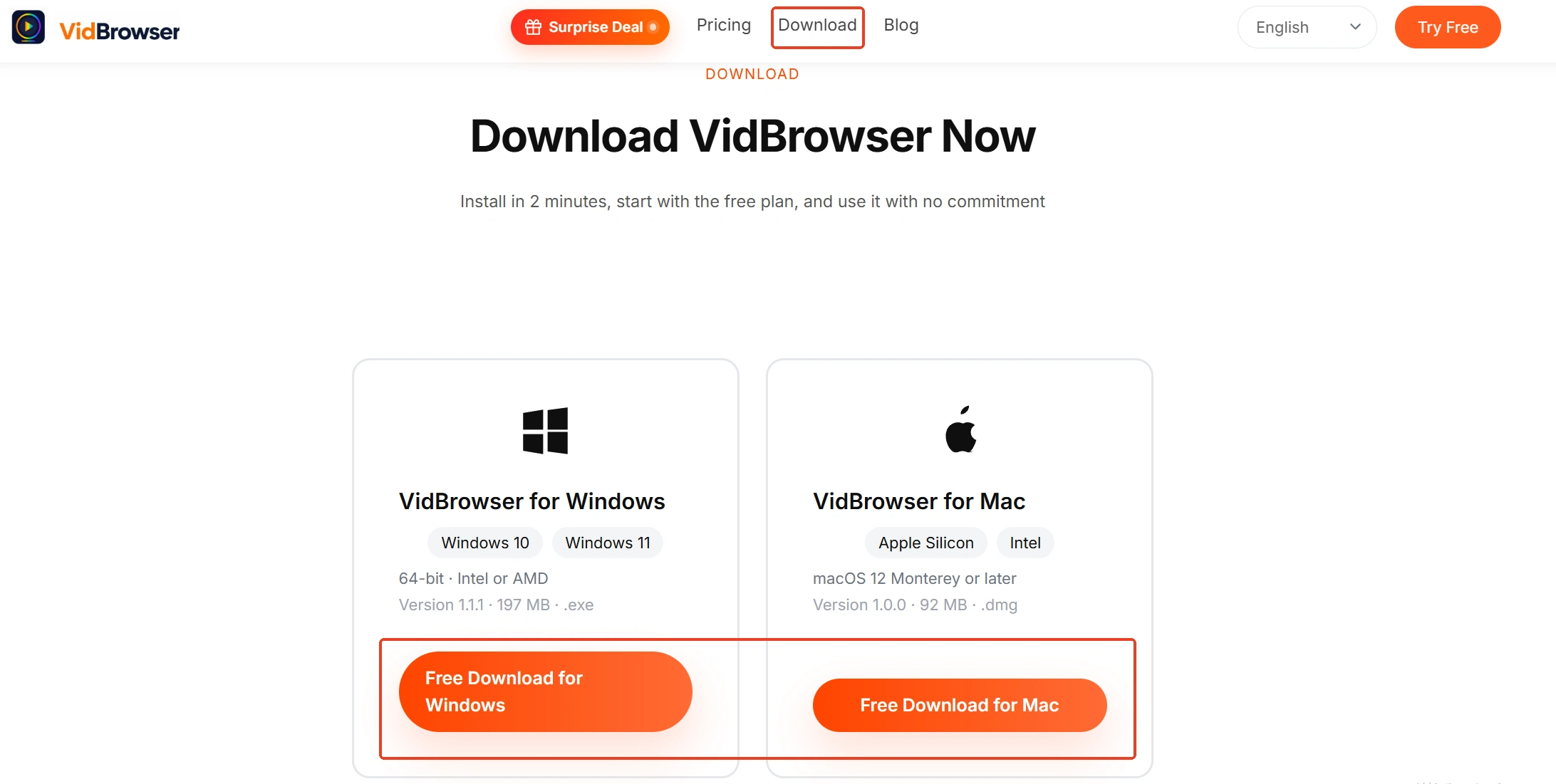
Шаг 1: Скачайте и установите VidBrowser
Десктопный видеобраузер VidBrowser создан для просмотра видео, вырезания фрагментов и сохранения на локальный диск в Windows и Mac, со скачиванием и записью как двумя главными функциями; установка занимает несколько минут.
Шаг 2: Откройте страницу воспроизведения записи в VidBrowser
Вставьте общую ссылку или адрес воспроизведения из портала в адресную строку и войдите своим аккаунтом; при наличии прав страница воспроизводится нормально.
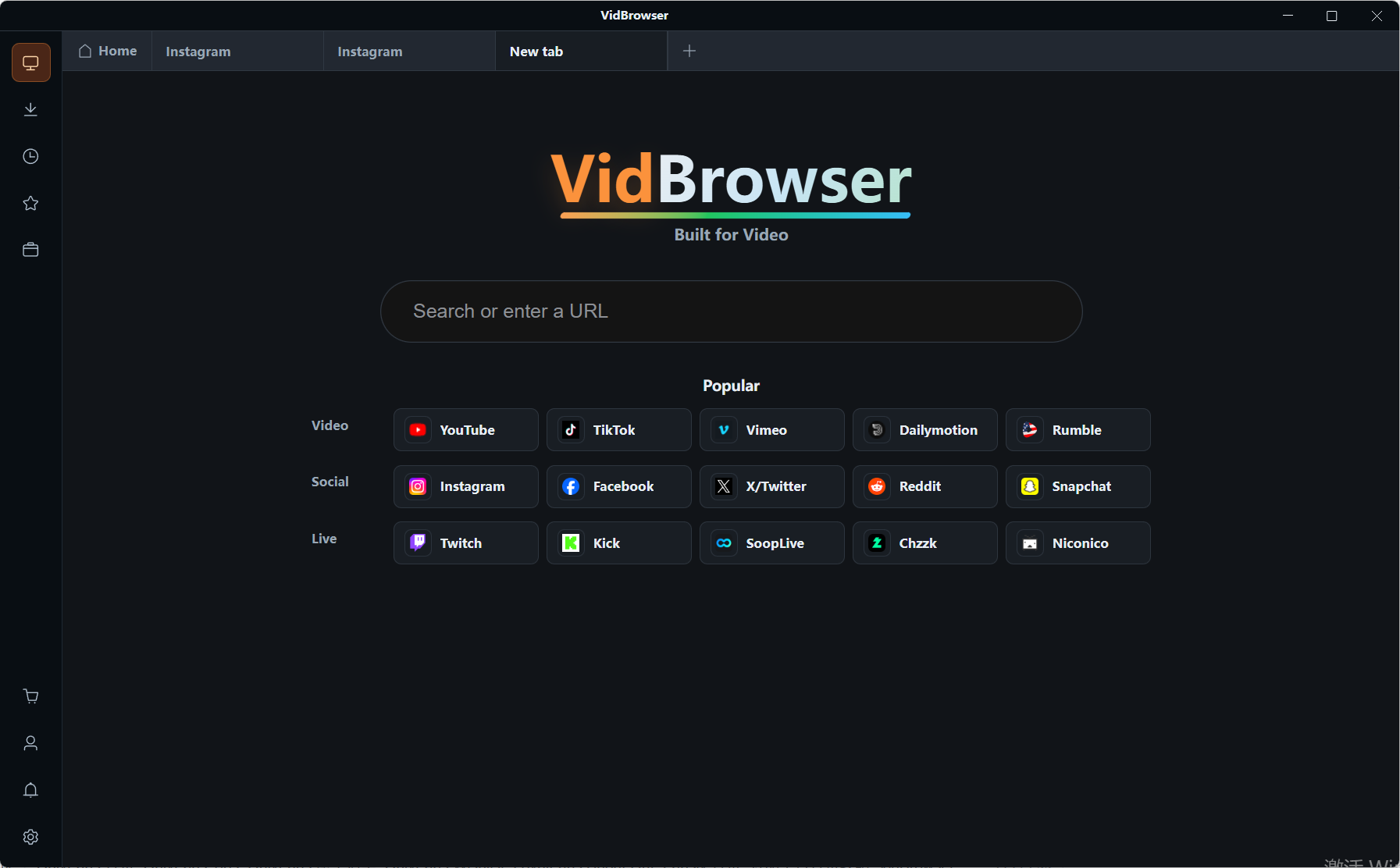
Шаг 3: Элементы с разрешением скачивания идут напрямую в скачивание
Панель "видеомедиатека" справа перечисляет найденные видеоэлементы, у каждого оранжевая кнопка "скачать", один клик сохраняет в MP4, можно сначала выбрать разрешение, потом качать.
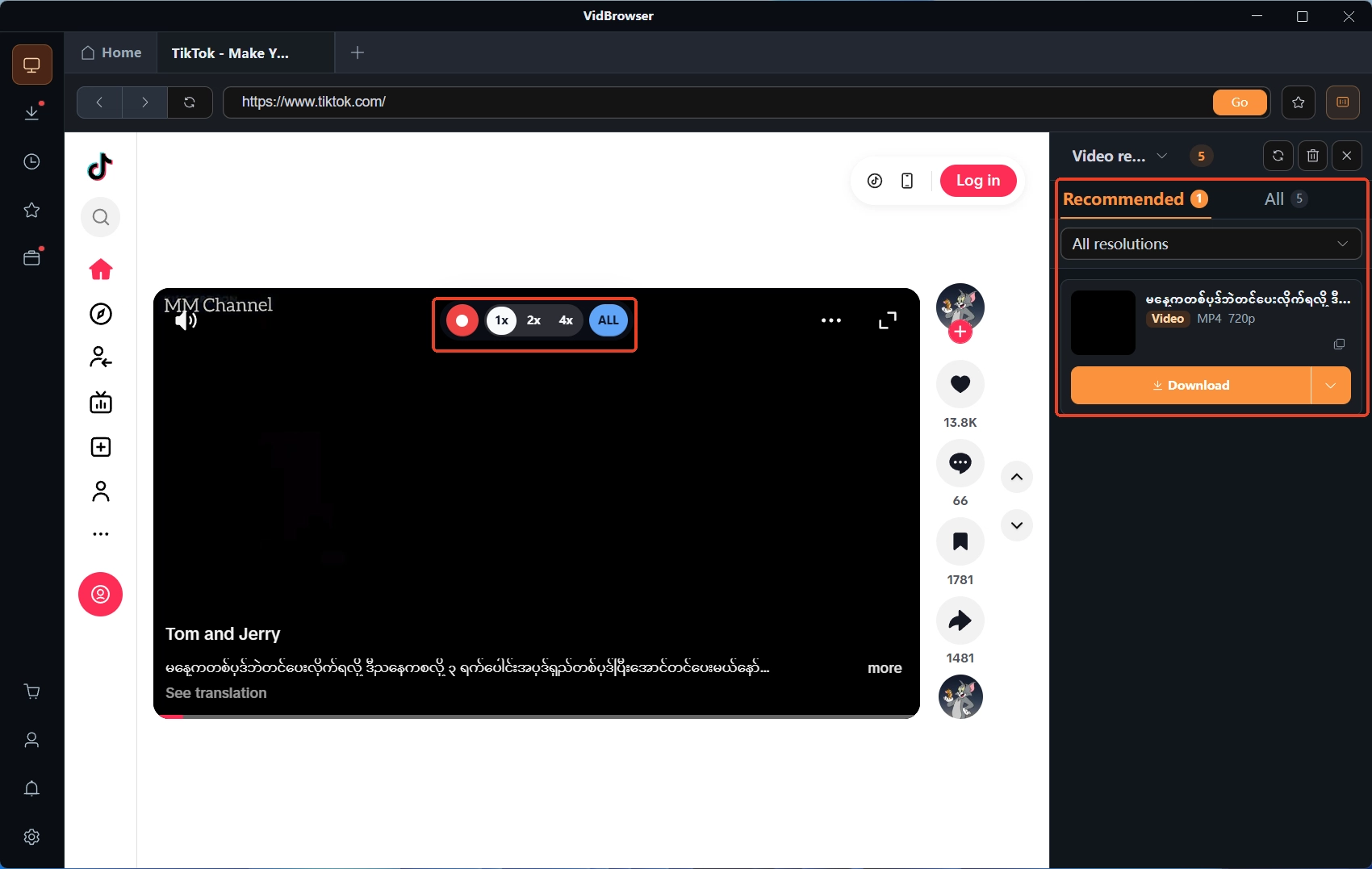
Шаг 4: Если скачивание недоступно, идите через запись
Наведите мышь на видео - элементы управления записью появляются слоем: выберите скорость записи (1x в реальном времени; 2x или 4x закончит быстрее), нажмите "записать все", чтобы захватить видео целиком с текущей позиции, левая кнопка запускает и ставит паузу в любой момент. После записи загляните в историю скачиваний под иконкой часов в левой навигации, файл уже локальный. Если записанный файл играет без звука, первым слоем на проверку идет захват системного звука, гайд по записи без звука дает порядок по воспроизведению, занятости устройства и маршрутизации звука.
Итог
Правила облачных записей Zoom укладываются в две фразы. Сначала поймите, куда легла запись: локальная лежит в папке Zoom каталога документов, облачная скачивается через веб-портал; качайте рано: дни автоудаления, 30 дней корзины, 30 дней после конца подписки - все три срока смотрят в одну сторону, облако не склад. Для воспроизведений без права скачивания запись - самый прямой способ оставить архив. Онлайн-курсы и вебинары живут той же логикой "копия в облаке, срок не ждет", гайд по офлайн-сохранению курсов разбирает курсовую сторону детальнее.
Частые вопросы
Почему в клиенте Zoom нет входа для скачивания облачной записи?
Облачными записями управляет веб-портал; в десктоп-клиенте показываются локальные записи. Локальная запись по умолчанию лежит в папке Zoom каталога документов Windows; разведя два входа, вы перестанете ходить кругами за записью.
Ссылку на запись мне прислали - можно скачать напрямую?
Зависит от того, открыл ли отправитель право скачивания в настройках общего доступа. Не открыл - просмотр остается онлайн, а если картинка нужна на машине, идите через запись; скачанный файл не открывается - смотрите сначала контейнер и кодеки, гайд по форматам скачанных видео выстраивает порядок проверки.
Может ли бесплатный аккаунт пользоваться облачной записью?
Облачная запись только для платных аккаунтов (Pro, Business или Enterprise). Бесплатный аккаунт пишет локально, файл сразу на машине, и это даже снимает один облачный срок.