
Курсы куплены одинаково, а официальные офлайн-каналы Udemy и Coursera противоположны
Самый тревожный момент после покупки онлайн-курса — мысль о том, будет ли этот курс всегда под рукой. Логика платформ по подписке «официального офлайна нет вообще» на курсовых платформах не работает — Udemy и Coursera обе дают официальные офлайн-каналы, но устроены они с точностью до наоборот: один заперт в телефоне, другой распахнут на компьютере. Разберешься с границами каждого канала — поймешь, где пробелы и как их закрыть.
Как долго купленный курс остается вашим: официальные ответы двух платформ различаются
Udemy с покупкой навсегда обещает пожизненный доступ; контент по подписке следует за платежным циклом — у «навсегда» есть условия. Согласно официальному справочному центру Udemy, купленный курс доступен, пока действителен ваш аккаунт и платформа сохраняет лицензию на этот курс; преподаватель может снять курс с публикации, а платформа — удалить его по политическим или юридическим причинам. С подпиской (Coursera Plus, Personal Plan) проще: после отмены доступ действует до последнего дня оплаченного периода, прогресс по курсу и сертификаты прекращаются вместе с ним. Деньги покупают долгосрочный доступ, а не файл на жестком диске — именно поэтому локальная копия того стоит.
Для сравнения: в материале про офлайн-сохранение контента по подписке разбиралось, как OnlyFans, Fansly и LoyalFans наглухо закрывают все выходы; курсовые платформы поступают наоборот и сами выдают офлайн-пакеты — но границу проводят в разных местах.
Udemy запирает официальный офлайн в мобильном приложении, и обычного видеофайла вы не получите
Целый курс, целые разделы и отдельные уроки скачиваются в мобильном приложении Udemy, но пакеты зашифрованы и воспроизводятся только внутри приложения. Официальное пояснение прямое: из соображений приватности пакеты загрузки зашифрованы, и соответствующего файла в памяти устройства нет; из-за механизма безопасности платформы часть контента истекает через 30 дней и возвращается при выходе в сеть (см. официальную справку о офлайн-загрузке). Кроме того, скачивание поддерживают не все курсы и материалы (включая практические тесты).
Веб-версия для компьютера — ровно наоборот: офлайн-пакета целого курса нет, а скачивание решает преподаватель: только когда у конкретного урока включена загрузка, в плеере появляется соответствующая опция, и на большинстве курсов этот переключатель выключен. Если нужен весь курс на компьютере, официальным каналом это не решить.
Coursera — наоборот: в веб-версии для компьютера скачиваются видео, субтитры и транскрипт
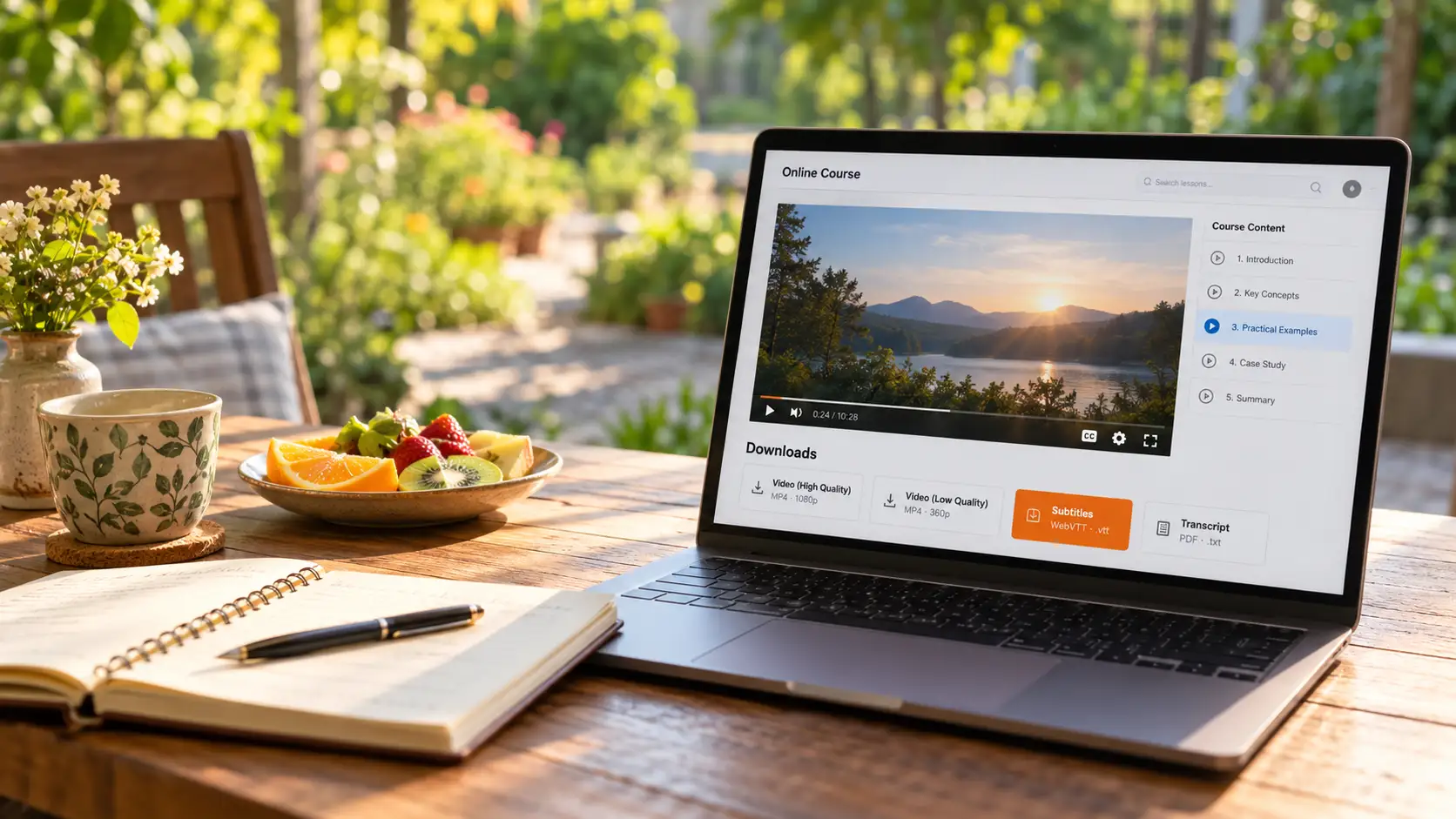
Coursera открыла скачивание на десктопе целиком: видео, субтитры WebVTT и транскрипт скачиваются напрямую. Найдите раздел Downloads под веб-плеером, откройте Lecture video options и сохраните видео в высоком или низком качестве; для субтитров нажмите еще и Subtitles, положите файл WebVTT в ту же папку, что и видео, и откройте в плеере с поддержкой субтитров — они пойдут синхронно; текстовый Transcript тоже скачивается, удобно для заметок (см. официальную справку Coursera о скачивании). В мобильном приложении сохранение идет по модулям: на iOS — Download Videos, на Android — Save for Offline.
Деталь: у видео, скачанных в приложении, нет переводной звуковой дорожки (язык оригинала обычно английский), зато переводные субтитры и транскрипт скачать можно. Преимущество десктопа очевидно — качество выбирается, и на выходе обычный видеофайл.
Три вещи, которые кажутся очевидными и тихо обесценивают купленный курс
Офлайн-пакет — не файл, истечение — не потеря, а незакрывающийся файл — не платформенное шифрование: три очевидности, каждая из которых отнимает время впустую.
- Очевидность первая: скачал урок в мобильном приложении — значит, получил видеофайл. На деле это зашифрованный пакет, который играет только внутри приложения — ни забэкапить, ни перекинуть на компьютер; сменишь телефон или очистишь данные приложения — весь офлайн-набор может обнулиться.
- Очевидность вторая: истечение через 30 дней означает, что контент пропал. Срок блокирует только офлайн-копию; вышли в сеть, обновили — доступ вернулся, а сам курс никуда из аккаунта не делся.
- Очевидность третья: сохраненное вами видео курса не открывается, потому что платформа довела защиту до вашего локального файла. Ошибки локальных файлов с платформенным шифрованием не связаны и чаще всего касаются среды воспроизведения — в материале про черный экран у скачанных видео эти случаи разобраны по шагам.
Сохраняем видео курса на десктопе: официальный канал первым, запись закрывает остальное
Принцип на десктопе: сначала официальный путь, если он есть, а недостающее закрывает запись. Уроки Coursera идут напрямую через раздел Downloads в веб-версии; у веб-версии Udemy офлайн-пакета целого курса нет, и если нужна долгоживущая копия на компьютере, запись — основной способ. Четыре шага:
Шаг 1: скачайте и установите VidBrowser
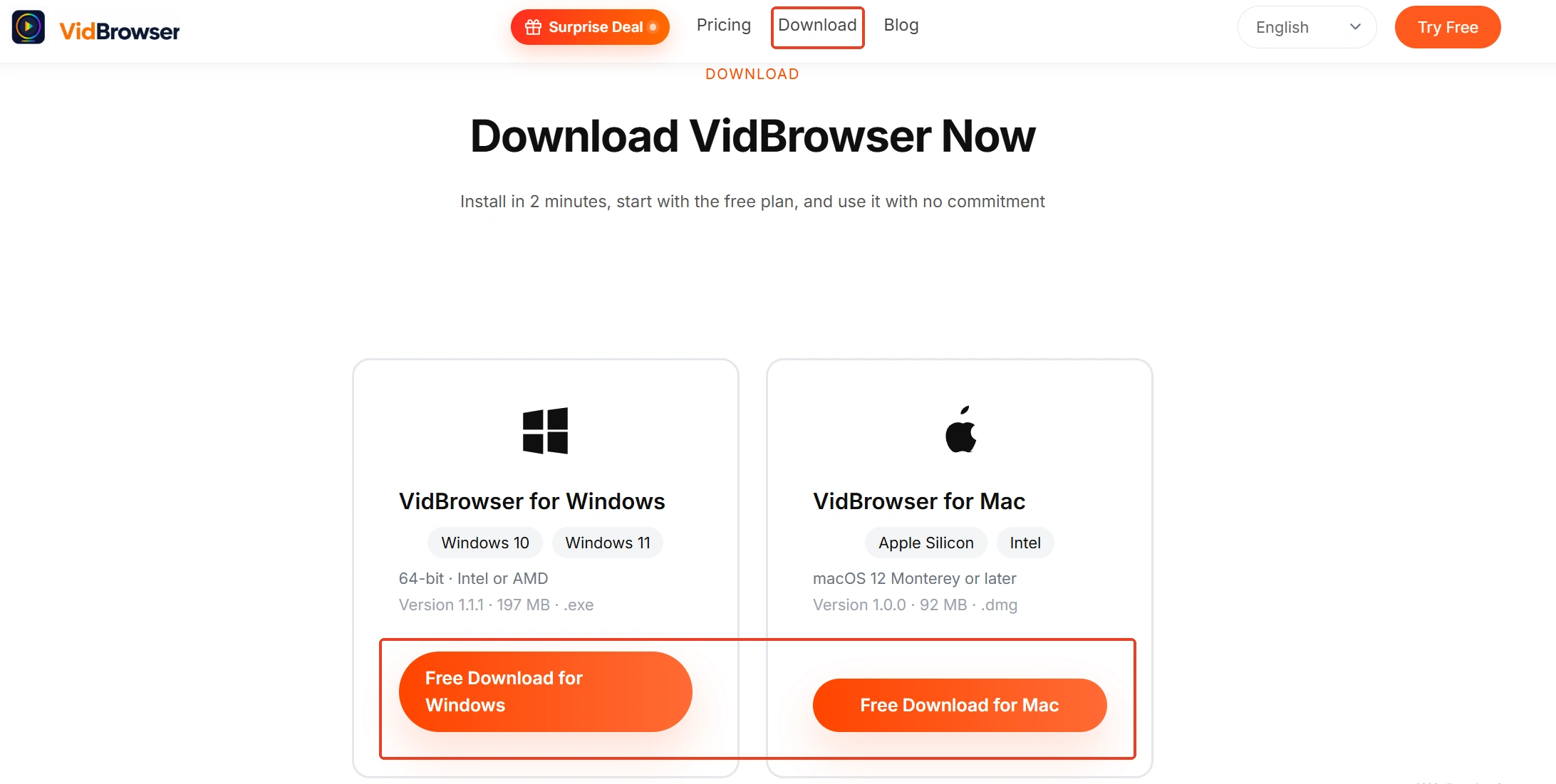
VidBrowser — настольный видеобраузер для Windows и Mac: смотрит видео, вырезает фрагменты и сохраняет их локально, со встроенными загрузкой и записью; установка занимает несколько минут.
Шаг 2: откройте курсовую платформу в VidBrowser и войдите
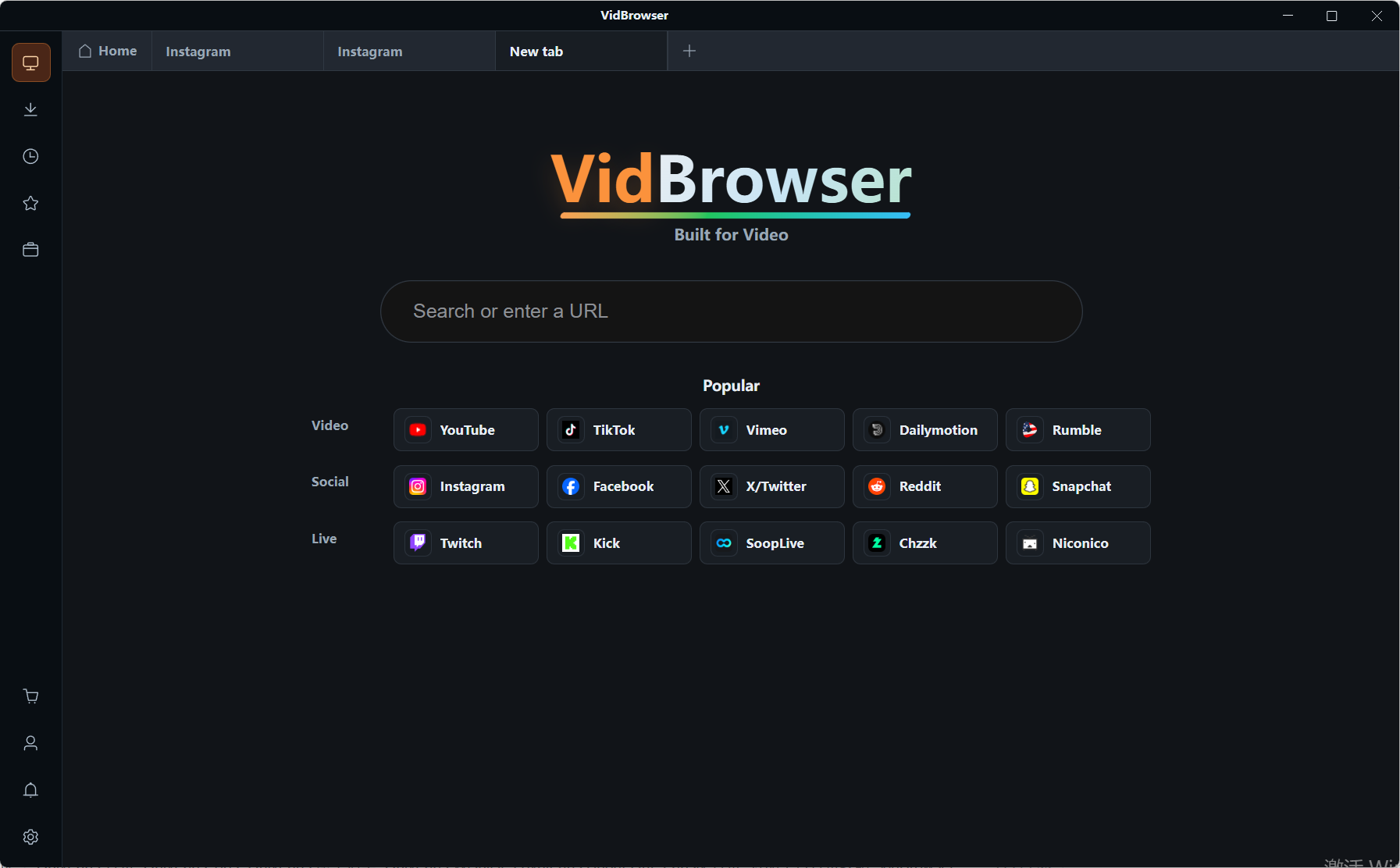
Введите в адресной строке адрес страницы купленного курса и войдите в аккаунт.
Шаг 3: воспроизведите нужный урок
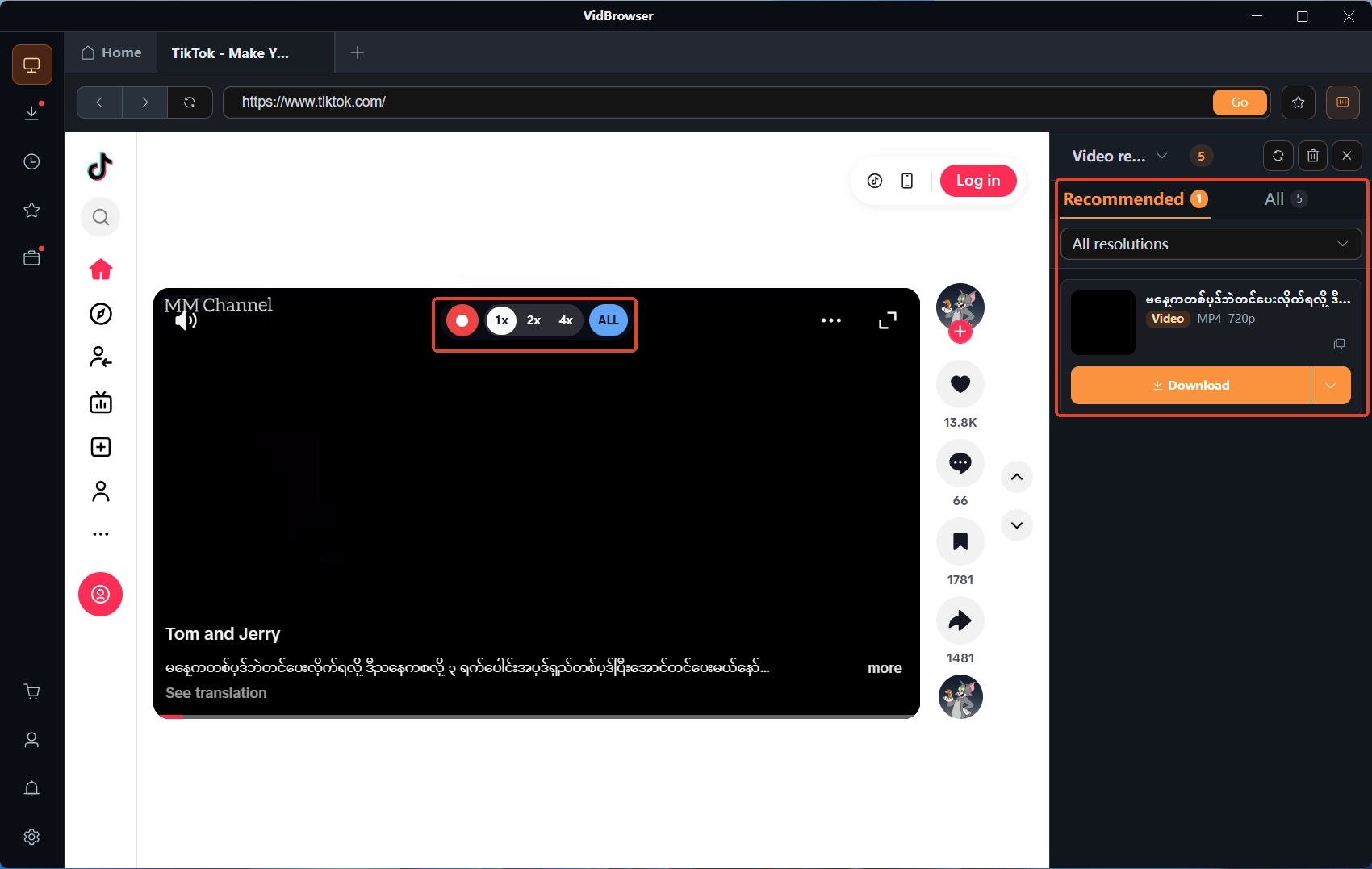
Откройте целевой урок и дайте ему проиграть несколько секунд. Видео курсов чаще всего обрабатываются как защищенный контент, и в панели «Видеомедиатека» справа может не оказаться пункта для скачивания — если он есть, сначала нажмите оранжевую кнопку загрузки (сначала выберите разрешение); если нет — идите через запись.
Шаг 4: сохраняйте записью, история под рукой
Наведите мышь на видео — поверх картинки появятся элементы управления записью: выберите скорость записи (1x в реальном времени, 2x или 4x, чтобы закончить быстрее), нажмите «Записать все» для записи всего видео; кнопка записи слева может запускать и ставить на паузу в любой момент, и всё, что воспроизводится, можно записать. История загрузок и записей — в «Истории загрузок» (иконка часов) в левой навигации. Планируете слушать в дороге — инструмент извлечения аудио на странице «Инструменты» превратит урок в аудио и сэкономит место. Личное офлайн-обучение — без проблем; вторичное распространение за рамками этого материала.
Частые вопросы
Почему уроки Udemy, скачанные на телефоне, не видны в файловом менеджере?
Потому что пакеты загрузки зашифрованы и воспроизводятся только внутри приложения Udemy — соответствующего файла в памяти устройства нет. Чтобы остались обычные видеофайлы на компьютере, сохраняйте их сами на десктопе.
Как смотреть скачанное с Coursera с субтитрами?
Скачайте в разделе Downloads еще и Subtitles — получите файл WebVTT; положите его в папку с видео и откройте в плеере с поддержкой субтитров (официальный пример — VLC). Транскрипт тоже скачивается и удобен для заметок.
Купленные курсы действительно останутся навсегда?
Курсы Udemy с покупкой навсегда официально обещают пожизненный доступ при условии, что аккаунт действителен и платформа сохраняет лицензию; снятие курса преподавателем или удаление платформой влияет на доступ. Контент по подписке прекращается вместе с подпиской. Гарантии «навсегда» нет — локальная копия ключевых уроков и есть настоящая ценность.
Еще статьи

Купленный контент Fansly лежит в официальном разделе, но файл не попадает в ваши руки. Где вход, что проверить, если покупка не видна, и как сохранить локальную копию.
Читать далее →
Сохранённый пост — лишь ссылка, запись выходит чёрной, а приложения из магазинов просят пароль. Где заканчиваются пути на телефоне и как работает схема.
Читать далее →