
Как извлечь звук из видео? И как убрать звук совсем?
Сохранили интервью и хотите оставить себе только звук — слушать в дороге; или на руках папка записей геймплея, где оригинальный звук настолько плох, что материал непригоден, пока его не убрать. Одно оставляет звук, другое удаляет его — направления противоположные, а место в файле одно и то же: аудиодорожка. В наборе инструментов VidBrowser две утилиты как раз под эти два направления: извлечение аудио сохраняет звук отдельным файлом, а отключение звука убирает его, оставляя картинку нетронутой.
Извлечь аудио или отключить звук: сначала решите, что вам нужно — звук или картинка
Оба инструмента стоят рядом на странице «Инструменты» в левом меню, и критерий простой: нужен звук — берите извлечение аудио; нужна картинка без звука — берите отключение звука.
Извлечение аудио сохраняет звук из видео отдельным аудиофайлом, не трогая само видео — подходит для интервью, подкастов и кусков трансляций, где звук ценнее картинки. Отключение звука наоборот: картинка сохраняется полностью, а дорожка убирается целиком — подходит для записей, куда вы потом наложите свою музыку, или роликов, которые должны смотреться без оригинального звука.
Обе операции не трогают само изображение. Извлечение аудио читает дорожку и сохраняет в новый файл; вывод при отключении звука сохраняет картинку без перекодирования. В этом и коренное отличие от конвертации формата: конвертация переделывает весь файл, а эти две операции работают только с одной дорожкой.
Копирование без потерь — источник скорости, а формат вывода следует за исходником
Режим «Авто (без потерь)» в извлечении аудио копирует первую аудиодорожку напрямую, без перекодирования.
Что значит «без перекодирования»? Официальная документация FFmpeg называет это stream copy: данные переезжают как есть, минуя круг расшифровки и новой сборки, процесс идёт заметно быстрее, а звук не проходит лишний круг сжатия. В руководстве по кодированию звука той же официальной Wiki рекомендуемые битрейты начинаются с 128Kbps у AAC, тогда как MP3 добирается до рекомендованной планки лишь при 192Kbps — AAC кодек новее и держит то же качество звучания при меньшем битрейте, поэтому большинство звуковых дорожек в сегодняшних видео — это AAC, а не MP3.
Заодно стоит прояснить поисковую привычку: многие ищут «mp4 в mp3», хотя на деле хотят «сохранить звук этого видео отдельно». При извлечении без потерь формат на выходе определяет дорожка исходника — в файлах MP4 это обычно семейство AAC, не обязательно MP3; на слух разница минимальна, плееры и монтажные программы принимают оба варианта.
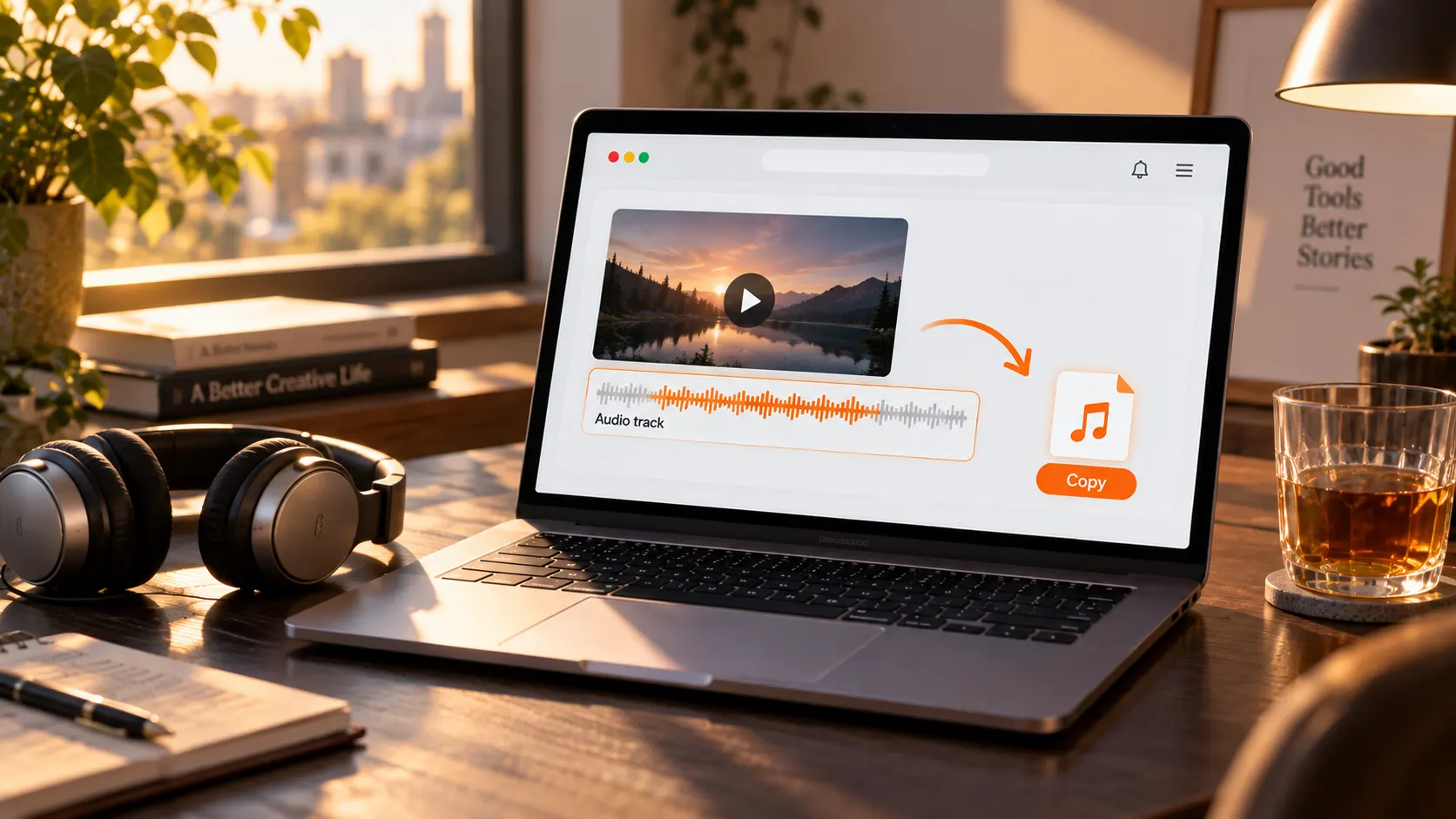
Разобраться со звуком до загрузки куда спокойнее, чем получить тишину задним числом
Убрать оригинальный звук и наложить свою музыку — шаг, который стоит сделать до отправки ролика.
Платформы вроде Twitch славятся строгостью к фоновой музыке: стоит системе распознавания аудио найти нелицензированную дорожку, и запись могут заглушить целиком, снять с публикации или вовсе удалить, а правообладатель вдобавок отправит уведомление DMCA. В прошлом материале про почему удаляют записи трансляций Twitch разбиралось, как платформа действует постфактум; этот закрывает шаг до — снимите оригинальный звук до загрузки и наложите музыку, на которую есть права, тогда системе распознавания не за что будет зацепиться. Записи геймплея, нарезки трансляций, влоги с фоновой музыкой — всем подходит этот порядок.
Другая группа сцен ещё бытовее: в записи трансляции наговорено лишнее, что не хочется хранить, — заглушите всю дорожку перед архивацией; горизонтальный материал готовится под перемонтаж — без оригинального звука он чище, а сверху ложится ваш собственный голос.
Заглушить целую партию материалов за раз, без обработки по одному
Описание утилиты отключения звука говорит прямо — «пакетное удаление звуковых дорожек, картинка не перекодируется» — и именно пакетная часть отличает её от извлечения аудио.
Преимущество пакета проявляется, когда целая стопка похожих материалов требует одинаковой обработки: добавил один раз, вывел всю партию, в середине следить не нужно. Сценарии вполне конкретные — месячный архив записей трансляций, заглушенный разом на хранение, стопка горизонтальных коротких роликов без оригинального звука перед монтажом или партия клипов с шумом, очищенная заранее, чтобы позже решить, накладывать ли голос.
Извлечение аудио пакет не продвигает, но копия без потерь одного файла и так быстрая, а вытащить звук из нескольких видео подряд — недолгое дело.
От страницы инструментов до готовых файлов — пять шагов
Шаг 1: Скачайте и установите VidBrowser
VidBrowser — десктопный видеобраузер для Windows и Mac: смотреть видео, вырезать фрагменты и сохранять их на компьютер, со встроенными загрузкой и записью. Установка занимает несколько минут.
Шаг 2: Откройте страницу «Инструменты» в левом меню
Извлечение аудио и отключение звука стоят здесь рядом; заходите в то, что нужно.
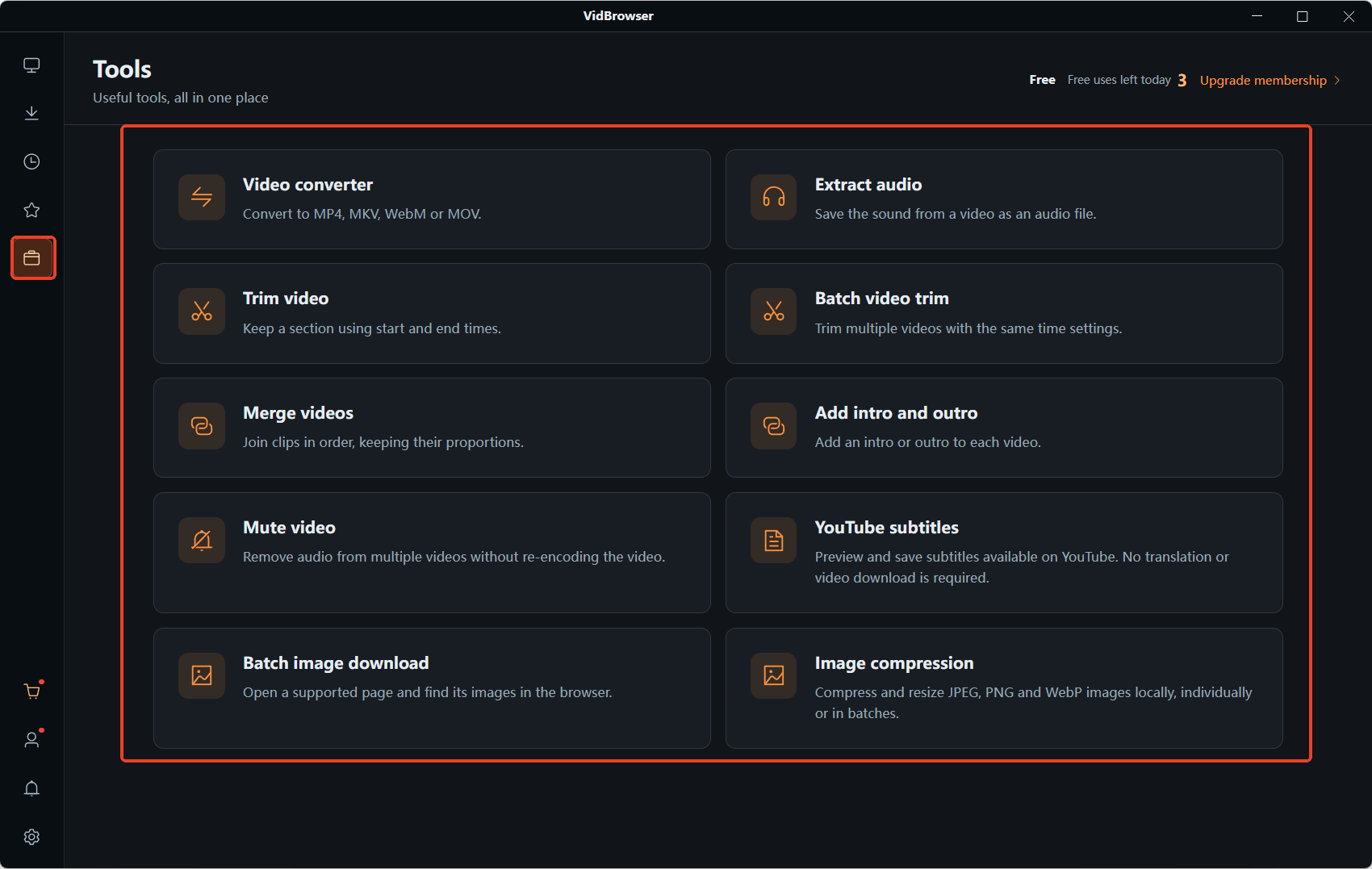
Шаг 3: Добавьте локальные видео для обработки
Перетащите файлы в список или выберите кнопкой добавления; при обработке нескольких файлов добавляйте их по одному.
Шаг 4: Выберите операцию по цели
В извлечении аудио выберите «Авто (без потерь)» — прямое копирование первой дорожки без перекодирования; в отключении звука подтвердите и запустите — дорожки убираются пакетом, картинка не перекодируется.
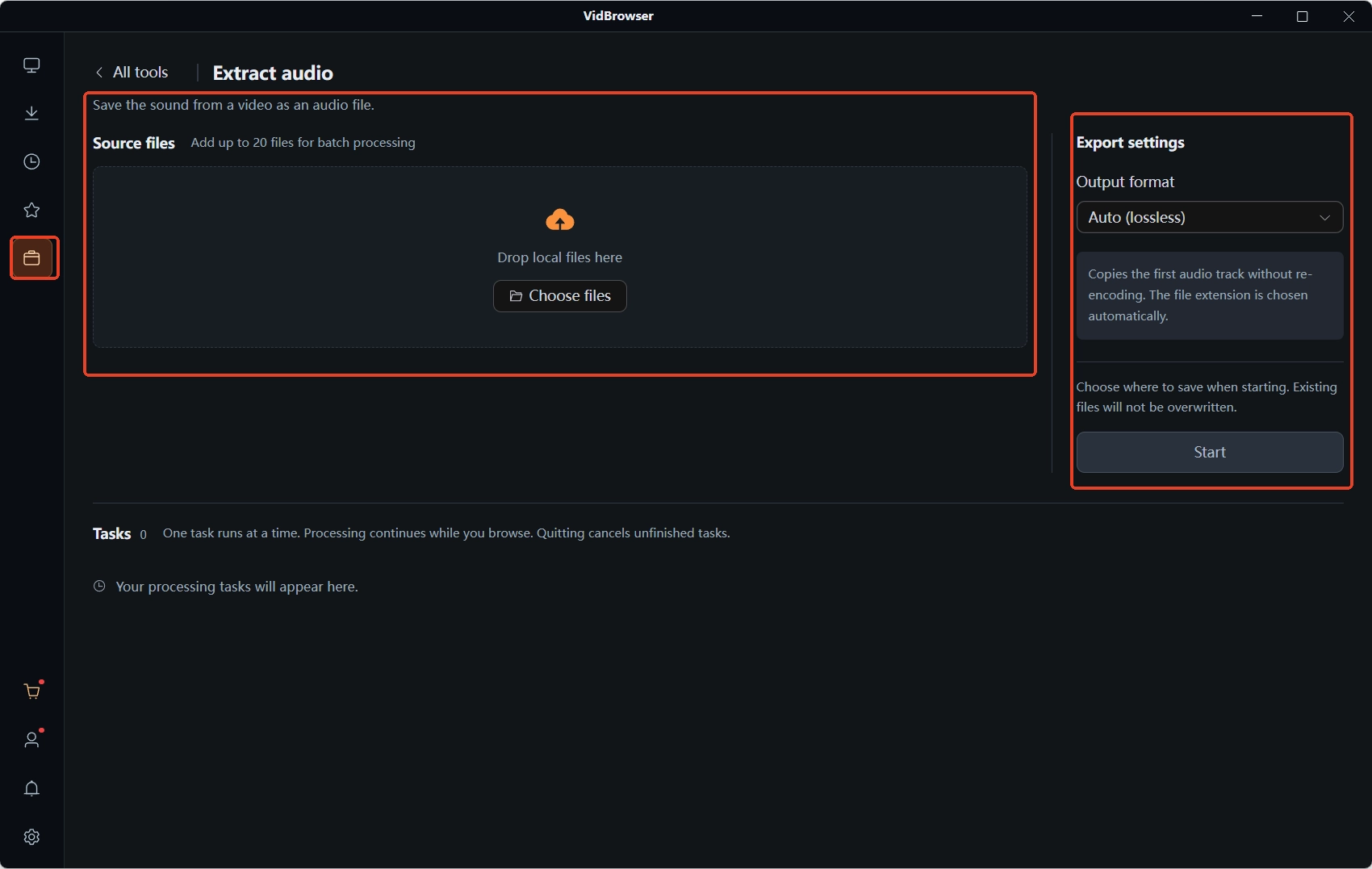
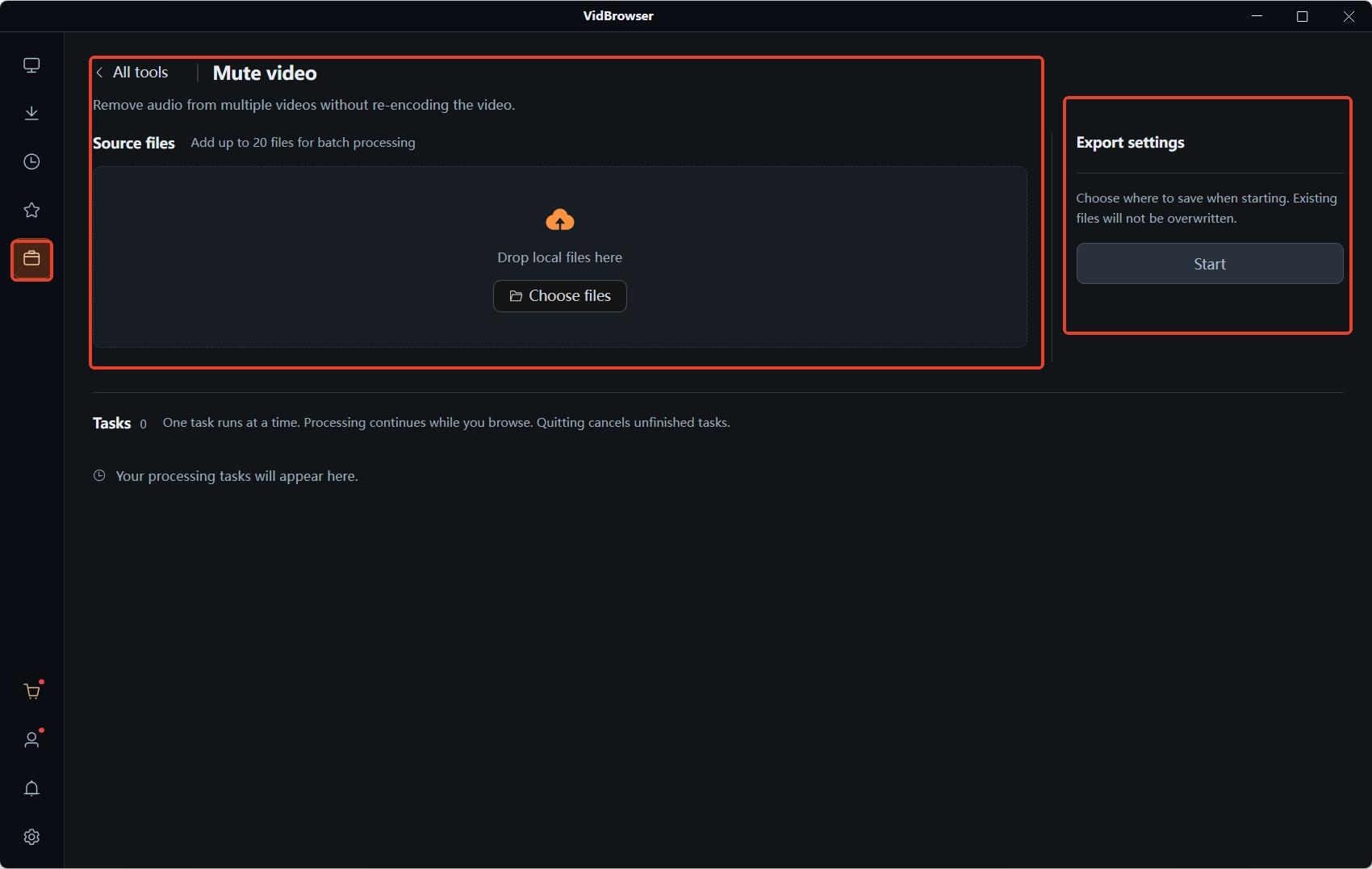
Шаг 5: Дождитесь окончания задач и заберите файлы
Задачи выполняются по очереди; по завершении заберите файлы из выбранной папки сохранения.
Как хранить разделённые звук и картинку
Извлечённое аудио и видео без звука — новые самостоятельные файлы, исходники остаются как были, поэтому храните их по назначению в разных местах.
Для библиотеки материалов удобно разложить исходники, извлечённое аудио и видео без звука по трём папкам, добавив в имена дату и источник — потом искать проще. Видео, скачанные через VidBrowser с веб-страниц, тоже попадают в папку загрузок — где они лежат и как их разбирать, рассказано в материале куда сохраняются скачанные видео.
Один случай стоит отличать: если видео выходит из загрузки совсем без звука, дело не в звуковой дорожке — обычно это расшифровка или совместимость контейнера, разбор таких ситуаций в материале скачанное видео без звука.
Частые вопросы
Извлечение аудио портит исходное видео?
Нет. Извлечение аудио читает дорожку и сохраняет новый файл; исходное видео не изменяется вовсе. Отключение звука тоже выдаёт новый файл, исходник сохраняется.
«mp4 в mp3» и извлечение аудио — это одно и то же?
Чаще всего это одна потребность под разными названиями. При извлечении без потерь формат на выходе определяет дорожка исходника, а дорожка внутри MP4 обычно относится к семейству AAC, не обязательно MP3; на слух разница невелика, распространённые плееры и редакторы поддерживают оба варианта.
Вернётся ли звук после отключения?
Дорожка в выходном файле удалена, и из самого файла её не вернуть; исходник на месте — повторная обработка вернёт звук. Перед пакетной обработкой убедитесь, что все исходники под рукой, — это самая простая страховка.
Еще статьи

Купленный контент Fansly лежит в официальном разделе, но файл не попадает в ваши руки. Где вход, что проверить, если покупка не видна, и как сохранить локальную копию.
Читать далее →
Сохранённый пост — лишь ссылка, запись выходит чёрной, а приложения из магазинов просят пароль. Где заканчиваются пути на телефоне и как работает схема.
Читать далее →