
Куда сохраняются скачанные видео? Полный гид по поиску файлов в Windows и Mac
Нажали «скачать», полоса прогресса добежала до конца, а файл найти не получается — такое случалось почти с каждым. Хуже становится, когда видео, разблокированные в личных сообщениях OnlyFans, записи трансляций и ролики с обычных сайтов копятся в разных местах, и со временем уже не разобраться, какая копия где лежит. Эта статья выстраивает поиск и наведение порядка в видеофайлах в логике «сначала найти, потом защитить от потери» — от путей по умолчанию до приемов поиска и скрытых настроек, из-за которых файлы будто исчезают в никуда.
Куда сохраняются скачанные видео? Сначала проверьте три места по умолчанию
Скачанное видео может лежать только в одном из трех мест: системная папка «Загрузки», путь, заданный самой программой загрузки, или адрес, записанный в истории загрузок. В Windows откройте Проводник и слева нажмите «Загрузки» — путь C:\Users\имя-пользователя\Downloads; на Mac откройте Finder — папка «Загрузки» есть и там. Загрузки из браузера по умолчанию попадают сюда, а в Chrome и Edge посмотреть или поменять это можно, введя chrome://settings/downloads в адресной строке. Сторонние загрузчики ведут себя иначе — одни создают собственную папку вроде «Video», другие каждый раз спрашивают, куда сохранить.
Файлы, сохраненные с платформ подписки вроде OnlyFans и Fansly, подчиняются той же логике: место зависит от того, каким инструментом вы сохраняли, а не от платформы. У платформы нет понятия «папка загрузок» — она лишь воспроизводит контент, а куда ляжет файл, целиком решает инструмент сохранения.
Как изменить папку загрузок по умолчанию: настроил один раз — и забылось
Направить все инструменты в одну фиксированную папку — самый простой способ раз и навсегда закрыть вопрос «не могу найти». В Chrome и Edge: Настройки → Загрузки → Расположение → Изменить, и заодно включите «Спрашивать, куда сохранять каждый файл» — тогда место сохранения вы выбираете на месте каждый раз; точный путь описан в официальной справке Google Chrome. На Mac у Safari настройка находится в разделе Настройки → Основные → Место загрузки файлов.
На практике стоит завести отдельную папку «Видео» как единый пункт назначения и для браузера, и для загрузчиков, а в Downloads оставить установщики и мелочи. Когда место фиксировано, все поисковые приемы ниже понадобятся куда реже.
Не находится только что скачанное видео? Четыре приема поиска по убыванию результативности
Самый результативный прием — не перекапывать папки, а отсортировать по «Дате изменения» по убыванию: только что загруженный файл всегда окажется первым. Дальше по списку:
- Фильтр по размеру: видеофайлы обычно весят десятки мегабайт и больше; все, что меньше 1 МБ, — почти наверняка картинки, документы или субтитры — сразу отсекается половина лишнего.
- Поиск по расширению: введите .mp4 или .webm в поисковую строку Проводника — в результатах останутся только видео.
- Осторожно с одинаковыми именами: к файлам с тем же именем автоматически добавляется (1), (2), и самый большой номер — новейшая версия; немало людей открывает старую копию и делает вывод, что загрузка сорвалась.
- Проверьте временные файлы: недокачанная загрузка в Chrome/Edge оставляет файл .crdownload, в Firefox — .part. Если видите такой, значит, та задача вообще не завершилась, файл так и не лег на диск — вернитесь в загрузчик и качайте заново.
Три виновника «исчезновения» видео: автоочистка, недокачанные задачи и автозапуск
Если в истории загрузок значится «завершено», а файла нет, — в большинстве случаев это не мистика, а один из трех сценариев.
- Очистка удаляет файлы: Контроль памяти Windows по умолчанию не трогает папку «Загрузки», но стоит включить «удалять файлы, которые не открывались N дней» (настраивается 0–365 дней), и неоткрытые видео будут вычищены — это прямо задокументировано в официальной документации Microsoft. Многие сторонние «чистильщики» тоже по умолчанию считают папку загрузок мусором — так у множества людей видео и «оптимизируются» в никуда.
- Недокачанные задачи: сеть оборвалась на 99%, загрузчик мог показать сбой, а на диске остался лишь временный .crdownload или .part — ни одного проигрываемого видео.
- Автозапуск: браузер сам запускает видео сразу после загрузки, все внимание уходит на контент, потом вкладка закрывается — и вы ни разу не заметили, куда файл сохранился.
Кстати: если файл нашелся, но не открывается или без звука — это уже другой класс проблем; черный экран и декодирование разобраны по пунктам в руководстве по восстановлению видеофайлов — сначала диагностика, потом повторная загрузка.
Чтобы каждое сохранение оставляло след: история загрузок и фиксированное место
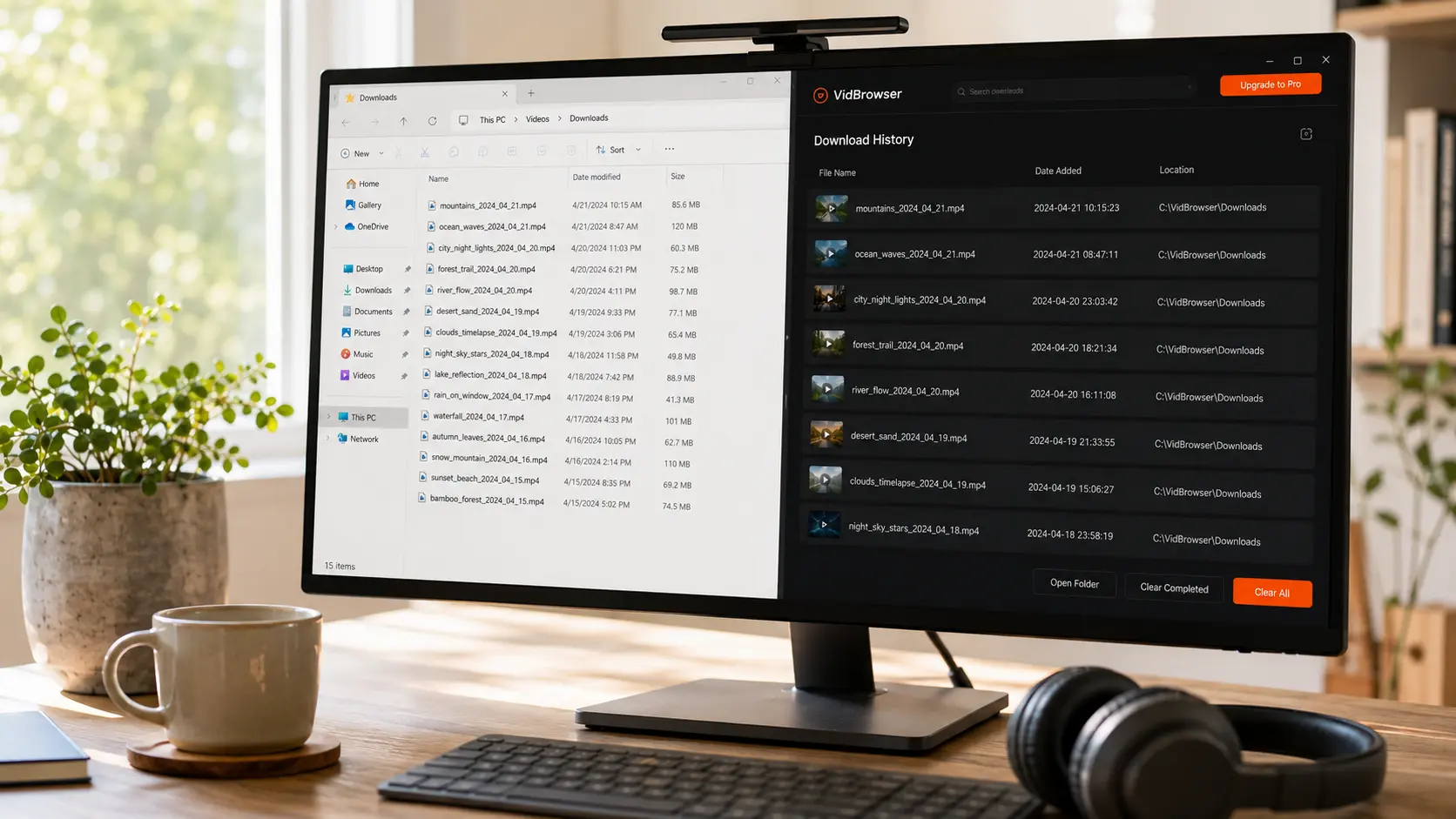
Надежнее не искать потом, а сделать так, чтобы каждый файл сразу при сохранении оставлял «адрес». История загрузок в VidBrowser (значок часов в левой панели) показывает для каждой задачи имя файла, размер, время загрузки и путь сохранения — когда файл теряется, просто идете по этому пути. Всего несколько шагов:
Шаг 1: Скачайте и установите VidBrowser
VidBrowser — настольный видеобраузер со встроенными функциями загрузки и записи, работает на Windows и Mac, установка занимает несколько минут.
Шаг 2: Откройте страницу с видео, включите воспроизведение и выберите способ сохранения
Для обычных публичных видео панель медиатеки справа перечисляет обнаруженные элементы — нажмите оранжевую кнопку «Скачать», чтобы сохранить (сначала можно выбрать разрешение). Для защищенного контента на платформах подписки вроде OnlyFans или LoyalFans надежнее запись — наведите мышь на видео, появятся элементы управления записью: 1x в реальном времени, 2x или 4x, чтобы закончить быстрее, кнопка «Записать всё» для целого видео, а кнопка записи слева позволяет поставить паузу в любой момент; подробности — в обзоре функций записи и загрузки.
Шаг 3: Сверьте путь сохранения в истории загрузок
Имя файла, время и путь видны с одного взгляда — и вопрос «куда я это сохранял» больше не возникает.
Когда единое место настроено, добавьте привычку «разделять по платформам»: отдельная подпапка для OnlyFans, для Fansly и для LoyalFans, а контент с ограниченным сроком и записи трансляций архивируйте в тот же день. Не держите важные видео подолгу в папке «Загрузки» — она по природе перевалочный пункт, и смогут ли файлы там оставаться, зависит от настроек очистки, а не от памяти. А вот когда загрузка срывается целиком или загрузчик барахлит — это отдельная тема; сверьте симптомы в что делать, если видеозагрузчик перестал работать.
FAQ
В какой папке на самом деле сохраняются видео с OnlyFans?
Это зависит от инструмента, которым вы сохраняли, а не от платформы. Загрузки из браузера по умолчанию лежат в папке «Загрузки»; у файлов, сохраненных через загрузку или запись VidBrowser, каждая задача в истории загрузок содержит полный путь — просто следуйте ему. Сначала инструмент, потом папка по умолчанию — такой порядок работает для всех платформ подписки.
Можно ли переименовать .crdownload или .part в видео?
Нет. Это незавершенные временные файлы, и смена расширения их не допишет. Вернитесь в загрузчик и проверьте статус той задачи: если поддерживается докачка — продолжите, если нет — удалите и скачайте заново.
Как сделать, чтобы скачанные видео больше не «исчезали»?
Три вещи: направить браузер и загрузчики в одну фиксированную папку; проверить Контроль памяти Windows и программы-чистильщики, чтобы ничто не очищало папку загрузок автоматически; а все, что стоит хранить долго, архивировать в тот же день в подпапку соответствующей платформы.


