
Скачанное видео без звука, без картинки или не открывается? Сначала диагностика
Загрузка дошла до 100%, вы дважды щелкаете по файлу — и либо звука нет совсем, либо картинка в артефактах, либо плеер просто пишет «не удается воспроизвести». Не спешите удалять и качать заново — чаще всего файл вообще не поврежден. Сбойнул этап «перевода»: ваш плеер не распознает аудио- или видеокодек внутри файла. Эта статья дает порядок проверки от быстрого к медленному по симптомам; большинство случаев решается за десять минут.
Без звука, без картинки или не открывается: сначала сортируем по симптомам
Скачанные видео без звука, без картинки или не открывающиеся указывают на три разные причины: плееру не хватает кодека, файл неполный либо формат несовместим с устройством — сначала диагноз, потом действия.
- Воспроизводится, но без звука → почти наверняка проблема аудиокодека. Многие видео несут дорожки AC3 или DTS, и если у плеера нет соответствующего декодера, он «немеет» ровно на таких файлах
- Звук есть, но картинки нет или зеленые квадраты → поврежден сам видеопоток, типично для оборванных загрузок или неудачного захвата потока
- Двойной щелчок — и сразу ошибка → сломан контейнер, обычно потому, что загрузка не завершилась до закрытия файла
Проведем границу: если файл с момента окончания загрузки «черный экран, но звук есть» — сохраняющий инструмент не захватил картинку (механизм защиты платформы). Это другая проблема, о ней мы писали в гиде по черному экрану. Здесь речь о дефектах самого файла.
Windows 11 24H2 вырезал кодек AC3: главный новый виновник тишины
«Картинка играет, звука ноль» — самая частая причина: системе не хватает аудиодекодера AC3/DTS, особенно сразу после обновления ОС.
Согласно официальному ответу на Microsoft Learn, в чистых установках Windows 11 начиная с версии 24H2 декодер AC-3 (Dolby Digital) больше не предустановлен — а файлы многих загрузчиков несут именно такие дорожки. Профильный сайт free-codecs формулирует еще жестче: около 90% случаев «видео без звука» — это отсутствующий или неверно настроенный декодер, а не поврежденный файл.
Два пути, оба без повторной загрузки:
- Перейдите на плеер со встроенными кодеками: VLC Media Player декодирует AC3, DTS и почти все распространенные аудиоформаты — установили, и звук появился, ноль настроек
- Хотите оставить штатный плеер: установите пакет вроде K-Lite Codec Pack, чтобы вернуть поддержку AC3 на уровне системы
Один этот шаг решает большинство случаев «нет звука», и все это бесплатно.
Три шага: файл сломан или плеер ни при чем
Критерий простой: если хороший плеер тоже молчит, подозревайте сам файл. Проверяйте в таком порядке:
- Попробуйте другой плеер: правый клик по файлу → Открыть с помощью → VLC. Воспроизводится нормально — у прежнего плеера не было кодеков, файл цел
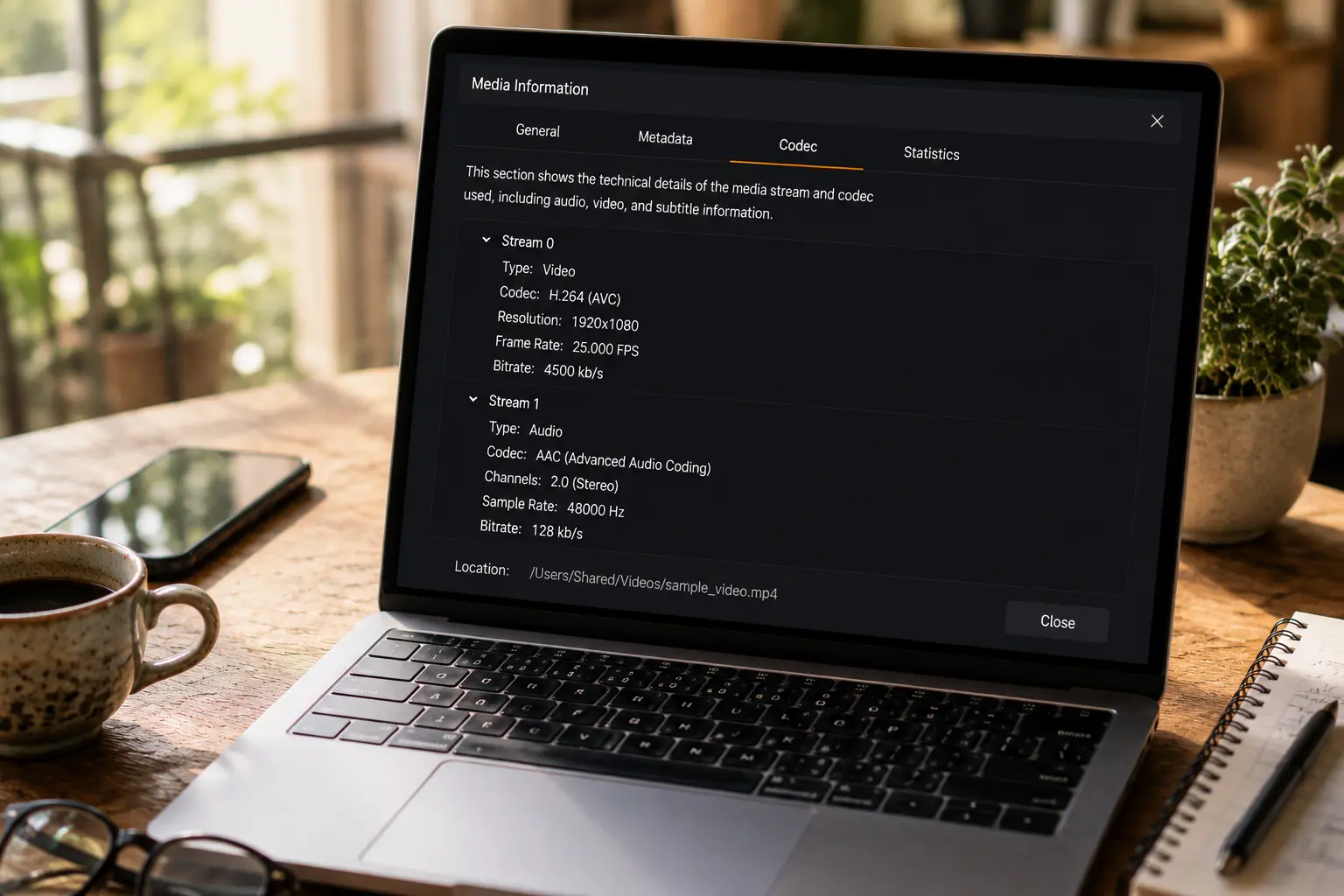
- Проверьте, есть ли аудиодорожка: в VLC откройте Инструменты → Информация о кодеке и найдите строку Audio в списке потоков. Нет дорожки = звук потерялся еще при загрузке, никакой плеер его не вернет — это вина загрузчика
- Перепроверьте через MediaInfo: эта бесплатная утилита показывает формат контейнера, кодеки видео/аудио и битрейты. Данные полные, но воспроизведение сбоит — проблема совместимости; длительность или битрейт заметно урезаны — загрузка неполная
После этих трех шагов ясно, кто виноват — файл или плеер, и следующий шаг не будет потрачен зря.
Файл действительно сломан: чиним что можно, остальное заменяем
Сразу вывод: большинство «не открывается» — это индекс или совместимость; реальное повреждение редкость, а безнадежные файлы — еще большая редкость.
- Не открывается, но размер нормальный: оборванная загрузка обычно оставляет незаписанным индекс MP4. Попробуйте открыть в VLC (он хорошо переносит поврежденные файлы) или ремуксните через ffmpeg, чтобы пересобрать индекс — данные картинки и звука обычно остаются в файле
- На компьютере звук есть, на телефоне нет: iPhone и QuickTime плохо дружат с AC3. Конвертируйте дорожку в AAC через Convert/Save в VLC или HandBrake — и она заиграет на любом устройстве
- Дорожек несколько, стандартная молчит: в некоторых файлах есть дорожка комментариев или тихая дорожка — переключите в аудиоменю плеера, прежде чем обвинять файл
- Не помогает ничего: файл был записан неверно уже при загрузке. Здесь повторное скачивание надежнее любого «ремонтника» — такие инструменты по сути угадывают данные, а угадать незаписанное невозможно
Меньше проблем у истока: правильный инструмент сохранения — чистые файлы
Половину бед с «нет звука» и «не открывается» можно предупредить у истока — сохраняйте правильным инструментом и получайте полный файл стандартной упаковки.
Например, VidBrowser, настольный видеобраузер, сохраняет полный поток, который воспроизводит платформа, и упаковывает его сразу в стандартный MP4 — картинка и звук на месте:
Шаг 1: скачайте и установите VidBrowser
Возьмите версию для Windows или Mac на официальной странице загрузки; внутри два способа сохранения — скачивание и запись.
Шаг 2: откройте страницу с видео в VidBrowser и включите воспроизведение
Панель «Видеотека» справа автоматически перечисляет все обнаруженные видеоресурсы.
Шаг 3: нажмите оранжевую кнопку скачивания
При желании сначала отфильтруйте по разрешению — файл сохранится сразу в MP4, звук и картинка синхронны, без потерянных дорожек.
Шаг 4: то, что не скачивается, записывайте
Наведите мышь на видео — поверх появятся элементы записи: выберите скорость (1x в реальном времени, 2x или 4x — быстрее), нажмите «Записать всё» для захвата целого видео, кнопка записи слева позволяет ставить паузу в любой момент. Записать можно все, что воспроизводится.
И заметка напоследок: если ваша проблема не «файл сломан», а «загрузчик отказывается работать» (меняешь инструменты — без толку), диагностика совсем другая — смотрите наш гид по неработающему загрузчику.
FAQ
Скачанное видео без звука — поможет ли повторное скачивание?
Зависит от причины. Если дело в отсутствующем декодере (VLC играет со звуком), хоть сто раз перекачивайте — бесполезно, ставьте правильный плеер. Если файл поврежден из-за оборванной загрузки (тишина даже в VLC, длительность явно урезана), тогда перекачать имеет смысл. Сначала три шага диагностики, потом тратьте трафик.
Почему одно и то же видео со звуком на компьютере и без звука на телефоне?
У устройств и систем свои наборы декодеров. На компьютере стоят VLC или кодек-пак, которые берут AC3/DTS; iPhone и многие Android-аппараты эти дорожки поддерживают плохо. Конвертируйте дорожку в AAC перед переносом либо поставьте VLC mobile и смотрите на телефоне.
K-Lite или VLC — чего достаточно установить?
Чтобы смотреть и слушать, хватит одного VLC — в нем почти все декодеры, бесплатно и с открытым кодом. K-Lite нужен, только если вы твердо сидите на штатном Media Player Windows и хотите поддержку на уровне системы. И не наслаивайте «мега-паки кодеков» сомнительного происхождения: несколько пакетов чаще конфликтуют между собой, чем помогают.
Еще статьи

Купленный контент Fansly лежит в официальном разделе, но файл не попадает в ваши руки. Где вход, что проверить, если покупка не видна, и как сохранить локальную копию.
Читать далее →
Сохранённый пост — лишь ссылка, запись выходит чёрной, а приложения из магазинов просят пароль. Где заканчиваются пути на телефоне и как работает схема.
Читать далее →