
Видео, которые не берут другие инструменты? Как работает запись-загрузка VidBrowser
Разбор не удаётся, запись экрана выходит чёрной, файл повреждён и не открывается — некоторые видео вы просто не можете получить, сколько бы обычных инструментов ни пробовали. Вам может казаться, что вы не нашли правильный инструмент, но часто такой контент «рождён», чтобы сопротивляться обычным инструментам загрузки.
В этой статье мы подробно разбираем функцию записи-загрузки VidBrowser: чем она отличается от обычной загрузки и системной записи экрана, какой «контент, не поддающийся другим инструментам» она может охватить и как её использовать в 2026 году.
Почему Обычные Инструменты Не Могут Скачать Некоторые Видео
Сначала посмотрим на корень проблемы. Обычные инструменты работают так: «хватают видеопоток» — находят адрес видео и тянут файл на устройство. Но есть три типа контента, где этот путь не работает:
- Видео под защитой DRM: платформы вроде Netflix, Disney+, YouTube Premium и OnlyFans шифруют потоки с помощью DRM — вы получаете лишь зашифрованные данные без ключа для воспроизведения. (Как именно работает DRM, смотрите в нашей статье о DRM.)
- Зашифрованные потоки или особые протоколы: некоторые платформы доставляют видео нестандартным способом, который универсальные парсеры не распознают.
- Контент с ограничением по входу/региону: контент, который играет только для определённых аккаунтов или регионов — парсеры не получают авторизацию и закономерно терпят неудачу.
Так что когда вы видите «не удалось скачать» или «файл не открывается», часто дело не в инструменте — а в самом дизайне контента.
Запись-Загрузка vs Обычная Загрузка vs Запись Экрана: В Чём Разница
Обычная загрузка, системная запись экрана и запись-загрузка — три разных пути:
- Обычная загрузка: захватывает файл видеопотока. Лучше всего подходит для обычных публичных видео, самый быстрый; но с DRM, шифрованием или контентом с ограниченными правами просто не справляется.
- Системная запись экрана: записывает экран на уровне системы. Может «снять» что угодно, но качество ограничено разрешением экрана, а контент под DRM записывается чёрным экраном.
- Запись-загрузка: сохраняет воспроизводимый контент внутри браузера. Не зависит от разбора файла и не ограничена системной записью — всё, что играет, можно записать.
Коротко: обычная загрузка полагается на «взять файл», запись экрана — на «снять экран», а запись-загрузка сохраняет воспроизводимый контент прямо внутри браузера — не зависит ни от разбора файла, ни от DRM-ограничений системной записи. (О точных причинах чёрного экрана смотрите наш гайд по исправлению чёрного экрана видео.)
Какой Контент Охватывает Запись-Загрузка
- Видео с DRM: защищённый контент Netflix, Disney+, YouTube Premium, OnlyFans и др. — там, где обычные инструменты и запись экрана пасуют, запись-загрузка работает.
- Контент, который другие инструменты не разбирают: платформы с нестандартной или часто меняющейся структурой URL — когда инструменты выдают ошибку, запись — надёжный запасной вариант.
- Ограниченный по времени или приватный контент: сторис, временные трансляции, контент для подписчиков — если играет, можно записать и сохранить.
- Быстрое архивирование длинных видео: запись поддерживает скорость 1x/2x/4x; запись многочасовой трансляции на 4x сильно сокращает реальное время ожидания.
Реальный пример: вы подписаны на платформу с защитой DRM и хотите сохранить понравившееся видео — обычные инструменты возвращают неоткрываемый зашифрованный файл, системная запись даёт чёрный экран. Но в VidBrowser вы обычным образом включаете воспроизведение, жмёте запись, и через несколько минут получаете локальное видео, которое нормально играет. Именно для этого и существует запись-загрузка.
Кому Нужна Запись-Загрузка Больше Всего
- Подписчикам платформ с DRM: Netflix, Disney+, OnlyFans и др. — сценарий, где обычные инструменты и запись экрана не работают.
- Тем, у кого инструменты постоянно сбоят: когда разбор целевой платформы часто ломается, запись — стабильная опора без бесконечных проб.
- Тем, кто хочет сохранить временный контент: сторис, временные стримы, эксклюзив для подписчиков — записывайте во время просмотра, упустите — потеряете.
- Тем, кому нужно быстро архивировать длинные видео: многочасовые стримы или встречи — запись на 4x заметно сокращает ожидание.
Как Пользоваться Записью-Загрузкой VidBrowser
VidBrowser встраивает запись-загрузку прямо в браузер: не нужно устанавливать дополнительное ПО для записи экрана — всё делается в интерфейсе воспроизведения.
Всего несколько шагов:
Шаг 1: Скачайте и установите VidBrowser
VidBrowser — десктопный видео-браузер для просмотра видео, нарезки клипов и сохранения на Windows и Mac. Установка занимает несколько минут.
Шаг 2: Откройте платформу и включите целевое видео
Откройте целевую платформу в VidBrowser, войдите в аккаунт как обычно (если нужно) и включите видео, которое хотите сохранить.
Шаг 3: Наведите Курсор на Видео
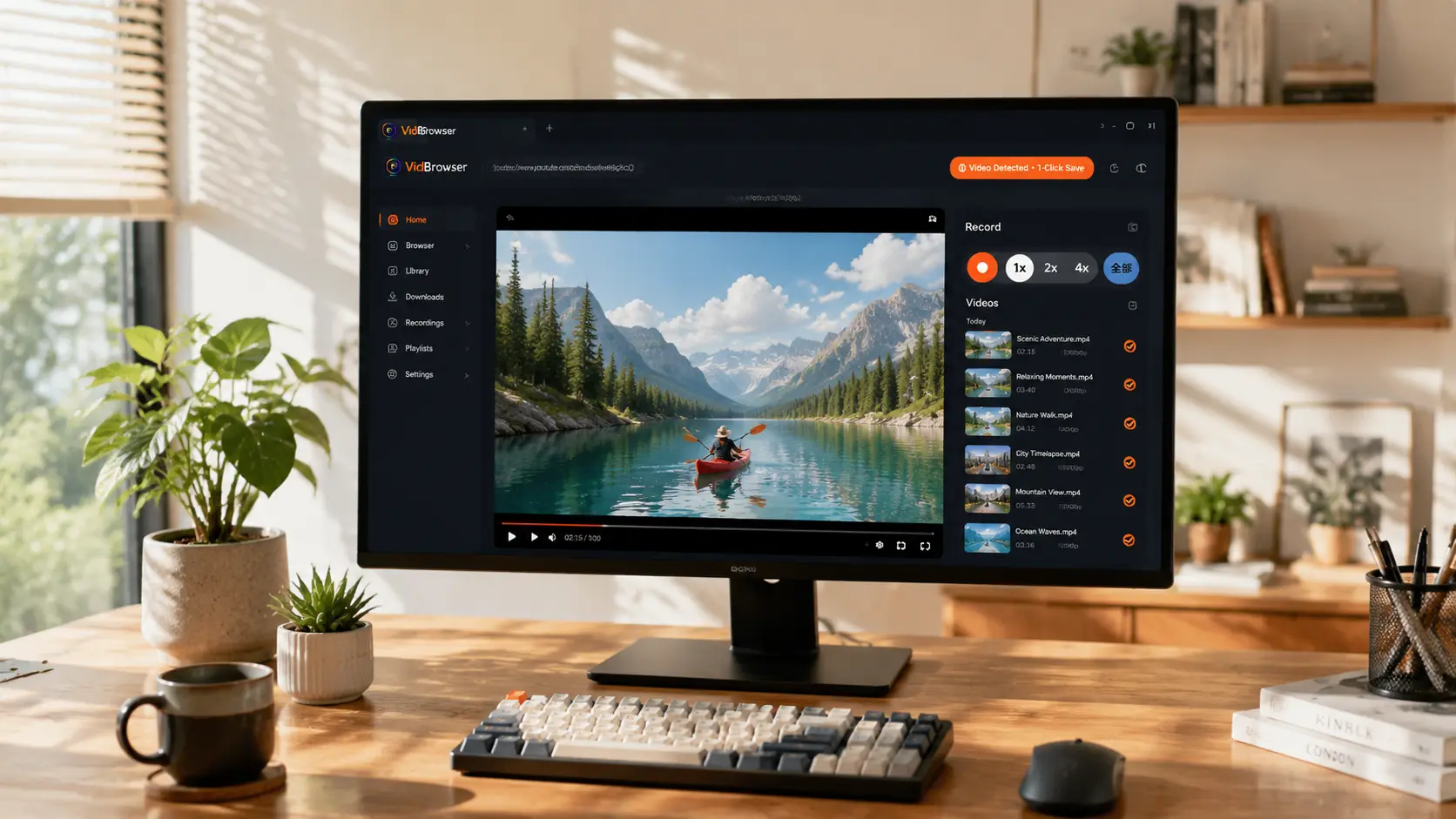
Наведите курсор на видео, которое хотите записать — элементы управления записью (кнопка записи, опции скорости 1x/2x/4x и кнопка «Записать всё») появятся прямо поверх видео.
Шаг 4: Выберите скорость и нажмите «Записать всё»
Выберите нужную скорость (1x в реальном времени, 4x для быстрой записи длинного контента), нажмите «Записать всё», и воспроизводимый контент будет сохранён.
Шаг 5: Найдите файл в своей библиотеке
После записи откройте файл из выбранной папки или найдите его в истории загрузок VidBrowser. Смотрите офлайн в любом плеере вроде VLC или QuickTime.
Несколько Моментов При Записи
- Держите видео в воспроизведении: запись сохраняет то, что играет, — пусть видео играет, и запись будет полной.
- Сначала выберите качество воспроизведения: записывается то, что вы видите, — для высокого качества поставьте максимальное качество воспроизведения.
- Убедитесь в свободном месте: длинные видео в HD дают большие файлы — проверьте место на диске перед началом.
- Выбирайте скорость по потребности: при нехватке времени используйте 4x, для стабильности — 1x; результат записи одинаков, отличается только время ожидания.
Три Заблуждения, Которых Стоит Избегать
- Запись-загрузка — это запись экрана? Нет. Запись экрана снимает экран на уровне системы, и DRM-контент становится чёрным; запись-загрузка сохраняет воспроизводимый контент внутри браузера, так что DRM-контент записывается нормально.
- Запись сильно ухудшает качество? Запись сохраняет картинку и звук воспроизводимого, как вы видите; скорость (1x/2x/4x) лишь сокращает время записи и не влияет на картинку.
- Приходится выбирать между прямой загрузкой и записью? Нет. Для обычного контента быстрее загрузка в один клик, а запись-загрузка — запасной вариант для особого контента; функции дополняют друг друга.
FAQ
Чем запись-загрузка отличается от системной записи экрана?
Запись экрана снимает экран на уровне системы, поэтому DRM-контент получается чёрным; запись-загрузка сохраняет воспроизводимый контент внутри браузера, минуя интерфейс системной записи, так что DRM-контент тоже записывается нормально.
Теряет ли запись качество?
Запись сохраняет картинку и звук воспроизводимого — как вы видите. Скорость записи (1x/2x/4x) влияет только на время, не на качество.
Нужен ли вход в аккаунт для записи-загрузки?
Как и при обычном просмотре: публичный контент — без входа; контент с ограничением по аккаунту (подписчики, приватный, региональный) после входа играет — и записывается.
Еще статьи

Купленный контент Fansly лежит в официальном разделе, но файл не попадает в ваши руки. Где вход, что проверить, если покупка не видна, и как сохранить локальную копию.
Читать далее →
Сохранённый пост — лишь ссылка, запись выходит чёрной, а приложения из магазинов просят пароль. Где заканчиваются пути на телефоне и как работает схема.
Читать далее →