
Что такое видеобраузер (Video Browser)? Отличия от обычного браузера
Смотреть OnlyFans или YouTube в Chrome удобно — ровно до момента, когда хочется сохранить копию, и начинается охота за инструментами: ставить расширения, искать онлайн-сайты, настраивать командную строку. После всех этих хождений понимаешь: не хватает не очередного инструмента, а браузера, который «изначально спроектирован для видео». Эта категория называется видеобраузер (video browser). Продуктов со словом «видео» в названии немало, но что это на самом деле и чем он отличается от браузера, которым пользуетесь каждый день, — вразумительно объяснить не берутся многие. Эта статья расставляет все точки разом и помогает решить, нужен ли он вам.
Что такое видеобраузер? Определение в одну строку и решаемая им задача
Видеобраузер — это настольный браузер, спроектированный вокруг видео: движок тот же, что у Chrome, но «смотреть, находить и сохранять видео» — его родные, встроенные возможности. Обычный браузер создан на допущении «страница — главное»: видео — лишь элемент страницы, и браузер ничего о нем не знает. Видеобраузер исходит из «видео — главное»: вы открываете страницу, а он непрерывно распознает видеоресурсы на ней и показывает их в боковой панели медиатеки — просмотр и сохранение связаны в один процесс.
Представитель категории — VidBrowser, и слово «видео» в названии точно отражает это позиционирование. Ключевая задача, которую он решает, одна: видео на веб-страницах «можно смотреть, но нельзя сохранить», а универсальный браузер с самого начала и не собирался помогать с сохранением.
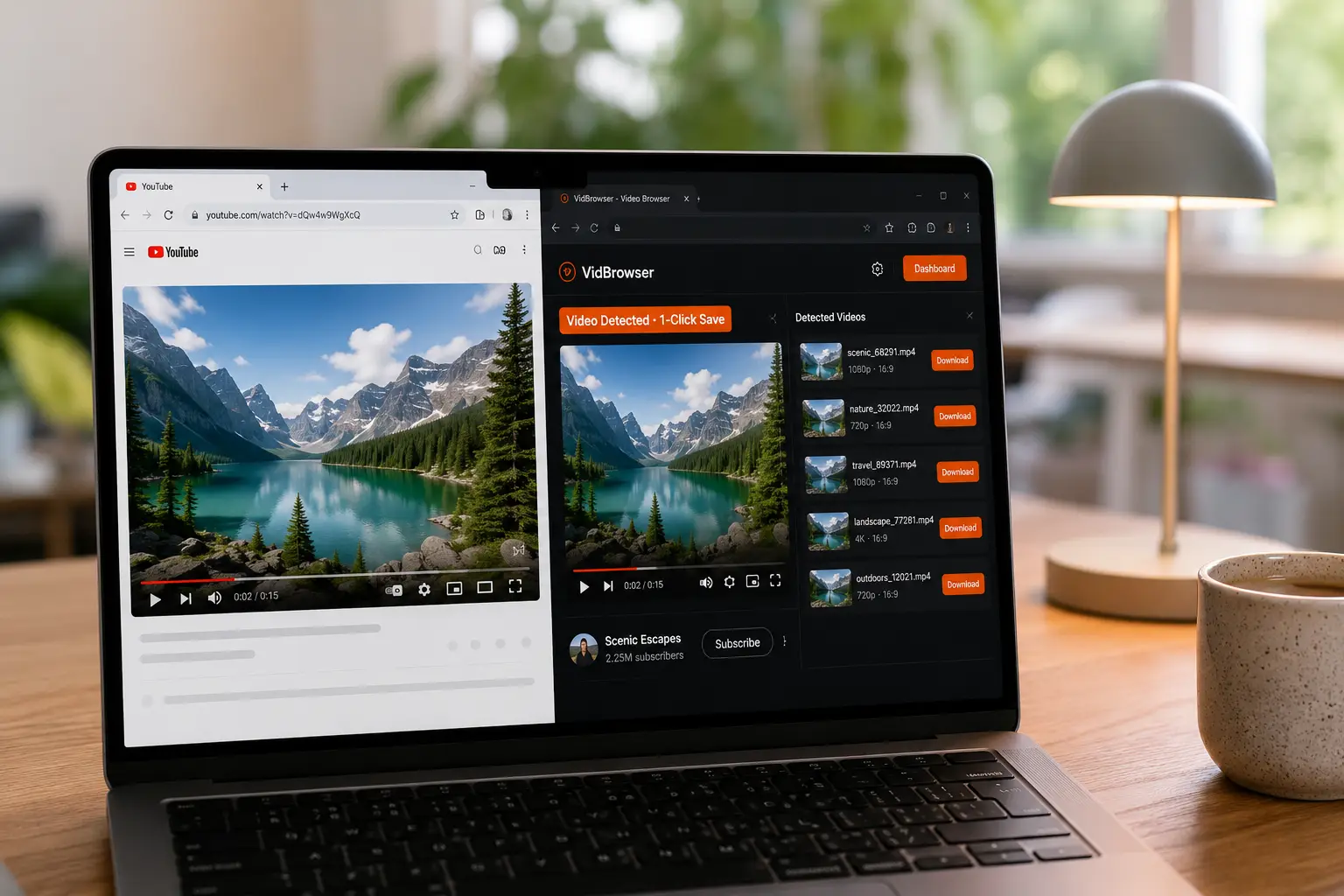
Видеобраузер и обычный браузер: четыре измерения настоящей разницы
Обычный браузер отвечает за «показ страницы», видеобраузер — за «работу с видео» — в этом корневое разделение труда. По четырем измерениям:
- Определение видео: открыв страницу воспроизведения, Chrome видит лишь элемент страницы; видеобраузер распознает сам видеопоток, сам заносит его в панель медиатеки и уведомляет о новых видео. Не нужно говорить ему «здесь есть видео».
- Способ сохранения: «сохранить страницу как» в обычном браузере сохраняет HTML, а не видео; чтобы сохранить видео, нужны сторонние расширения (отдельный компонент, требующий разрешений, ломающийся и исчезающий) или онлайн-сайты. В видеобраузере кнопка загрузки встроена — распознал, сохранил, ничего доустанавливать не надо.
- Защищенный контент: большинство видео на платформах подписки защищено авторскими правами, и обычный браузер с программой записи экрана снимает черную картинку; видеобраузер сохраняет изображение и звук напрямую в процессе воспроизведения — раз воспроизводится, значит можно оставить копию.
- Управление загрузками: панель загрузок обычного браузера показывает только имя и полосу прогресса; у видеобраузера полная история загрузок — имя, размер, время и путь сохранения, не нужно гадать по папкам.
Одной фразой: обычный браузер считает видео прохожим, видеобраузер — главным героем.
Три частых заблуждения, которые стоит развеять до выбора
Видеобраузер — это не «Chrome плюс расширение для загрузки», не программа записи экрана, и он не требует отказываться от текущего браузера.
- ≠ Браузер + расширение: расширение — это плагин, подвешенный «снаружи» страницы — много разрешений, вечная погоня за обновлениями платформ, регулярные удаления из магазинов (загрузочные расширения в Chrome Web Store за эти годы сменились бессчетно). Определение и сохранение в видеобраузере встроены в сам продукт — ничего не пропадет из-за капризов магазина.
- ≠ Программа записи экрана: запись экрана — это «съемка экрана»: качество проседает, приходится ждать всю трансляцию, а защищенный контент снимается черным. Видеобраузер сохраняет во время воспроизведения, с качеством той версии, что вы смотрите, — вплоть до 4K.
- ≠ Замена повседневного браузера: движки Chrome и Edge происходят из открытого проекта Chromium, и движок видеобраузера тоже — повседневный серфинг, поиск и вход в аккаунты работают как обычно. Держать оба открытыми не конфликтно: пришло время видео — переключились.
Кому подходит видеобраузер? Подберите себя по частоте использования
Критерий прост: достаточно ли высока частота сохранения видео, чтобы «каждый раз искать инструмент» стало обузой.
- Постоянные зрители платформ подписки (OnlyFans / Fansly / LoyalFans): контент защищен, рискует устареть и удалиться; спокойнее оставить копию, пока видео воспроизводится, — этой аудитории видеобраузер подходит лучше всего.
- Зрители трансляций: прямой эфир можно только записать, скачать нельзя — обычным загрузчикам там делать нечего, запись здесь жесткая необходимость.
- Долгосрочные коллекционеры: видео разбросаны по десятку платформ, нужен единый пункт назначения и понятная история, а не диск, полный «безымянных.mp4».
- Кому не нужно: если за месяц скачивается пара публичных роликов, онлайн-сайтов вполне хватает — незачем ставить лишнюю программу ради редкой потребности. Инструменты ценны не количеством, а удобством.
Пройдите по VidBrowser за три шага и почувствуйте разницу
Трех шагов достаточно, чтобы на практике ощутить разницу между этой категорией и обычным браузером.
Шаг 1: Скачайте и установите VidBrowser
Настольный видеобраузер со встроенными загрузкой и записью, поддерживает Windows и Mac, устанавливается за несколько минут.
Шаг 2: Откройте сайт с видео, включите воспроизведение и выберите способ сохранения по типу контента
Панель медиатеки справа перечисляет обнаруженные видео; публичные сохраняются оранжевой кнопкой «Скачать» (разрешение выбирается заранее); защищенный контент OnlyFans, Fansly и подобных платформ — через запись: наведите мышь на видео, появятся элементы управления записью — 1x в реальном времени, 2x или 4x, чтобы закончить быстрее, кнопка «Записать всё» для целого видео, левая кнопка записи ставит паузу в любой момент. Полный порядок действий по конкретной платформе — в руководстве по скачиванию видео с Fansly.
Шаг 3: Проверьте место сохранения в истории загрузок
Иконка часов в левой навигации открывает историю загрузок — имя, размер, время и путь сохранения с первого взгляда, и вопрос «куда я это девал» закрыт навсегда.
Если нужен полный горизонтальный сравнительный обзор с онлайн-сайтами, расширениями, настольными программами и записью экрана, в статье сравнение пяти типов загрузчиков выбор уже разобран; две статьи дополняют друг друга: там — «какой тип выбрать», здесь — «что это за тип».
FAQ
Видеобраузер платный?
У VidBrowser есть бесплатная версия: 5 загрузок в день и запись до 5 минут за раз — хватает, чтобы распробовать и пользоваться понемногу; платная версия понадобится, когда объем загрузок вырастет или нужны долгие записи. Проверить свои привычки на бесплатном лимите — самый дешевый способ.
Видеобраузер безопасен? Он не заберет мои аккаунты?
Видеобраузер — настольная программа, установленная локально; как и в обычном браузере, во все платформы вы входите сами, пароли не проходят через какие-либо сторонние серверы. Осторожничать стоит с онлайн-сайтами, требующими «авторизацию аккаунта», и расширениями неизвестного происхождения — вот где аккаунты действительно отдают.
Можно ли продолжать пользоваться обычным браузером?
Можно. Движок видеобраузера происходит из того же Chromium, повседневный серфинг не страдает — просто роли разные: справки и страницы — в привычном браузере, смотреть и сохранять видео — в видеобраузере. Каждый при своем деле, и порядок только выигрывает.


