
Вы склеили те же клипы. Почему же в готовом видео чёрные полосы?
Вы сняли несколько кусков и хотите собрать их в один файл. Начинаете — и всё не так просто: порядок вышел не тот, пропорции кадра выглядят странно, да ещё непонятно, сойдётся ли звук. Дело не в плохой программе. У склейки есть несколько условий, которые нужно выполнить заранее.
Сразу к выводу: склейка видео и добавление заставки с концовкой — это два разных пункта. Первый соединяет несколько кусков в один файл, второй ставит одинаковое начало и одинаковый финал на целую партию видео.
Что решает каждый из двух пунктов
Склейка видео сшивает несколько кусков в один файл в порядке списка; заставка и концовка дают каждому видео начало и финал, заданные один раз и применённые ко всей партии. Оба пункта живут на странице «Инструменты», но работают совсем по-разному.
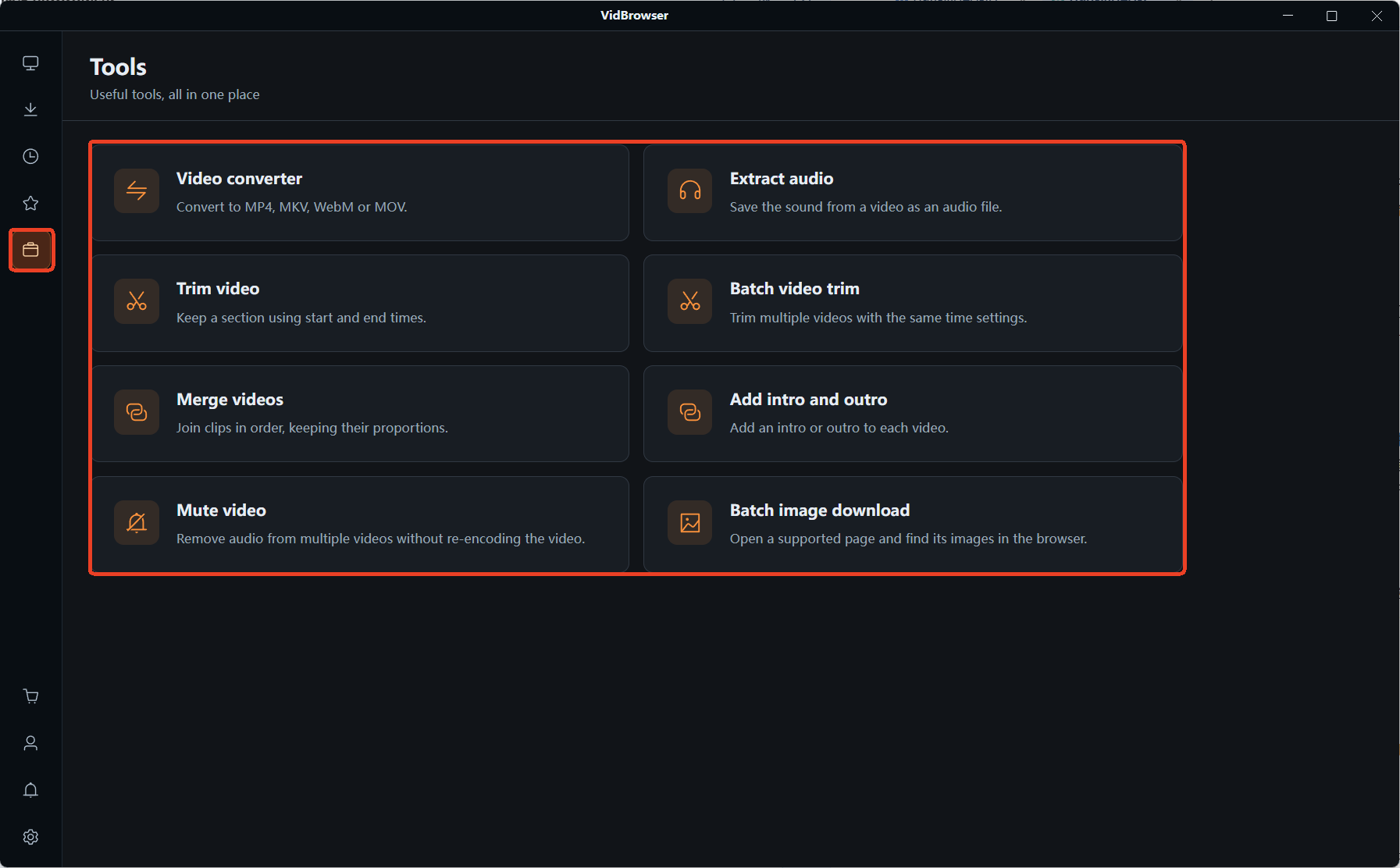
- Склейка видео, в интерфейсе описана как «соединить видео по порядку, сохраняя пропорции кадра». Несколько камер на одном событии, выпуск, записанный в несколько заходов, длинное видео, разрезанное на части и которое хочется собрать обратно, — всё идёт сюда.
- Заставка и концовка, описание — «добавить заставку и концовку к каждому видео». Курсы, серийный контент, каждый выпуск одного автора обычно начинаются и заканчиваются одинаково; задайте это один раз здесь, и вся партия файлов уже с ними.
Критерий простой: куски должны стать одним целым или к каждому нужно приклеить одно и то же?
Почему одни куски склеиваются напрямую, а другие сначала надо выровнять
На уровне файла есть два пути: когда у кусков совпадают параметры кодирования, данные просто копируются; когда параметры расходятся, сначала нужно выровнять, а потом перекодировать. Получится ли прямая склейка, зависит от самого материала, а не от программы.
официальная документация FFmpeg делит это ровно на два случая: файлы с полностью одинаковым кодированием и параметрами идут одним путём, и их потоки данных копируются без перекодирования; файлы с другим кодированием идут вторым путём и требуют перекодирования, а оно стоит качества из-за сжатия. На той же странице для второго пути есть условие жёстче: у кусков должен быть одинаковый размер кадра, желательно совпадающая частота кадров, а такие свойства, как соотношение сторон, тоже должны совпадать — иначе их придётся сначала привести к общему виду масштабированием.
Отсюда и берётся ощущение «склеил, а выглядит неправильно»: материал с разных устройств, скачанный с разных платформ, или смесь записи и скачивания часто расходится и по кодированию, и по разрешению. Программа должна не просто соединить концы, а сначала привести каждый кусок к общим параметрам. Панель экспорта справа говорит ровно об этом: «за основу берётся размер кадра первого видео, остальные масштабируются пропорционально и дополняются чёрными полосами, без растягивания». То есть кадр задаёт первый кусок, всё остальное масштабируется пропорционально и дополняется, и картинку не сплющивает и не растягивает. Там же сказано: «настраивать совместимость звуковой дорожки не нужно, на выходе единый MP4». Ни звук, ни формат вывода вас не касаются.
Когда разрыв слишком велик, скажем один кусок MOV, другой WebM, да ещё с разным кодированием, куда ровнее сначала выровнять параметры в «Конвертации формата видео»; как конвертировать форматы видео разбирает это подробнее.
Порядок берётся из списка: две вещи, которые стоит проверить до склейки
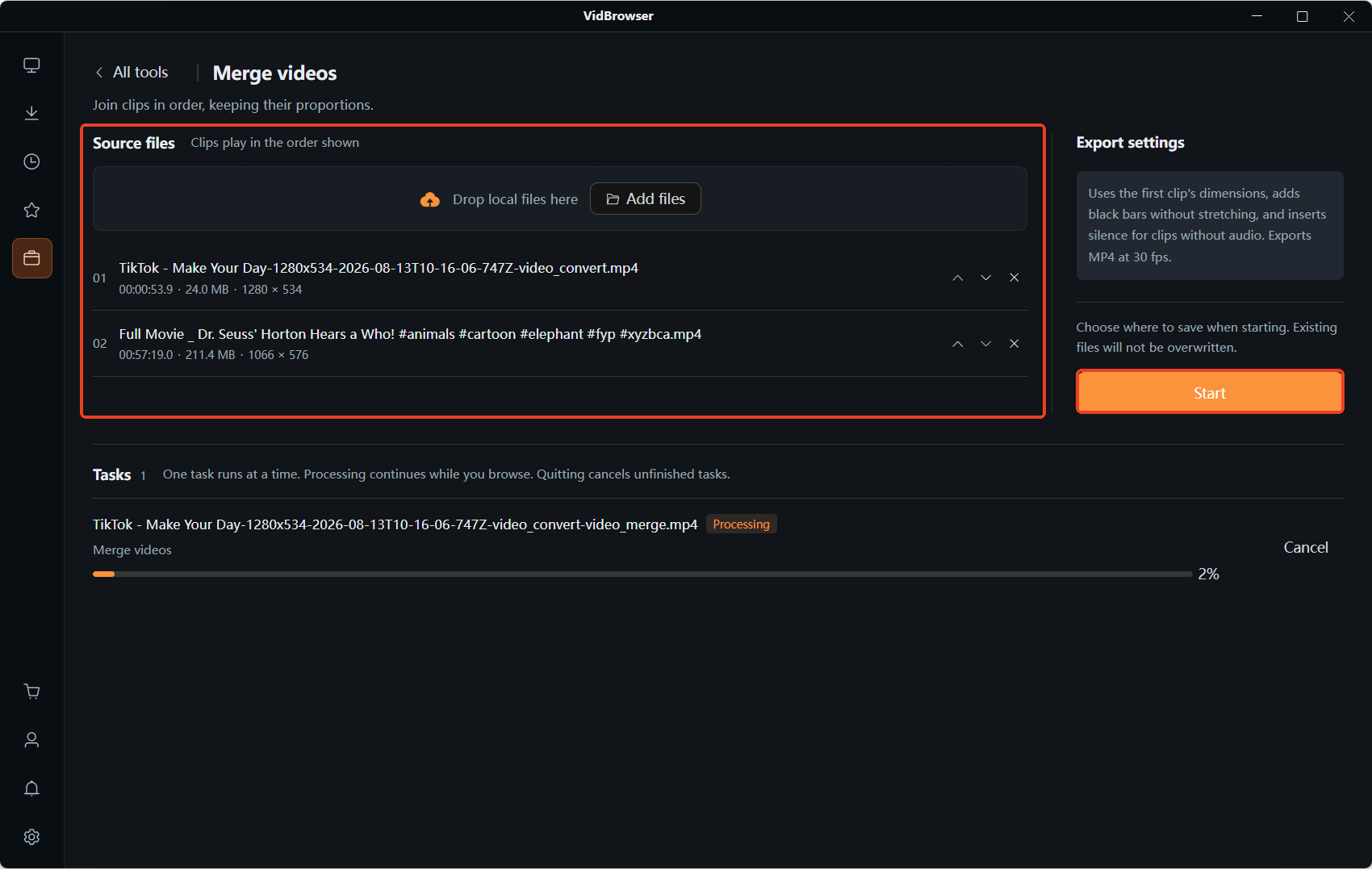
Порядок — это порядок списка, в панели исходных файлов прямо написано «соединить в порядке списка», и программа не станет решать за вас, какой кусок идёт первым. Две самые частые причины переделки:
- Куски добавили не в том порядке. Имена файлов при записи по частям часто не показывают последовательность, и тот, кто нажал «начать», не просмотрев список, обнаруживает кусок 2 перед куском 1 в готовом файле.
- Не сделали обрезку заранее. Ожидание в начале каждого куска и подпись в конце приводят к тому, что обрезка после склейки отправляет весь файл на переделку; обрежьте каждую часть сначала, а потом соединяйте.
Второй пункт — как раз задача для обрезки видео: одиночный файл идёт через «Обрезку видео», партия — через «Пакетную обрезку видео», а соединяете вы уже обрезанное. Какой режим выбрать и как задавать время, подробно разобрано в как быстро обрезать видео без потери качества, так что здесь не повторяем.
Заставка и концовка: обе необязательны, задаются один раз и применяются к партии
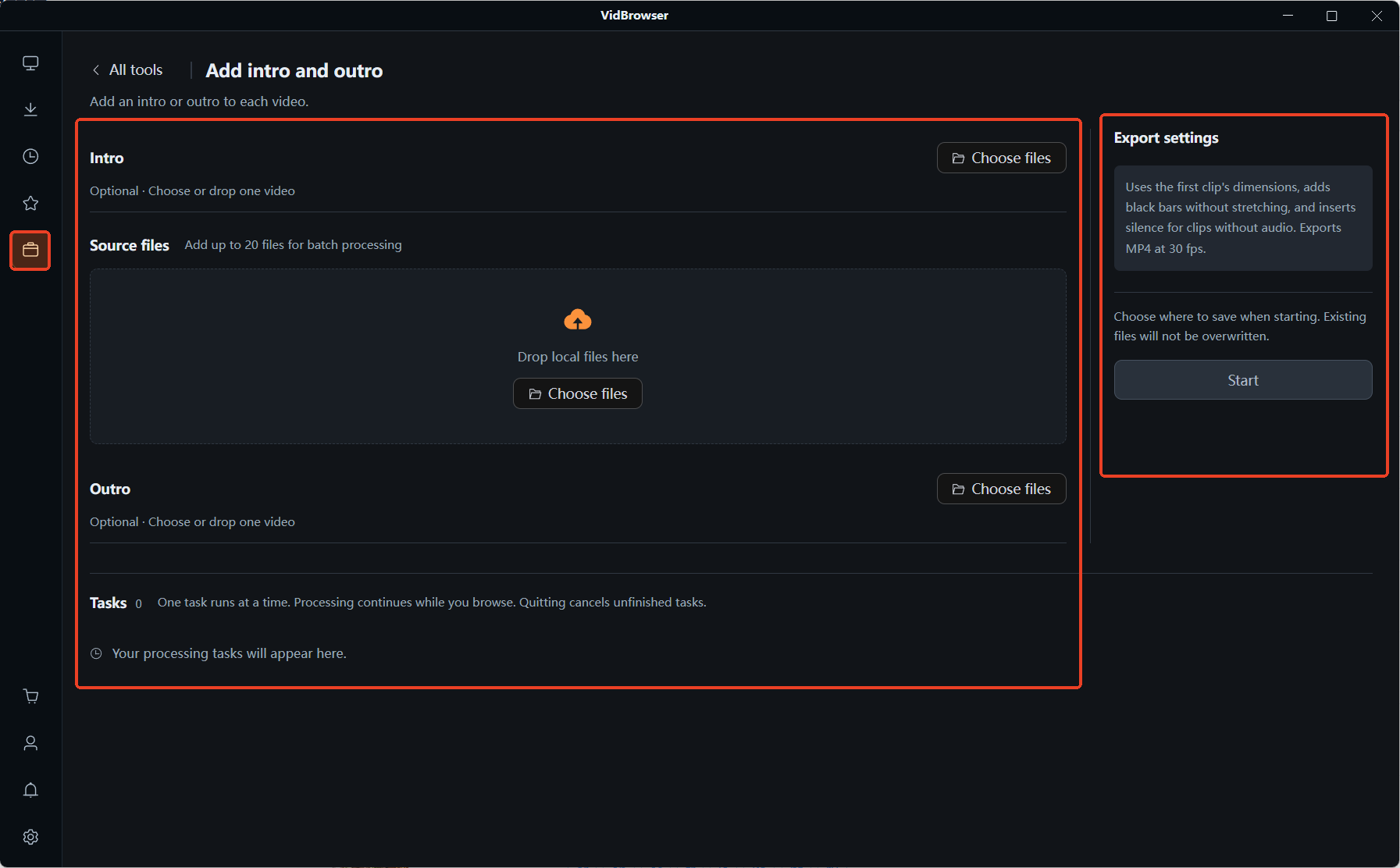
Заставка и концовка превращают «приклеить одно и то же начало и финал» в одну настройку: и заставка, и концовка помечены как необязательные, поэтому можно добавить только заставку, только концовку или обе, до 20 файлов за раз. Экономится здесь не само соединение, а повторение.
Боль серийного контента вполне конкретна: одно и то же начало и финал в каждом выпуске, десять видео — это двадцать повторных склеек, вручную и медленно, и легко пропустить один выпуск, а в готовом наборе сразу виден разрыв. Задайте один раз здесь — и вся партия закрыта.
Заранее нужно всего две вещи: видео с заставкой и видео с концовкой, лучше близкие по параметрам к тому материалу, к которому их приклеят. Делать их специально не обязательно: вырежьте нужные секунды из уже имеющейся заставки и сохраните отдельным файлом.
Собираем один файл из своего материала в VidBrowser
Инструменты постобработки живут в том же приложении, что скачивание и запись: VidBrowser — это настольный видеобраузер, так что материал не нужно перекидывать между программами, а готовый файл остаётся локально.
Шаг 1: скачайте и установите VidBrowser
VidBrowser — настольный видеобраузер, работает и на Windows, и на Mac, скачивание и запись встроены, установка занимает несколько минут.
Шаг 2: перенесите куски, которые нужно соединить, на свой компьютер
Для того, что скачивается напрямую, откройте страницу видео и запустите воспроизведение: панель «Медиатека видео» справа перечислит найденные ресурсы. Нажмите оранжевую кнопку «Скачать», чтобы сохранить в MP4, или сначала выберите разрешение. Для защищённого контента или трансляции используйте запись: при наведении мыши на картинку поверх неё появляются элементы управления записью, выберите скорость записи (1x в реальном времени, 2x или 4x — чтобы закончить быстрее), нажмите «Записать всё», чтобы записать видео целиком, а кнопка записи слева запускает и ставит на паузу в любой момент.
Шаг 3: откройте «Склейку видео» на странице «Инструменты»
Повседневные утилиты собраны на странице «Инструменты» в левой навигации, и «Склейка видео», и «Заставка и концовка» занимают там по пункту. Перетащите локальные файлы в область исходных или нажмите «Выбрать файл», чтобы добавить их по одному.
Шаг 4: расставьте по порядку списка или укажите заставку и концовку
Чтобы получить один файл, расставьте куски в том порядке, в котором они должны идти в готовом видео: порядок списка и есть итоговый порядок. Чтобы приклеить одинаковое начало и финал, переключитесь на «Заставку и концовку» и укажите файлы заставки и концовки по отдельности, а ненужный конец оставьте пустым.
Шаг 5: выберите место сохранения и запустите обработку
Выберите место сохранения до запуска, существующие файлы не перезаписываются. Задачи идут по порядку и продолжают работу при переключении страниц, но выход из приложения отменяет незавершённые задачи, поэтому дождитесь окончания и только потом закрывайте окно.
Как архивировать готовый файл и как держать его рядом с тем, что вы скачали раньше, полностью изложено в как собрать личную видеотеку.
И последняя линия, которую стоит держать в голове: картинка, музыка и закадровый текст в материале кому-то принадлежат. Оставить склеенную копию себе — одно, публиковать её заново или выдавать за своё — совсем другое.
Частые вопросы
Видео с разным разрешением при склейке деформируются?
Не деформируются, но появятся чёрные полосы. В настройках экспорта сказано прямо: за основу берётся размер кадра первого видео, остальные масштабируются пропорционально и дополняются чёрными полосами, без растягивания. Значит, кадр определяет первый кусок списка: поставьте самый крупный первым, и остальным достанется минимум дополнения.
Склейка ухудшает качество картинки?
Зависит от того, совпадает ли у кусков кодирование. При одинаковом кодировании и параметрах данные копируются, и качество совпадает с исходником; при разном кодировании перекодирование обязательно, а оно стоит качества из-за сжатия. Если качество важно, берите материал, снятый одним устройством с одними настройками, или сначала выровняйте параметры конвертацией формата.
Форматы звука разные, придётся конвертировать самому?
Нет. Фраза «настраивать совместимость звуковой дорожки не нужно, на выходе единый MP4» означает, что и выравнивание звука, и формат вывода берёт на себя программа. Следить стоит только за тем, есть ли в самих кусках звук: кусок со звуком рядом с беззвучным слышно на стыке.
Еще статьи

Того 4K, которого вы ждёте на OnlyFans, в воспроизведении нет. Где проходит потолок, почему он не в вашем устройстве и как сохранить лучшую версию от платформы.
Читать далее →
Купленный контент Fansly лежит в официальном разделе, но файл не попадает в ваши руки. Где вход, что проверить, если покупка не видна, и как сохранить локальную копию.
Читать далее →