
Видео после конвертации стало хуже? Скорее всего, выбран не тот способ
Конвертация формата — действие, которое очень легко применить не там, где нужно. В большинстве случаев она не нужна, хотя кажется необходимой; а в тех редких случаях, когда она действительно нужна, легко выбрать не тот способ и снять слой с картинки, которая изначально была идеально чёткой.
Прежде чем конвертировать, разделите «не открывается» и «не принимается»
Первое, что нужно понять: файл «не открывается» или «не принимается». В первом случае проблема почти всегда на стороне воспроизведения и решается установкой плеера; конвертация действительно нужна только во втором.
Двойной клик, который ничего не делает, или сообщение о неподдерживаемом формате чаще всего означают, что в плеере нет нужного кодека, а не что с файлом что-то не так. Как определить, в чём именно дело — в плеере или в файле, — мы разбирали в материале форматы видео и совместимость при воспроизведении, поэтому повторяться не будем.
«Не принимается» — это другой уровень: у вас файл воспроизводится, но стоит ему оказаться в другом месте, как всё ломается — загрузку отклоняют, получатель не может открыть, программа для монтажа не принимает, телевизор не читает. Общее у всех этих случаев одно: файл должен покинуть этот компьютер.
Критерий простой: если у вас на компьютере файл воспроизводится, конвертировать его не нужно. Менять оболочку на более универсальную стоит только тогда, когда файл уходит наружу.
Конвертация бывает двух видов: одна за секунды, другая — на полдня
На самом деле видов конвертации два: ремукс меняет только оболочку — без потери качества и за секунды, — а перекодирование сжимает содержимое заново — долго и с потерей. Именно неумение их различать и есть главная причина того, что после конвертации картинка становится мягче оригинала.
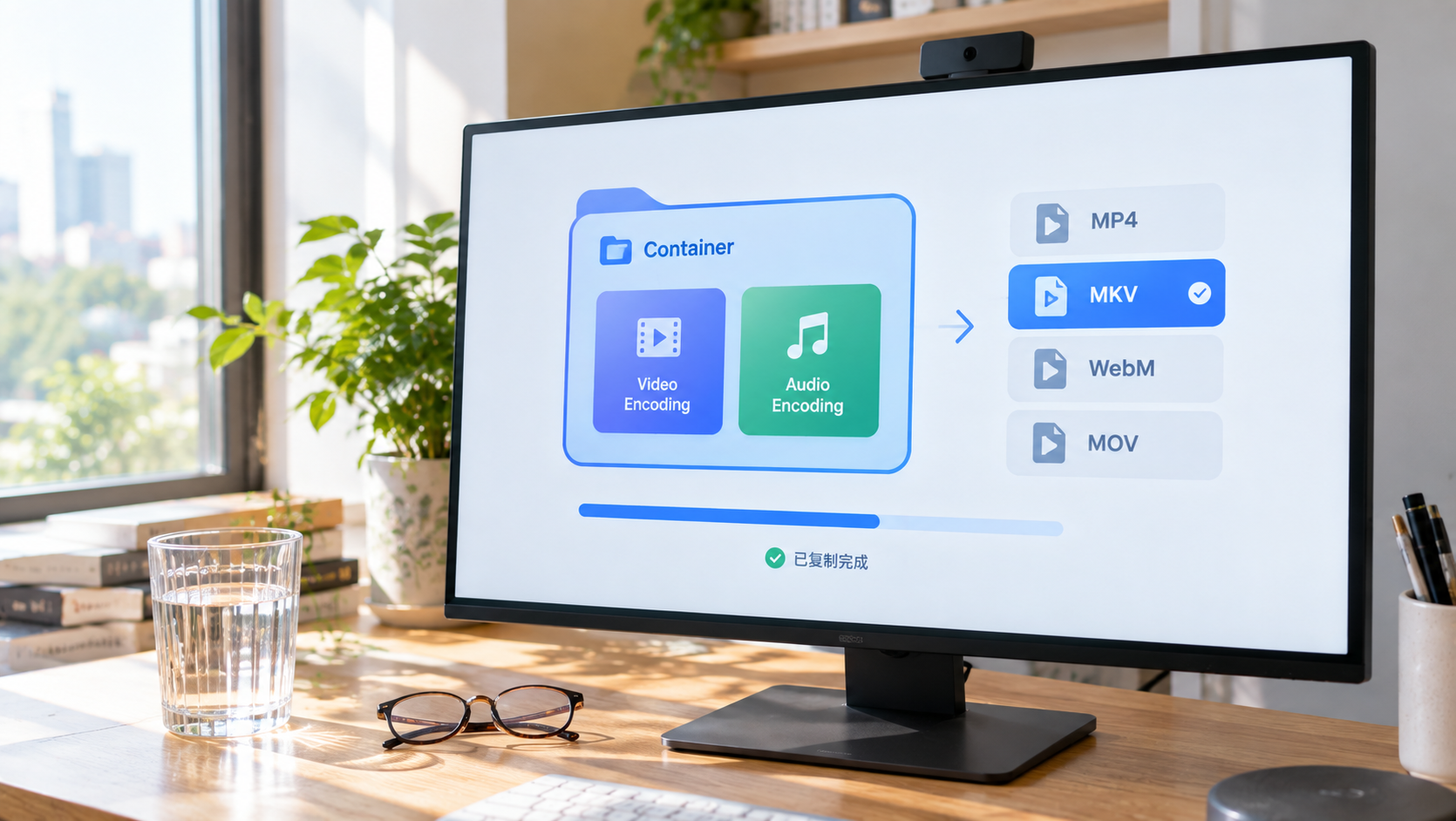
Видеофайл устроен из двух слоёв: снаружи контейнер (MP4, MKV, WebM, MOV), внутри кодек (H.264, H.265, AV1). От того, какой слой затрагивает конвертация, результат зависит радикально:
- Меняется только оболочка (ремукс): исходная картинка и звук переносятся в новую коробку в точности как были, ни один байт не меняется — качество полностью совпадает, всё занимает секунды, размер файла почти не меняется
- Содержимое сжимается заново (перекодирование): картинка сначала декодируется, а затем сжимается заново под новый кодек — время измеряется минутами и даже часами, и каждый проход стоит один слой качества
Что именно нужно, зависит от того, принимает ли целевой контейнер исходный кодек. Пример: H.264 внутри MKV переносится в MP4 — MP4 прекрасно принимает H.264, значит это смена оболочки, всё занимает секунды; если исходник в H.265, а на выходе обязательно нужен H.264, остаётся только перекодирование, и счёт времени начинается сразу.
Технический справочник Codecs for Dummies относит это к классическим ошибкам новичков: человек запускает полную конвертацию там, где нужно было поменять только контейнер, — теряет лишний десяток минут и один слой качества впридачу.
Сама конвертация картинку не портит; размывает её именно этап перекодирования. Перед началом задайте один вопрос: мне нужно только поменять оболочку?
Что выбрать на выходе: MP4, MKV, WebM или MOV
Четыре формата на выходе соответствуют четырём задачам. Ни один не лучше остальных; они различаются только тем, подходит ли он для конкретной работы.
- MP4: самая распространённая коробка — телефоны, телевизоры, браузеры, консоли и программы для монтажа её принимают. Выбирайте его, когда файл уходит другому человеку или отправляется на загрузку. Надёжная комбинация — MP4 с видео H.264 и звуком AAC; по сводке технического справочника Reformatly, такая пара воспроизводится практически на любой технике, выпущенной за последние десять лет
- MKV: вмещает несколько звуковых дорожек, субтитры и главы, поэтому хорошо подходит для собственного архива. Плата за это — смарт-телевизоры и консоли часто вообще не принимают этот контейнер
- MOV: контейнер, привычный в экосистеме Apple и для материала с камер; на Mac с ним удобно, и в профессиональный монтаж он входит естественно
- WebM: открытый формат, созданный для воспроизведения в интернете, поэтому вставки на страницах получаются легче. Учтите, что WebM не вмещает H.264 — если исходник в H.264, переход в WebM означает перекодирование, то есть потерю качества
Одна фраза для запоминания: MP4 — другим, MKV — себе в архив, MOV — для работы в экосистеме Apple, WebM — для интернета.
Четыре случая, когда конвертировать действительно стоит
Ситуаций, где конвертация нужна по-настоящему, немного, и у всех одна общая черта: файл нужно использовать в другом месте.
- Площадка или форма принимает только MP4: с неправильным расширением отказывают сразу
- Получатель не может открыть: рассчитывать, что человек поставит плеер ради одного файла, не приходится, а MP4 — самый беспроблемный вариант
- Программа для монтажа не принимает: часть монтажных инструментов ограниченно поддерживает контейнеры вроде MKV и WebM, поэтому конвертация в MP4 или MOV заранее сильно упрощает импорт
- Вывод на телевизор или чтение фиксированным устройством: у телевизоров, автомобильных систем и консолей узкие списки поддержки, а MP4 — универсальный пропуск. О проблемах совместимости, которые возникают при создании офлайн-библиотеки для телефона, подробнее рассказано в материале перенос видео на телефон
И наоборот: для просмотра на своём компьютере достаточно установить VLC.
Как выполнить конвертацию в VidBrowser
Конвертация форматов — недавно добавленная функция в наборе инструментов VidBrowser, поэтому отдельная программа для конвертации больше не нужна.
Шаг 1. Убедитесь, что исходный файл уже на компьютере
Конвертация работает с файлами, которые у вас уже есть. Если видео пока на веб-странице, сначала сохраните его в VidBrowser: панель «Медиатека видео» справа выводит найденные ресурсы, а оранжевая кнопка «Скачать» сохраняет файл в MP4 — разрешение можно выбрать заранее. Для защищённого контента и прямых трансляций, которые не скачиваются, используйте запись — при наведении курсора на изображение появляются элементы управления записью, где выбирается скорость (1x в реальном времени, 2x или 4x — быстрее), кнопка «Записать всё» запускает запись целиком, а кнопка слева позволяет в любой момент начать или приостановить.
Шаг 2. Перейдите в набор инструментов и откройте «Конвертацию формата видео»
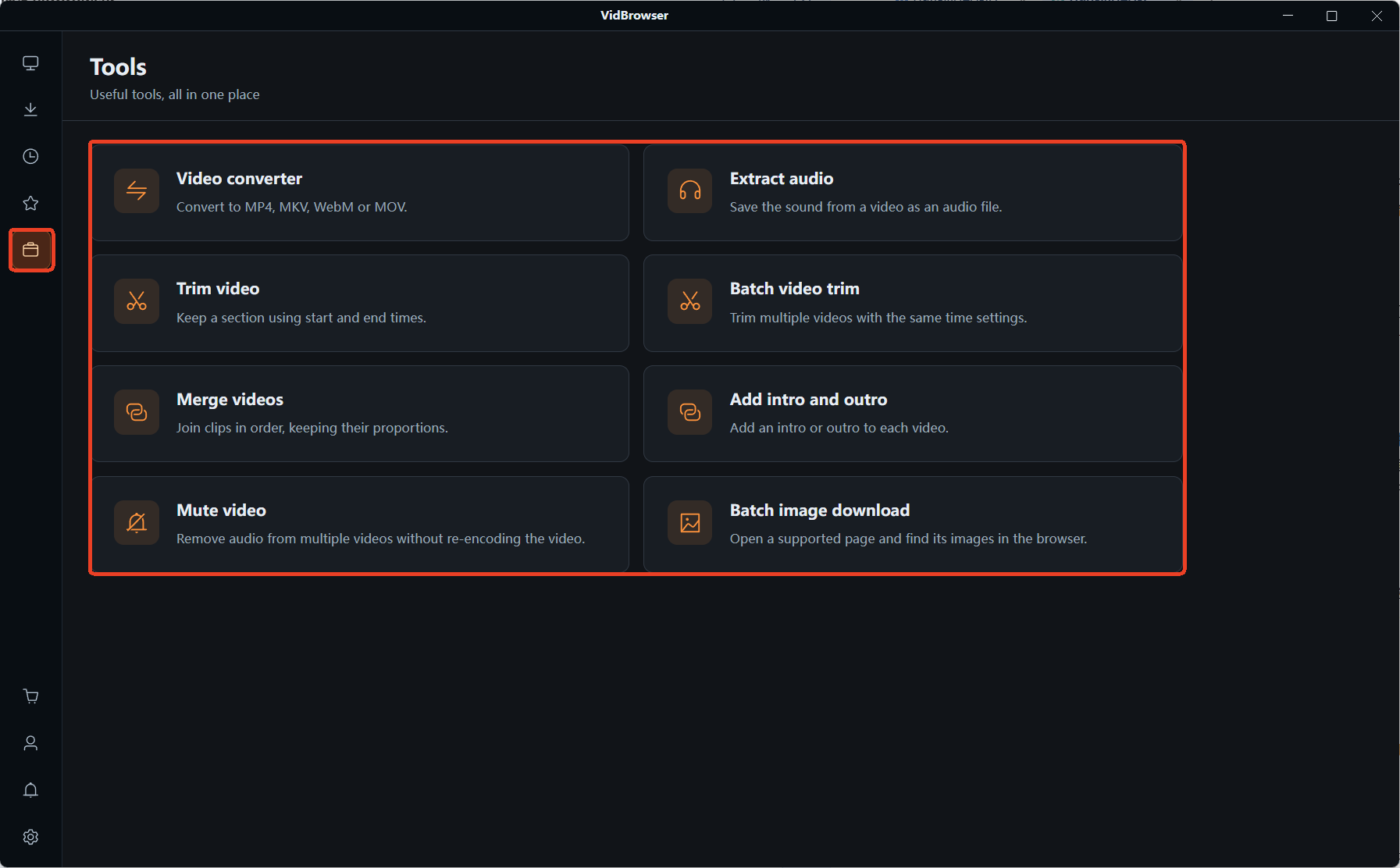
Переключите навигацию слева на страницу «Инструменты», где собрана целая линейка небольших утилит. Кроме конвертации форматов там есть разделы для обрезки, объединения, извлечения звука и другое. Ещё один раздел набора стоит использовать заодно — массовая загрузка изображений с сайтов по формату и размеру.
Шаг 3. Добавьте файлы и выберите формат вывода и качество
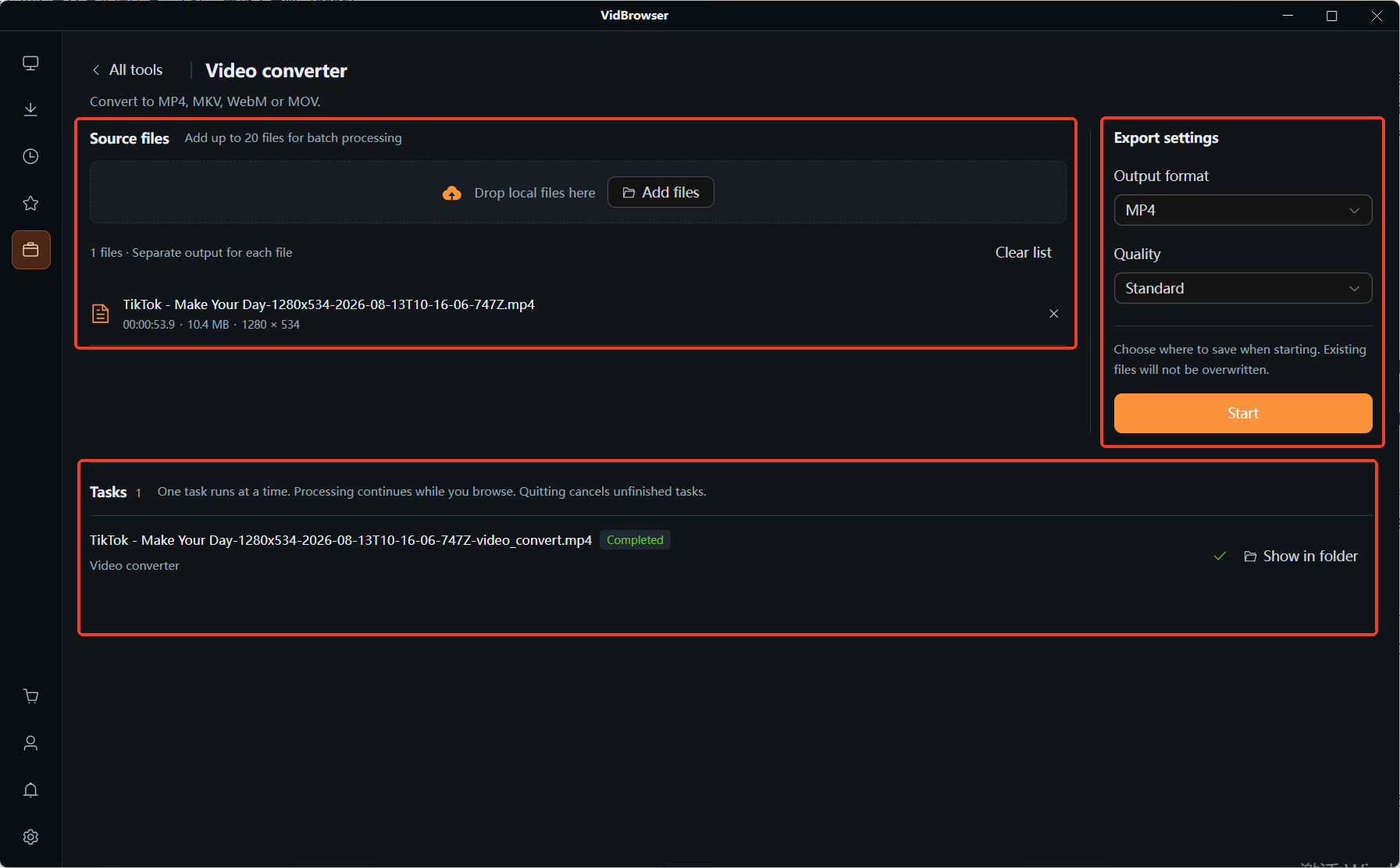
Перетащите один или несколько файлов в пунктирную рамку либо нажмите «Добавить файлы»; одна задача принимает до 20 файлов, каждый выводится отдельно. В разделе «Настройки экспорта» справа выберите формат вывода из MP4, MKV, WebM и MOV; ниже есть два уровня качества — Стандартное и Высокое качество: чем выше уровень, тем ближе картинка к оригиналу и тем больше файл. Выбирайте по принципу «куда я это понесу» из предыдущего раздела — если другому человеку, то MP4. Будет ли это сменой оболочки или повторным сжатием, зависит от исходного кодека и целевого формата, то есть от того же критерия.
Шаг 4. Нажмите «Начать» и дайте задаче завершиться в фоне
Перед запуском программа спросит, куда сохранять; существующий файл с таким же именем перезаписан не будет. Задачи выполняются по порядку на панели снизу, и переход на другую страницу посреди процесса их не прерывает — отменяет незавершённое только выход из приложения. По завершении строка отмечается как «Завершено», а кнопка рядом открывает папку с файлом; двойной клик и пара секунд воспроизведения подтвердят, что и картинка, и звук на месте.
Частые вопросы
Конвертация ухудшает качество?
Зависит от того, какой слой вы затрагиваете. Смена только контейнера без вмешательства в кодек — например, MKV в MP4, внутри по-прежнему H.264 — даёт качество, идентичное оригиналу, за несколько секунд; перекодирование требуется только при смене кодека, и оно стоит одного слоя. Как проверить: определите кодек исходного файла и посмотрите, вмещает ли его новый контейнер.
При загрузке пишут, что формат не поддерживается. MP4 поможет?
Не обязательно. MP4 — это только оболочка, а площадка чаще всего проверяет кодек внутри: файл MP4 с H.265 точно так же может быть отклонён. Более надёжная комбинация на выходе — MP4 с H.264 и AAC, у неё самая широкая совместимость.
Стоит ли привести все свои MKV, MOV и WebM к MP4 для единообразия?
Конвертировать ради одного порядка не нужно. Для собственного просмотра и архива поддержка нескольких дорожек и субтитров в MKV оказывается полезнее; делать это стоит только для отправки, загрузки, импорта в программу для монтажа и вывода на телевизор — то есть там, где файл уходит в другое место. Основание — задача, а не то, какой формат лучше.
Еще статьи

Купленный контент Fansly лежит в официальном разделе, но файл не попадает в ваши руки. Где вход, что проверить, если покупка не видна, и как сохранить локальную копию.
Читать далее →
Сохранённый пост — лишь ссылка, запись выходит чёрной, а приложения из магазинов просят пароль. Где заканчиваются пути на телефоне и как работает схема.
Читать далее →