
Перенести сохранённые видео OnlyFans/Fansly с ПК на телефон
Вы сохранили на компьютере несколько видео из подписки Fansly на выходных, а в понедельник по дороге на работу телефон пуст — снова заходить в веб-версию? Мобильного трафика не хватит, да и качество автоматически упадёт. На самом деле файлы уже у вас в руках, не хватает лишь пути с компьютера на телефон. Этот гид разбирает все три маршрута — кабель, без кабеля и облако — и детали приватности, которые легче всего упустить при переносе личного контента.
Как перекинуть сохранённые видео на телефон? Сначала три условия
Сыграет ли видео на телефоне без сбоев, зависит от трёх вещей: файл под рукой, на телефоне стоит проигрыватель, который его распознаёт, и есть надёжный канал передачи. Не хватает любого из трёх — получите «передалось, но не открывается» или «вообще не передаётся».
- Расположение файла: сначала убедитесь, что видео действительно на локальном диске компьютера. В видео, сохранённых через VidBrowser, нажмите иконку часов в левой навигации — откроется история загрузок, у каждой задачи есть колонка с адресом сохранения; откройте папку по этому адресу и готово (не уверены, куда делся файл — смотрите наш гид по поиску)
- Совместимость формата: MP4 — самый универсальный формат, штатные проигрыватели Android и iPhone играют его напрямую; отдельные файлы WebM система не берёт, сторонний плеер вроде VLC решает вопрос — подробнее в пятом разделе
- Канал передачи: кабель, локальная сеть и облако подходят для разных сценариев; ошибка с маршрутом оборачивается тем, что маленький файл ползёт полчаса, а большой оборвётся на середине
Условия ясны — идём по трём маршрутам в порядке от «самого надёжного» к «самому удобному».
Передача по кабелю: у Android и iPhone два разных сценария
Кабель — самый быстрый и наименее аварийный способ, первый выбор для больших файлов. Пути Android и iPhone полностью различаются:
- Android: после USB-подключения переключите в шторке уведомлений режим USB на «Передача файлов (MTP)», на компьютере появится диск телефона — перетащите MP4 прямо в Movies или Download. Видео в несколько гигабайт перекачивается за минуты без обрывов
- iPhone: пользователю Windows нужно сначала поставить приложение Apple Devices (или iTunes) и через «Общий доступ к файлам» отправить видео в плеер с поддержкой импорта, например VLC; на Mac то же самое делается через Finder. Точные шаги смотрите в официальной документации Apple — точки входа немного отличаются в разных версиях системы
Единственный барьер кабельного маршрута — один раз поставить драйвер или программу; дальше это одно движение «перетащить внутрь», идеально для разовой перевозки целой пачки видео.
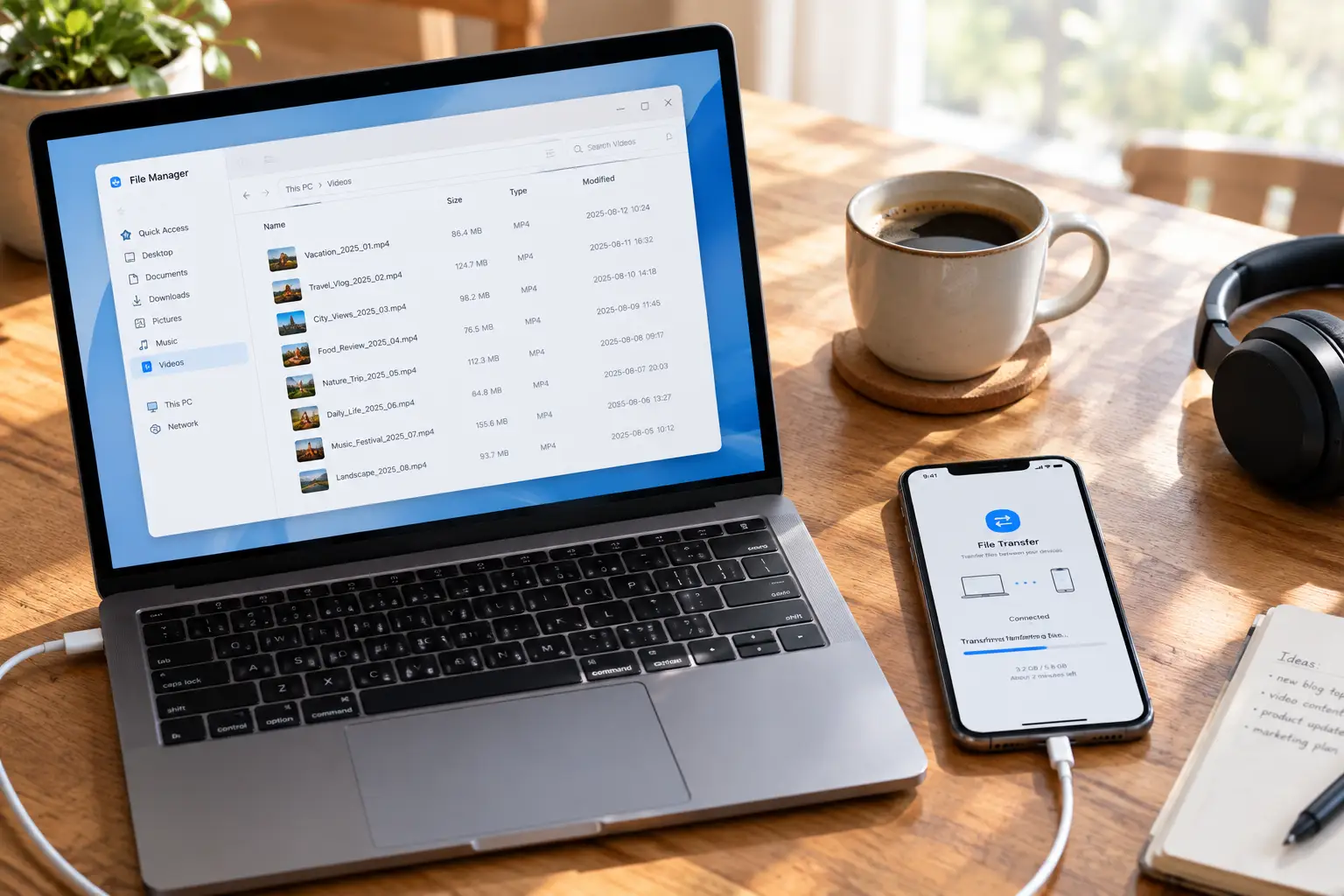
Без кабеля: прямая передача по локальной сети, канал готов за минуты
Телефон и компьютер в одной сети Wi-Fi — и можно передавать напрямую, без единого сервера-посредника; обычно это на порядок быстрее облака.
- LocalSend: бесплатный кроссплатформенный инструмент с открытым кодом для Windows, Android и iPhone, работающий как AirDrop — открываете на обеих сторонах, находите устройство, выбираете файл, и он летит
- Wi-Fi-шеринг VLC: включите переключатель общего доступа в VLC на телефоне — появится локальный адрес; введите его в браузере компьютера и заливайте видео прямо в плейлист VLC, даже приложение «Файлы» не задействовано
Схема с локальной сетью подходит для лёгких сценариев — перекинуть пару файлов время от времени, без установки тяжёлых программ. С приличным роутером видео на 1 ГБ уходит быстрее чем за полминуты.
Прежде чем идти через облако, посчитайте приватность
Техническая скорость не значит, что так стоит делать — цену приватности такого контента стабильно недооценивают. Крупные облачные диски сканируют и распознают содержимое файлов; загрузить туда личное видео — значит отдать его на хранение третьей стороне, а записи синхронизации появятся на всех устройствах, где залогинен тот же аккаунт, включая планшет, рабочий компьютер и общие семейные устройства.
Если облако всё же необходимо как перевалочный пункт, сделайте минимум три вещи: создайте отдельную папку с выключенной автосинхронизацией галереи, удалите файл из облака и корзины сразу после передачи и никогда не заходите в этот аккаунт с рабочих или общих устройств. Надёжнее — инструменты передачи со сквозным шифрованием или просто возврат к двум прямым маршрутам выше: файл от начала до конца не касается чужих серверов.
Ещё одна деталь после передачи: переименуйте файлы нейтрально. «Записи о поездке_03» безопаснее строчки с названием платформы — не будет мгновенной неловкости, когда телефон подключится к экрану машины или транслируется на вечеринке.
Превратите историю загрузок в карманную офлайн-библиотеку
Передача — просто перевозка; разница в эффективности рождается в источнике: раскладывайте по полкам уже при сохранении, с прицелом «посмотрю потом на телефоне». История загрузок VidBrowser (иконка часов слева) хранит имя, размер, время загрузки и адрес сохранения каждой задачи — от истории прямо к файлу, без поиска по всему диску.
Чтобы пополнить библиотеку, у видео, которое скачивается напрямую, жмите оранжевую кнопку «Скачать» в панели медиатеки справа (сначала выберите разрешение); контент, который обычные загрузчики не берут, сохраняется записью. Раскладывайте по создателям в отдельные папки — при переносе на телефон перетаскивается вся пачка целиком, без охоты за каждым файлом.
Когда файл уже на телефоне, сторона воспроизведения тоже проста: штатный плеер Android играет MP4; на iPhone поставьте VLC — удержите видео в приложении «Файлы», выберите «Поделиться» → VLC, и он переварит даже WebM. О том, почему на телефоне почти нет надёжных способов сохранения и десктоп — главный фронт, мы писали в сравнении мобильных версий — выстройте разделение труда двух сторон, и всё пойдёт гладко. На этом цикл «сохранил на компьютере — смотришь на телефоне» замкнут.
Частые вопросы
Узнают ли OnlyFans или Fansly, что видео переехало на телефон
Нет. Сохранённый локально видеофайл — обычный файл: передача и воспроизведение не проходят через серверы платформы, она ни почувствует, ни отзовёт. Правда, контент защищён авторским правом: личный офлайн-просмотр — нормально, повторное распространение неуместно и рискованно.
Можно ли передать видео на iPhone без iTunes
Можно. Самая простая связка — LocalSend (передача по локальной сети, адрес назначения — приложение «Файлы») плюс плеер VLC; либо встроенный Wi-Fi-шеринг VLC — без кабеля и iTunes на всём пути.
Пара видео — уже сотни мегабайт, файл слишком большой
Дело не в телефоне: исходники просто такие. Полное видео в 1080p больше 1 ГБ — норма. Чтобы беречь место на телефоне, решите на компьютере, какие точно будете смотреть, и переносите по необходимости — куда выгоднее, чем «скинуть всё, потом разберёмся».


