
Как массово скачать картинки со страницы сайта (гид 2026)
Вы нашли страницу, забитую картинками, которые вам нравятся. Первая реакция большинства — правый клик и «Сохранить изображение как». Для одной-двух сойдёт, но на странице с десятком или несколькими десятками изображений это превращается в чистый ручной труд. А самое обидное: потратив время, вы открываете файлы и обнаруживаете, что сохранили вовсе не крупную чёткую версию, а сжатую.
Почему массовое скачивание картинок буксует
Массово скачивать картинки со страницы сложно не из-за кликов, а потому что современные сайты прячут настоящий полноразмерный файл за несколькими слоями технологий.
Начнём с самого частого слоя — адаптивных изображений. Один тег картинки может нести несколько файлов разного размера, и браузер загружает тот, что совпадает с шириной вашего экрана. Согласно документации MDN по адаптивным изображениям, одна и та же картинка на разных устройствах оказывается разными файлами. То, что вы сохранили правым кликом на ноутбуке, обычно и есть версия, подготовленная под этот экран, — а гораздо более крупный оригинал на сервере так и не был запрошен.
Второй слой — отложенная загрузка (lazy loading). Чтобы экономить трафик, страница не запрашивает изображения, которые ещё не попали в область просмотра, и ставит на их место крошечную заглушку. Кликните правой кнопкой до того, как настоящая картинка загрузилась, и вы сохраните именно эту почти неразличимую заглушку.
Третий слой — конвертация формата на стороне CDN: загрузили JPEG, а браузер получил перепакованный WebP, и правый клик сохраняет именно эту версию. Некоторые изображения и вовсе натянуты как CSS-фон — тогда в контекстном меню даже нет пункта «Сохранить изображение как».
Возможно, вы подумаете: у меня есть инструмент для скачивания видео, может, он заодно заберёт и картинки? Не заберёт. Видеоинструменты следят за сегментированными потоками (HLS, DASH), а изображения приходят отдельным запросом по другой трубе. Это никак не связано — у инструмента нет причин слушать jpg или png, он их просто пропускает.
Значит, корень проблемы не в том, «по какому пункту меню щёлкнуть», а в том, что нужен инструмент, готовый просканировать всю страницу и составить список графических ресурсов.
Вставьте один адрес — и вся страница станет списком
Метод прямой: передайте адрес страницы инструменту, пусть он просканирует графические ресурсы прямо в браузере и соберёт их в список с фильтрами.
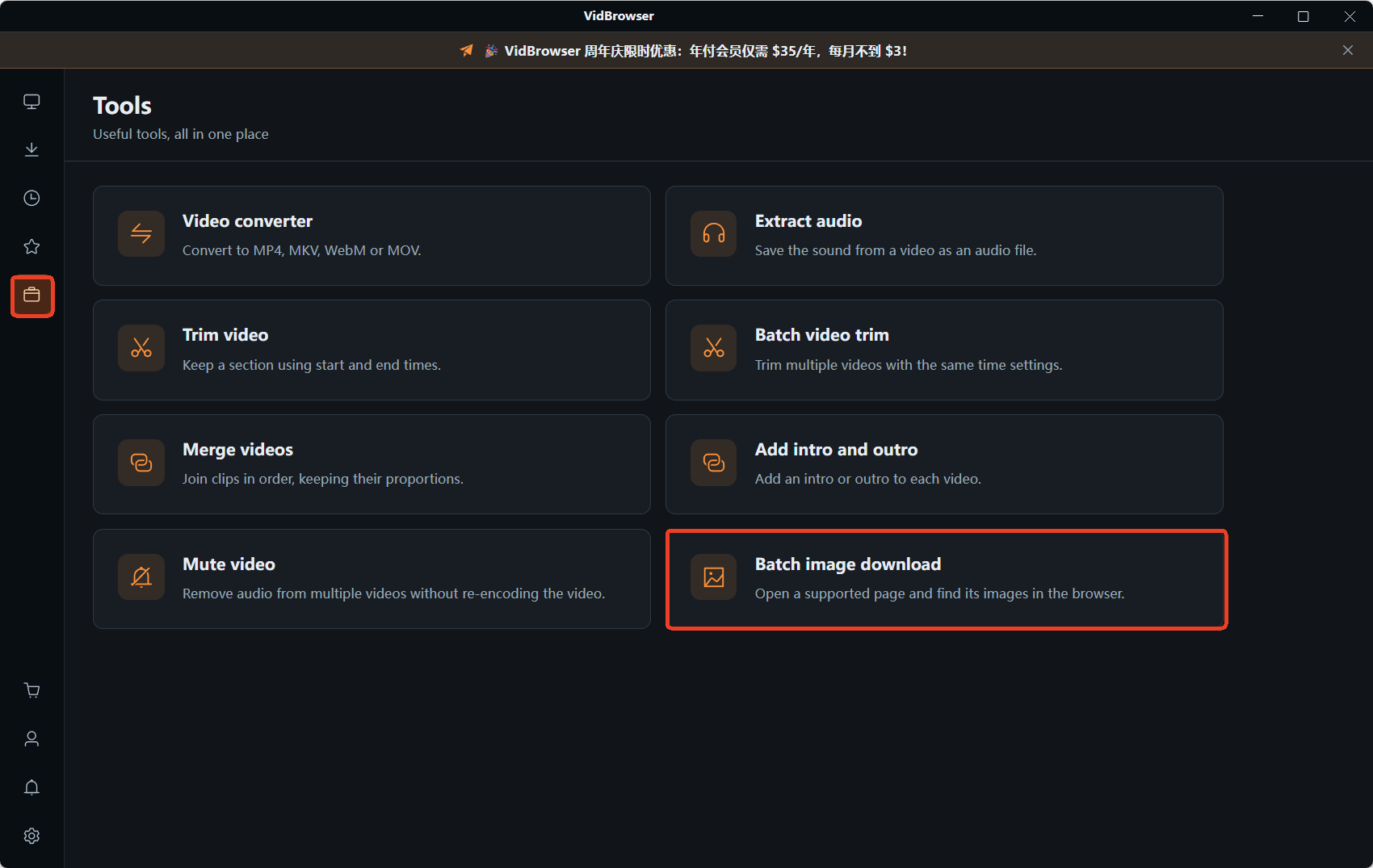
Входная точка — страница «Инструменты» слева в VidBrowser: восемь полезных утилит собраны там. Откройте массовое скачивание картинок, вставьте адрес и нажмите оранжевую кнопку «Открыть поиск изображений» — страница откроется в новой вкладке, а инструмент перейдёт в режим поиска изображений.
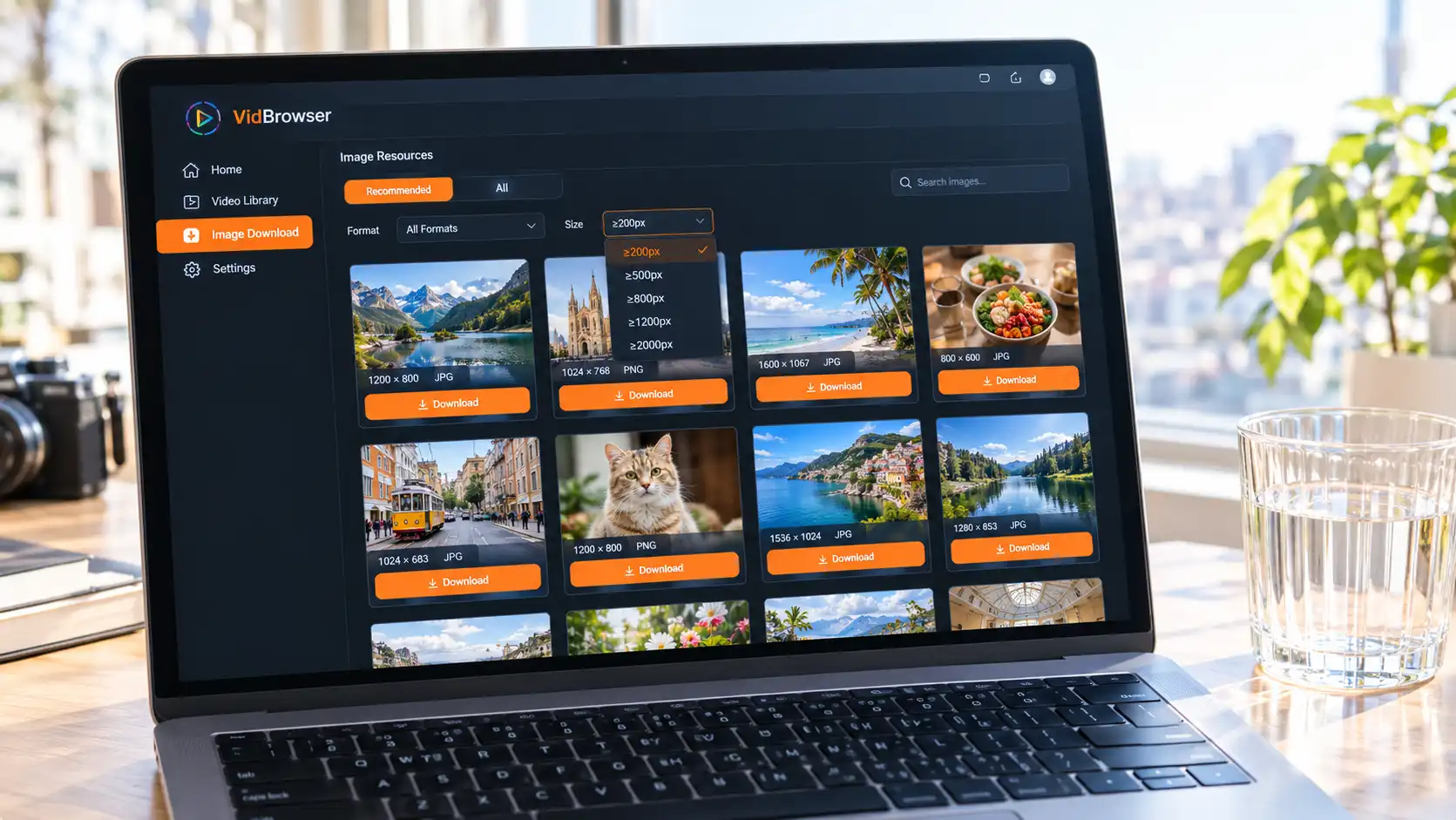
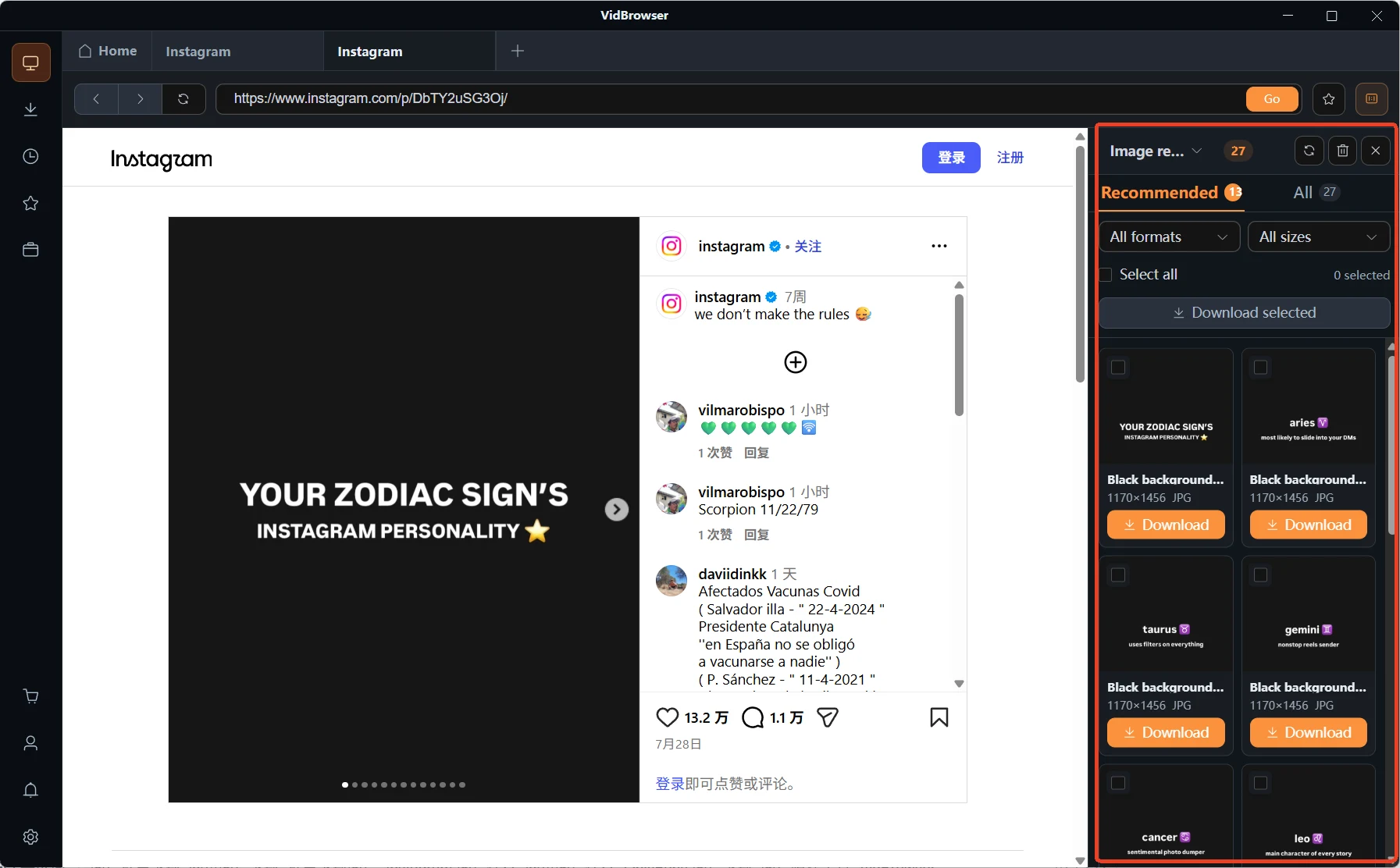
Когда страница загрузится, справа появится панель «Графические ресурсы» с числом найденных картинок. У панели два режима: «Рекомендуемые» — отобранные результаты, «Все» — полный список
Каждая картинка в списке — это карточка с размерами и форматом, например 480×640 JPG или 1080×1440 JPG, а ниже — оранжевая кнопка скачивания: нажмите её, чтобы сохранить только эту картинку.
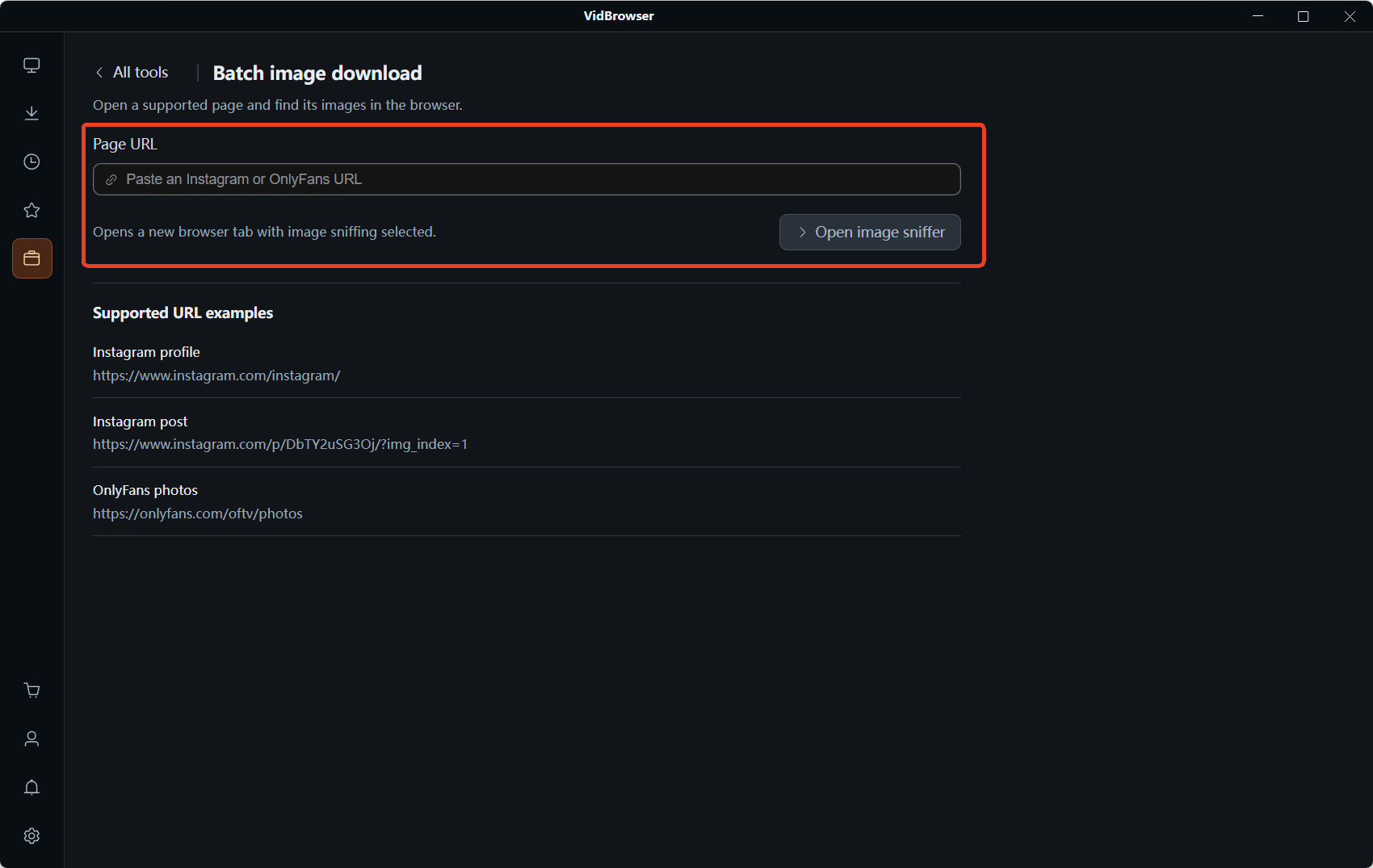
Официально поддерживаемых примеров три: профили пользователей Instagram, посты Instagram (альбомные посты с параметром img_index) и страницы с изображениями OnlyFans.
Фильтр по размеру и формату — вот где экономится время
Главная ценность фильтра по размеру в том, что он разом отсекает все миниатюры.
Выпадающий список размеров в верхней части панели даёт ступени от меньшего к большему: ≥200px, ≥500px, ≥800px, ≥1200px, ≥2000px. Пользоваться просто: если нужны картинки, которые реально пригодятся, остановитесь на ≥1200px или ≥2000px — и аватары, иконки, эмодзи и миниатюры исчезнут из списка за один раз.
Фильтр формата работает так же: только JPG или только PNG — одного выбора достаточно.
Отфильтровав, отметьте нужные пункты (можно выбрать всё) и нажмите массовое скачивание, чтобы отправить их за один проход.
Сравните со старым порядком: десяток картинок в одном альбомном посте — это десяток правых кликов, десяток подтверждений в диалоге сохранения и ещё нужно самому разобраться, какой файл крупный. Теперь это один фильтр, выбрать всё и готово за раз.
Три категории, которым это нужнее всего
Массовое скачивание картинок чаще всего оказывается в руках трёх групп: пользователей платформ по подписке, тех, кто делает материалы для соцсетей, и тех, кто собирает референсы.
Пользователи платформ по подписке чаще всего сталкиваются с постами из многих изображений, и в официальных примерах прямо указаны страницы изображений OnlyFans. Такой контент доступен, пока действует подписка, но после её окончания или изменений у автора его может уже не быть, — если хотите сохранить, делайте это пока видите. Где проходит граница риска самого сохранения, подробнее разобрано в материале правовые границы сохранения контента по подписке.
Тем, кто делает материалы для соцсетей, нужно собирать их пачками из профиля Instagram или из отдельного поста, и альбомные посты показывают это наглядно: в одном посте может быть десяток картинок. Помимо изображений, на стороне видео всё иначе — смотрите сохранение видео из Instagram.
Остальные — это дизайн, операционная работа и подбор товаров для маркетплейсов, где вы копите референсы: просканировать страницу целиком, отфильтровать по размеру и сохранить — куда быстрее, чем сохранять по одной.
Четыре шага, чтобы сохранить всю страницу картинок на компьютер
От вставки адреса до появления картинок на вашем компьютере — четыре шага.
Шаг 1: Скачайте и установите VidBrowser
VidBrowser — это настольный видеобраузер для Windows и Mac со встроенным скачиванием и записью, а массовое скачивание картинок находится на странице «Инструменты». Установка занимает несколько минут.
Шаг 2: Откройте инструмент и вставьте адрес страницы
Перейдите на страницу «Инструменты» слева, выберите «Массовое скачивание картинок» и вставьте адрес нужной страницы в поле ввода.
Шаг 3: Нажмите «Открыть поиск изображений»
Страница откроется в новой вкладке, инструмент сам переключится в режим поиска изображений, и справа появится панель «Графические ресурсы».
Шаг 4: Фильтруйте, отмечайте, скачивайте
Сузьте список до нужного диапазона по размеру и формату, отметьте пункты или выберите всё и нажмите массовое скачивание; если нужна только одна картинка, нажмите оранжевую кнопку скачивания на её карточке.
Если на странице есть ещё и видео, тот же порядок подойдёт и для него: оранжевая кнопка скачивания сохраняет сразу в MP4, а прямой эфир отдаётся функции записи (1x — реальное время, 2x или 4x завершает быстрее, а «Записать всё» захватывает фрагмент целиком за один проход).
Остальные семь входов в наборе инструментов
Массовое скачивание картинок — лишь одна восьмая страницы «Инструменты»; остальные входы работают с видео, и сохранённые материалы можно дальше обрабатывать в том же приложении:
- Конвертация формата видео: в MP4, MKV, WebM или MOV
- Извлечение звука: сохранить звуковую дорожку отдельным файлом
- Обрезка видео / массовая обрезка: задать начало и конец, чтобы оставить фрагмент
- Объединение видео / добавление заставки и концовки: склеить по порядку или единообразно добавить начало и конец
- Отключение звука в видео: убрать дорожку без перекодирования изображения
О том, как устроено скачивание и упорядочивание на стороне видео, полностью рассказано в материале менеджер загрузок видео.
FAQ
Есть ли риск по авторским правам при массовом скачивании картинок?
Ключевой водораздел — покинул ли файл ваше устройство: держать его на своём компьютере для офлайн-просмотра и передать кому-то другому — это очень разный уровень риска. Условия платформ, как правило, не разрешают скачивать чужой контент без разрешения. Учтите и то, что массовое скачивание запускается вручную: вы вводите адрес, вы нажимаете поиск, вы решаете, что оставить, — это не фоновый сборщик.
Чем массовое скачивание отличается от правого клика?
Правый клик сохраняет то, что браузер отрисовал в этот момент: возможно, уменьшенное адаптивное изображение под ваш экран, возможно, перекодированный WebP, а возможно, просто заглушку, которая не успела загрузиться. В списке же видны графические ресурсы, на которые страница действительно ссылается, а ступени размера фильтруют вплоть до ≥2000px — значит, более крупные версии там тоже есть.
Это работает только с Instagram и OnlyFans?
Официально указаны три примера поддержки: профили пользователей Instagram, посты Instagram и страницы с изображениями OnlyFans. Инструмент сканирует графические ресурсы страницы и не привязан к конкретной платформе, так что другие страницы с картинками тоже стоит попробовать.
Еще статьи

Купленный контент Fansly лежит в официальном разделе, но файл не попадает в ваши руки. Где вход, что проверить, если покупка не видна, и как сохранить локальную копию.
Читать далее →
Сохранённый пост — лишь ссылка, запись выходит чёрной, а приложения из магазинов просят пароль. Где заканчиваются пути на телефоне и как работает схема.
Читать далее →