
Сторис Instagram исчезает за 24 часа? VidBrowser сохранит в один клик навсегда
Вы листаете ленту, видите историю друга или понравившееся видео из поста и хотите сохранить его на память, но история исчезает сама через 24 часа — даже скриншот не успеваете сделать; хотите скачать видео из чужого поста, но в веб-версии Instagram нет кнопки загрузки; онлайн-инструменты в большинстве случаев не могут вытащить видео. Контент Instagram разнообразен и живёт недолго, поэтому сохранять его сложнее, чем кажется.
Эта статья объясняет правила сохранения постов и историй Instagram, а также метод, который реально работает в 2026 году — с VidBrowser: что играет, то сохраняется в один клик.
Истории Живут Только 24 Часа: Потом Они Действительно Исчезают
Начнём с самого недооценённого момента: истории (Stories) Instagram — это контент с ограниченным сроком.
- Они видны только 24 часа, затем удаляются автоматически без возможности восстановления.
- Только если автор сохранил историю в Избранное (Highlights), контент остаётся навсегда — но видеть его или нет и как долго, решает автор.
- Видео в ленте (Feed) не имеют лимита 24 часа, но и официальной загрузки у них тоже нет.
Поэтому «сохраню через пару дней» с историями не работает — они исчезают куда быстрее, чем повторы Twitch (от 7 до 60 дней). Хотите сохранить — действуйте, пока они ещё есть.
Официальная Загрузка: Своё Можно, Чужое — Нет
Instagram не совсем закрыт для скачивания, но права разделены чётко:
- Ваш контент: Instagram позволяет экспортировать опубликованные вами посты, истории и Reels (через «Загрузить свою информацию» в настройках), в виде оригинальных файлов.
- Чужой контент: официального входа для загрузки нет вообще. Ни кнопки в веб-версии, ни в приложении — только «сохранить», а это закладка, а не файл; если автор удалит контент, ваша закладка исчезнет вместе с ним.
Такова реальность для обычного пользователя: сохранить хочется чужое, а официальный путь закрыт. (Про Reels — см. наш гайд как сохранить Instagram Reels на ПК.)
Популярные Способы и Почему Они Не Работают на Instagram
- Онлайн-сайты для скачивания: структура URL видео в Instagram часто меняется; многие парсеры работают день и не работают на следующий, а даже при успехе вы можете получить сжатое качество. (О частых причинах сбоев инструментов см. наш гайд о неработающем загрузчике.)
- Запись экрана: запись переснимает картинку, качество заметно падает; у историй окно всего 24 часа — опоздали, и всё пропало.
- Инструменты с авторизацией: инструменты, заставляющие авторизовать аккаунт Instagram, отдают ваши аккаунт, список друзей и переписку — риск намного больше выгоды.
Все эти способы действуют «снаружи плеера», а механизм контента Instagram как раз и делает такие обходы всё сложнее.
Как Сохраняет VidBrowser: Что Играет — Сохраняется В Один Клик
Смените подход: вместо борьбы с механизмом платформы позвольте браузеру сохранять видеопоток, который он проигрывает, пока вы смотрите.
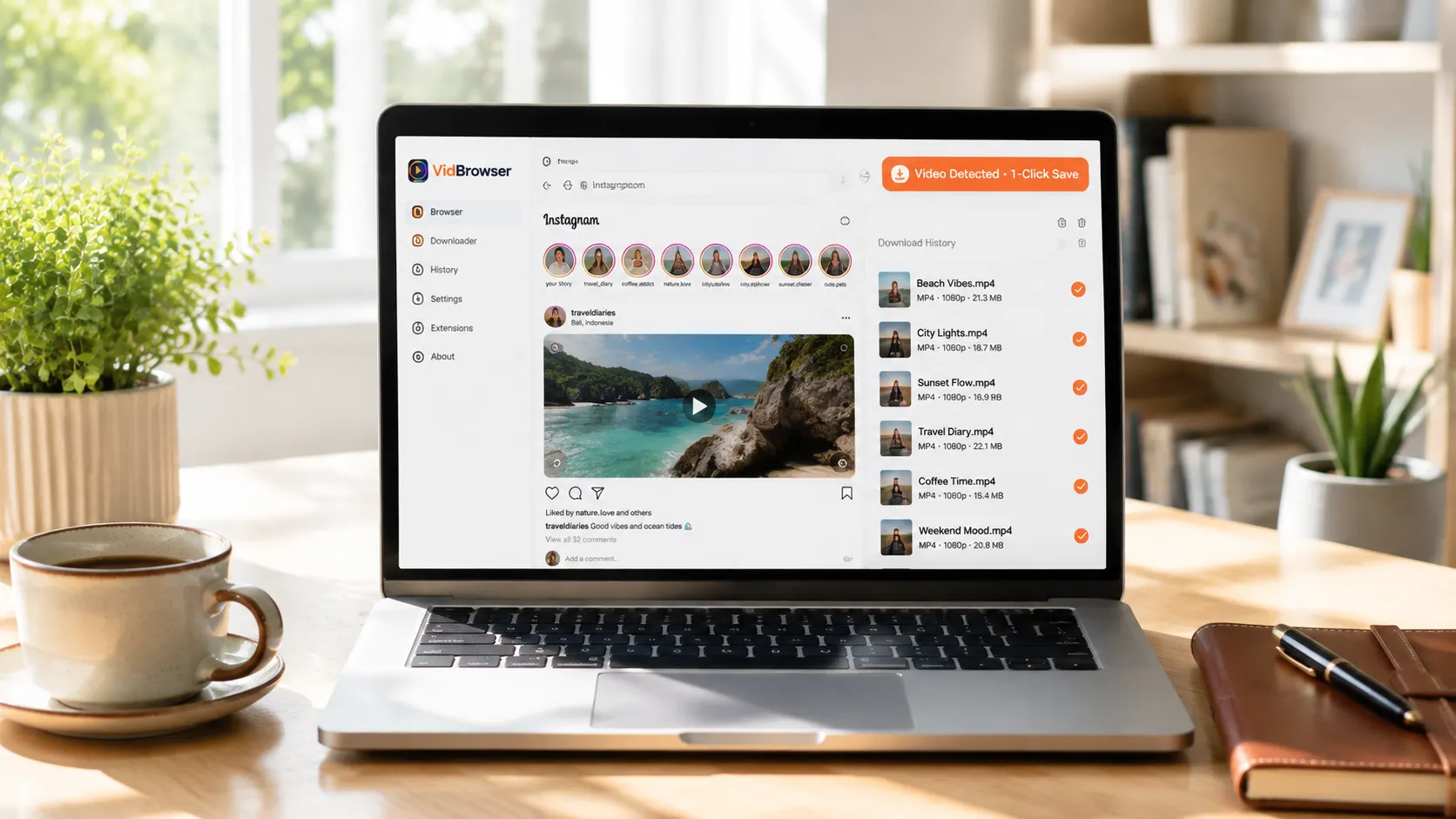
VidBrowser — это десктопный браузер, созданный для видео, поддерживает Windows и Mac. У него встроено автоматическое определение видео: откройте instagram.com, войдите в свой аккаунт и включите видео из поста, которое хотите сохранить. Когда начнётся воспроизведение, в правом верхнем углу автоматически появится оранжевый индикатор «Video Detected · 1-Click Save» — нажмите, и видео сохранится в MP4.
Всего несколько шагов:
Шаг 1: Скачайте и Установите VidBrowser
VidBrowser — это десктопный видеобраузер для просмотра видео, нарезки фрагментов и сохранения на Windows и Mac. Установка занимает несколько минут.
Шаг 2: Откройте Instagram в VidBrowser и Войдите
Запустите VidBrowser, зайдите на instagram.com и войдите в свой аккаунт как обычно. После входа браузер запоминает данные (можно выбрать «запомнить пароль»), и в следующий раз вводить заново не нужно.
Шаг 3: Листайте Ленту и Откройте Видео из Поста, Которое Хотите Сохранить
Зайдите в ленту Instagram и открывайте посты с видео для воспроизведения. С историями действуйте в течение 24 часов — потом они исчезают. VidBrowser автоматически определяет видеоресурсы страницы в фоне.
Шаг 4: Сохраняйте Через Медиатеку Справа
Когда начнётся воспроизведение, панель «Медиатека видео» справа автоматически перечислит все найденные на странице видео (возможно, копии разных разрешений), у каждого — оранжевая кнопка «Скачать». Нажмите «Скачать» у нужного видео — оно сохранится в MP4 с исходным потоком, без перекодирования.
Шаг 5: Найдите Файл в Медиатеке
После сохранения вы можете открыть файл из выбранной папки или найти его в истории загрузок VidBrowser. Затем смотрите офлайн в любом совместимом плеере — VLC, QuickTime и др.
По сравнению с традиционными загрузчиками этот механизм отличается тремя вещами:
- Не ограничен типом контента. Видео постов, истории, Reels, повторы стримов — что играет, то и сохраняется.
- Не зависит от кнопки загрузки. Включил ли автор скачивание, неважно — что видите, то и сохраняете.
- Несколько файлов в очереди. Очередь загрузок обрабатывает файлы сама — можно сохранить подряд несколько видео из постов, не дежуря у экрана.
Сохранение — Не Конец: Избранное, Нарезка и Управление Медиатекой в Одном Приложении
Скачивание — лишь отправная точка VidBrowser. В том же софте сохранённые видео Instagram продолжают работать на вас:
- AI-определение избранного: автоматически отмечает лучшие моменты видео — длинные ролики не нужно перематывать с начала.
- Встроенная нарезка: обрезайте фрагменты прямо в браузере и сохраняйте отдельно — без отдельного редактора.
- Управление медиатекой: видео автоматически попадают в медиатеку с поиском, тегами и сортировкой — сколько ни сохраняй, всё по полочкам.
- Офлайн-просмотр в любое время: сохранённые файлы — это локальные MP4, которые играют в VLC, QuickTime и др., без сети и аккаунта.
От «увидел видео» до «сохранил» и «нарезал и разложил» — вы ни разу не меняете программу.
Два Принципа Перед Скачиванием
Первый — приватность. Истории и видео постов часто являются личным контентом друзей и семьи — сохраняйте строго для своих воспоминаний, не пересылайте и не распространяйте.
Второй — авторские права. Контент принадлежит автору; личное офлайн-сохранение понятно, а перепубликация, репост или коммерческое использование — нарушение. Сохраняйте для себя и уважайте авторов.
FAQ
Можно ли восстановить историю Instagram после 24 часов?
Нет. Истории автоматически удаляются Instagram по истечении срока, восстановить их нельзя, если только автор не сохранил их в Избранное. Поэтому, если хотите сохранить историю, действуйте в течение 24 часов.
Можно ли скачать чужие видео из постов и истории?
Да, если вы можете нормально воспроизводить их в браузере — сохраняйте в один клик через VidBrowser. Но скачанный контент используйте строго для себя, не пересылайте и не распространяйте.
Уведомляет ли скачивание видео Instagram другого человека?
Нет. У Instagram нет механизма уведомлений о скачивании. VidBrowser сохраняет видео на ваше устройство, не отправляет никаких записей платформе и не влияет на ваш аккаунт.
Еще статьи

Купленный контент Fansly лежит в официальном разделе, но файл не попадает в ваши руки. Где вход, что проверить, если покупка не видна, и как сохранить локальную копию.
Читать далее →
Сохранённый пост — лишь ссылка, запись выходит чёрной, а приложения из магазинов просят пароль. Где заканчиваются пути на телефоне и как работает схема.
Читать далее →