
Что такое менеджер загрузок видео и чем он отличается от загрузки в браузере
Когда нужно сохранить видео, перед вами на самом деле два пути: нажать на панель загрузок в правом верхнем углу браузера или установить отдельную программу для загрузок. Первый удобен, но это всего лишь канал «нажал — сохранилось». Второй богат возможностями, но сначала вам нужен адрес, по которому файл можно скачать напрямую. Оба пути заходят в тупик на множестве видео — и проблема не в скорости вашей реакции, а в том, что само «скачивание» бывает нескольких разных видов. В этой статье разберём, что такое менеджер загрузок видео, в чём он превосходит встроенную загрузку браузера и где он бессилен.
Что такое менеджер загрузок видео? Сначала разберём разделение труда с браузером
Менеджер загрузок видео (Video Download Manager) — это программа, специально берущая на себя «приём, очередь, докачку и сортировку», и его принципиальное отличие от встроенной загрузки браузера в том, кто отвечает за управление.
Встроенная загрузка браузера (панель внизу Chrome или Edge) ставит очень простую цель: вы нажали, файл ушёл в папку «Загрузки», задача закрыта. Она не ставит в очередь, не регулирует скорость, не сортирует; стоит набраться нескольким задачам, и они сбиваются в кучу. Это минималистичный канал, сделанный по принципу «лишь бы хватало». Конкретное поведение описано на официальной странице справки Google Chrome.
Менеджер загрузок, напротив, вкладывается именно в управление и обычно включает четыре вещи:
- Очередь задач: несколько загрузок выстраиваются и обрабатываются по порядку, а не разом отбирают всю пропускную способность.
- Докачка: после прерывания загрузка продолжается с места остановки, а не начинается заново.
- Сегментная загрузка: один файл делится на несколько частей, скачиваемых одновременно (механике посвящён отдельный раздел ниже).
- Сортировка по месту сохранения: файлы раскладываются по типам, история хранится долго.
Классические представители этой категории — IDM, Free Download Manager и JDownloader. Основная их аудитория — большие файлы: установщики программ, игры, материалы в высоком разрешении.
Хватает ли встроенной загрузки браузера? Три места, где она выглядит нормально, но тихо сдаётся
Для случайного PDF или картинки встроенной загрузки браузера вполне достаточно; но переключитесь на большой файл или видео — и она упирается в три неизбежные слабости.
- Одно соединение: медленно и без очереди. Браузер обычно открывает по одному соединению на файл и тянет его от начала до конца. Если сервер ограничивает скорость на одно соединение, никакая ваша пропускная способность его не насытит. А несколько задач можно запускать только по одной, с ожиданием после каждой.
- Не пауза и не аккуратная докачка. Откройте страницу загрузок (Ctrl+J) — у прерванной задачи иногда появляется «Продолжить», но это работает только если сервер поддерживает запросы диапазона. Стоит сменить сеть или потерять Wi-Fi, и часто приходится начинать с нуля.
- Понимает только прямые ссылки, но не видеопотоки. Это самое серьёзное: большинство видео на веб-странице — не один готовый файл, а поток фрагментов, воспроизводимых по мере поступления, поэтому встроенная загрузка браузера обычно получает пустой файл или мёртвую ссылку. Этот механизм мы разбирали отдельно (почему потоковые видео не скачиваются), так что повторяться не будем.
В чём сила менеджера загрузок: механика сегментной загрузки и докачки
Превосходство менеджера загрузок над браузером сводится к двум вещам: разбить один большой файл на несколько частей, скачиваемых одновременно, и записать «сколько уже скачано» на диск, чтобы работу всегда можно было продолжить.
И то, и другое опирается на одно — HTTP-запрос Range. Как поясняется на официальной документации MDN, клиент может указать в заголовке запроса «мне нужны только байты с X по Y», и сервер, если согласен, вернёт этот фрагмент со статусом 206 Partial Content. Это и есть техническая основа сегментации. Общий процесс выглядит примерно так:
- Спросить сервер: сначала отправить запрос, чтобы узнать размер файла и поддерживает ли он сегментную загрузку.
- Разбить: нарезать файл на несколько диапазонов байтов, обычно 4–16 сегментов.
- Скачивать параллельно: открыть отдельное соединение на каждый сегмент, обходя ограничение на одно соединение.
- Фиксировать прогресс: записать прогресс каждого сегмента в таблицу соответствия на диске — именно это позволяет докачке действительно продолжать.
- Собрать и проверить: когда всё загружено, склеить сегменты по порядку.
Одной строкой: сегментация решает «медленно», таблица прогресса решает «оборвалось». Теоретически четыре параллельных сегмента дают почти четырёхкратное ускорение; на практике пропускная способность и политика сервера ограничивают это, и обычно выходит от 2 до 3,5 раза.
Почему менеджер загрузок всё равно не спасает видео: сложность не в скорости
Весь арсенал менеджера загрузок предполагает, что «есть полный адрес файла, который можно скачать напрямую», — а видео как раз этого адреса и лишено.
Для большого файла адрес готов: скопировал, вставил в менеджер загрузок — и поехало. Со страницами видео иначе:
- На странице нет прямой ссылки, которую можно скопировать — адрес воспроизведения это временная ссылка в памяти, которая исчезает при обновлении;
- Сегментный поток состоит из сотен мелких фрагментов, а менеджеру нужен «один файл», которого он не находит;
- Видео на платформах по подписке добавляют ещё один слой: контент защищён, поэтому даже выдранный силой файл не воспроизведётся.
Иными словами, менеджер загрузок решает надёжность передачи, тогда как главная боль видео — это обнаружение и получение: сначала нужно найти видео и получить полный контент, и только потом речь заходит о передаче. Именно поэтому «инструмент, который умеет сохранять видео» и «менеджер, который умеет передавать большие файлы» — две разные вещи с совершенно разными требованиями к возможностям. Чтобы увидеть, как разные инструменты делят работу, наш обзор пяти типов загрузчиков видео рассказывает подробнее.
Обнаружение, загрузка и запись в одном браузере: новый способ сохранять видео
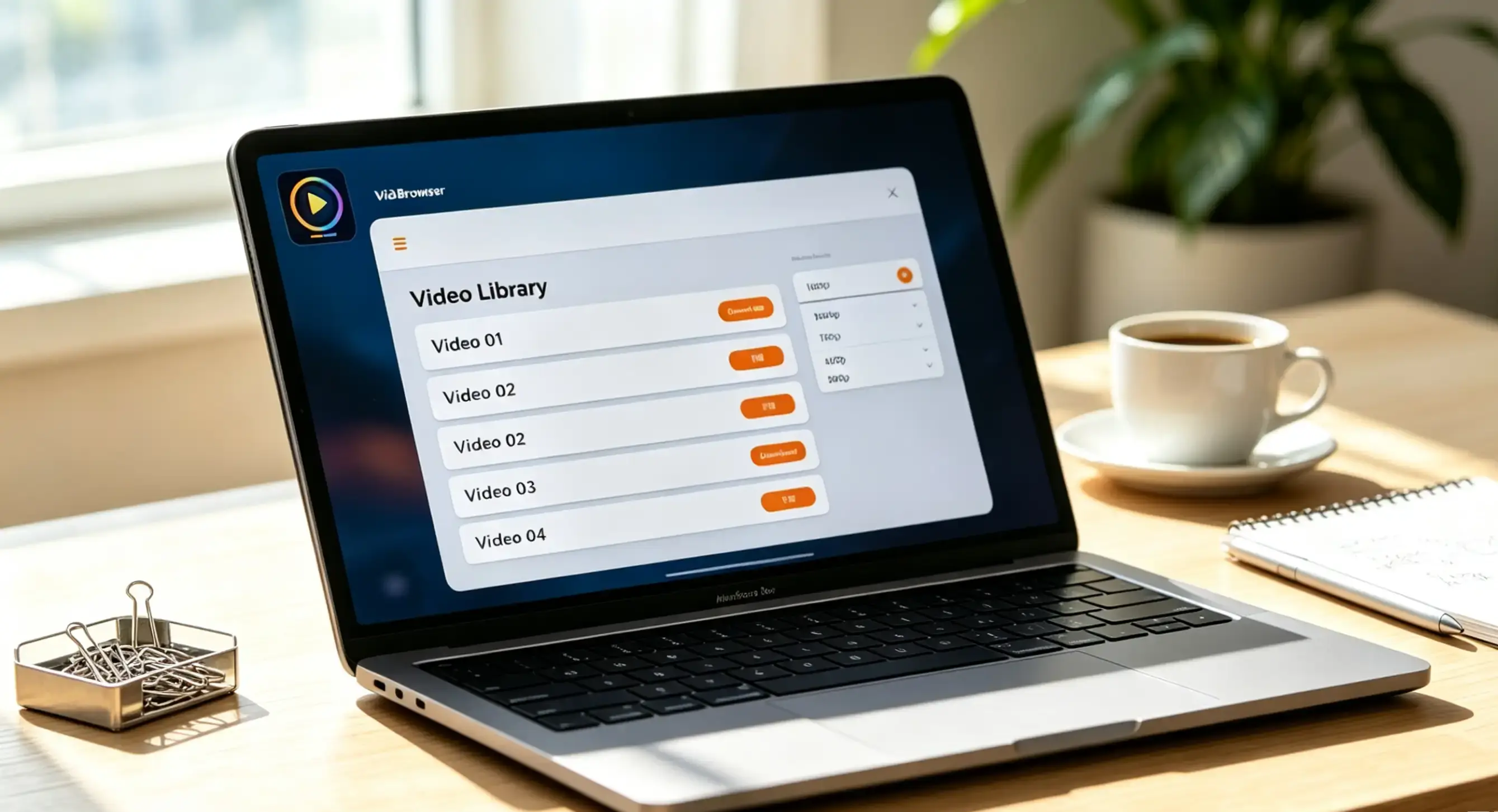
Раз сложность видео в том, чтобы найти и скачать, логичнее собрать обнаружение, загрузку, запись и управление в одной программе — именно так устроен настольный видеобраузер вроде VidBrowser.
Сам он — полноценный браузер. Вы открываете видеосайты и смотрите как обычно, а три оставшихся шага выполняются сами:
Шаг 1: Скачайте и установите VidBrowser
Настольный видеобраузер со встроенной загрузкой и записью, поддерживает Windows и Mac, устанавливается за несколько минут.
Шаг 2: Откройте страницу видео и включите воспроизведение, затем выберите способ сохранения по типу контента
Панель «Медиатека видео» справа автоматически перечисляет обнаруженные видео: те, что можно скачать напрямую, сохраняются кнопкой оранжевого цвета «Скачать» в MP4, а можно сначала выбрать разрешение в выпадающем списке; для защищённого контента, например на платформах по подписке, надёжнее запись — наведите курсор на изображение, и поверх него появятся элементы управления записью, выберите 1x в реальном времени, 2x или 4x, чтобы закончить быстрее, и нажмите «Записать всё», чтобы записать видео целиком; кнопка слева позволяет начать или приостановить запись в любой момент.
Шаг 3: Проверьте место сохранения в истории загрузок
Откройте историю загрузок значком часов в левой навигации: имя файла, размер, время загрузки и адрес сохранения — всё на месте, так что даже при множестве задач ничего не перепутается.
Разницу с обычным менеджером загрузок можно понять так: менеджер загрузок отвечает за то, чтобы «принести домой файл, адрес которого у вас уже есть», а VidBrowser — за то, чтобы «найти видео на странице и забрать его с собой». Это две разные задачи, но именно вторая и становится настоящим препятствием для того, кто просто хочет посмотреть. (Полное отличие таких продуктов от обычного браузера — в материале что такое видеобраузер.)
FAQ
Что такое менеджер загрузок видео и в чём главное отличие от встроенной загрузки браузера?
Ключевое отличие — в слове «управление». Встроенная загрузка браузера это минималистичный канал «нажал один раз — сохранил один раз», который не ставит в очередь, не регулирует скорость и не достаёт до видеопотоков. Менеджер загрузок централизует очередь, докачку, сегментную загрузку и сортировку файлов, но его предпосылка в том, что у вас уже есть адрес для прямой загрузки.
Почему докачка иногда не помогает?
Потому что она зависит от поддержки запросов Range на стороне сервера. Только ответ 206 делает возможными сегментацию и докачку; если другая сторона отключила поддержку диапазонов (частое дело на некоторых старых сайтах и во внутренних системах), после обрыва придётся начинать сначала.
Нужно ли ставить и менеджер загрузок, и видеобраузер?
Зависит от задач. Если вы часто качаете большие файлы — программы, игры, материалы — менеджер загрузок стоит держать под рукой. Если ваша основная цель сохранять видео с веб-страниц и платформ по подписке, продукт вроде видеобраузера сразу закрывает обнаружение, загрузку и запись, и собирать целый набор инструментов не нужно.


